Раздел «Резервное копирование»
Раздел «Резервное копирование» (рис. 125) предназначен для создания резервной копии настроек и данных системы eSensor, а также для восстановления конфигурации из ранее созданной копии.
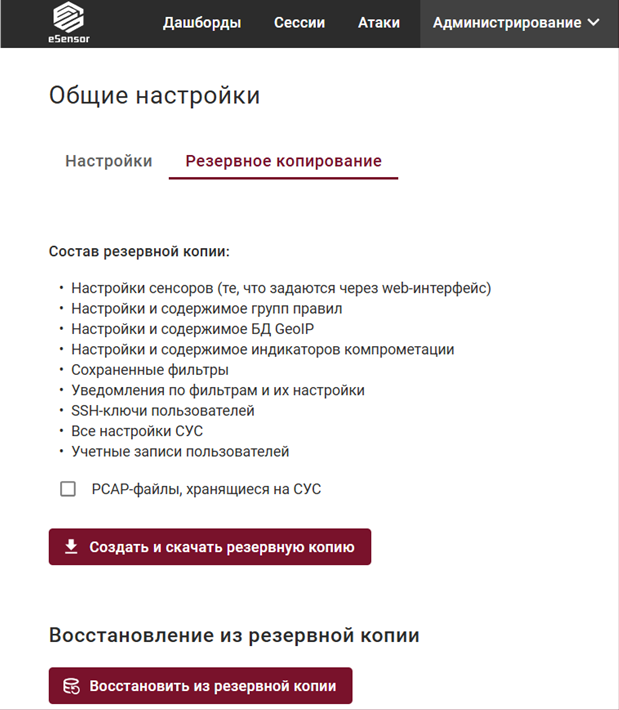
Рис. 125 – Раздел Резервное копирование
В разделе доступны две основные операции:
-
экспорт резервной копии – создание и скачивание архива с настройками и данными системы;
-
восстановление из резервной копии – загрузка ранее сохранённой копии для восстановления конфигурации.
При создании резервной копии в архив включаются данные и настройки, представленные в таблицеТаблица 26, за исключением PCAP-файлов.
Чтобы включить в резервную копию PCAP-файлы, хранящиеся на СУС, следует установить флажок «PCAP-файлы, хранящиеся на СУС» перед созданием и скачиванием копии. Если флажок не установлен, PCAP-файлы в архив не включаются.
Таблица 26 – Список данных и настроек сохраняемые при резервном копировании
| Категория | Состав |
|---|---|
| Настройки сенсоров | Параметры, задаваемые через веб-интерфейс. |
| Правила | Настройки и содержимое групп правил (сигнатурный и эвристический анализ). |
| База GeoIP | Настройки и содержимое геолокационной базы. |
| Индикаторы компрометации | Настройки и содержимое индикаторов компрометации. |
| PCAP-файлы | Дампы трафика, хранящиеся на СУС. |
| Фильтры и уведомления | Сохранённые фильтры, уведомления по фильтрам и их настройки. |
| Учётные данные | SSH-ключи пользователей, учётные записи пользователей. |
| Настройки СУС | Все конфигурационные параметры системы управления. |
Порядок работы функции экспорт резервной копии:
-
В разделе «Резервное копирование» нажмите «Создать и скачать резервную копию»;
-
Система сформирует архив с резервной копией;
-
Браузер автоматически загрузит файл.
Если по каким-либо причинам не удаётся создать резервную копию (например, отсутствует связь с сервером), система отображает всплывающее окно с уведомлением об ошибке.
Для восстановления данных и настроек из резервной копии нажать «Восстановить из резервной копии» в появившемся окне (рис. 126) указать путь к резервной копии и в нижнем поле ввести слово «RESET» для подтверждения восстановления.
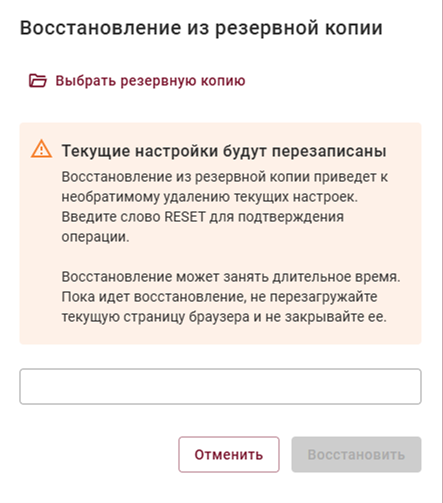
Рис. 126 – Раздел Резервное копирование