Вкладка «Управление PCAP-файлами»
Общая информация
Данная вкладка предназначена для работы с хранящимися на СУС eSensor PCAP-файлами. Вкладка «Управление PCAP-файлами» представляет собой таблицу, содержащую информацию обо всех PCAP-файлах в хранилище (рис. 127).
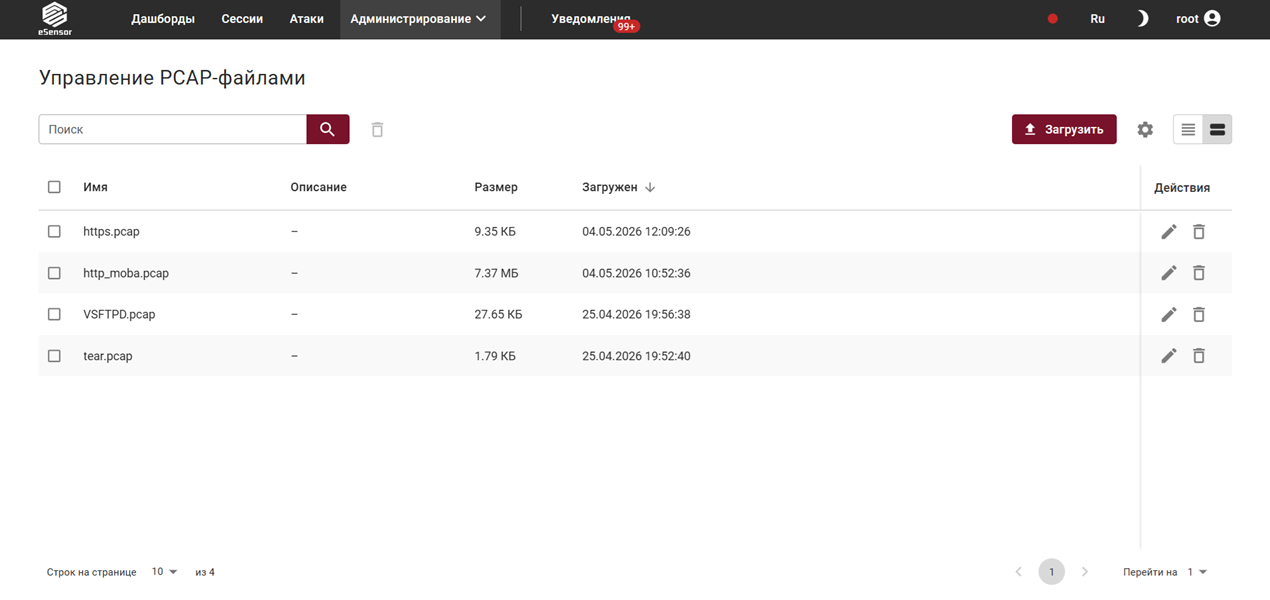
Рис. 127 – Вкладка Управление PCAP-файлами
Данная вкладка позволяет сделать следующее:
-
просматривать таблицу PCAP-файлов, хранящихся на СУС;
-
настраивать таблицу PCAP-файлов, хранящихся на СУС;
-
загружать PCAP-файлы для хранения на СУС;
-
просматривать и редактировать карточки загруженных PCAP-файлов, содержащих подробную информацию о файлах;
-
удалять PCAP-файлы.
Загрузка PCAP-файлов
Для загрузки PCAP-файла с компьютера пользователя необходимо:
-
Нажать на кнопку «Загрузить»;
-
Заполнить форму (рис. 128);
-
Нажать «Выбрать PCAP-файл» и выбрать файл, который требуется загрузить;
-
Далее нажать кнопку «Загрузить».
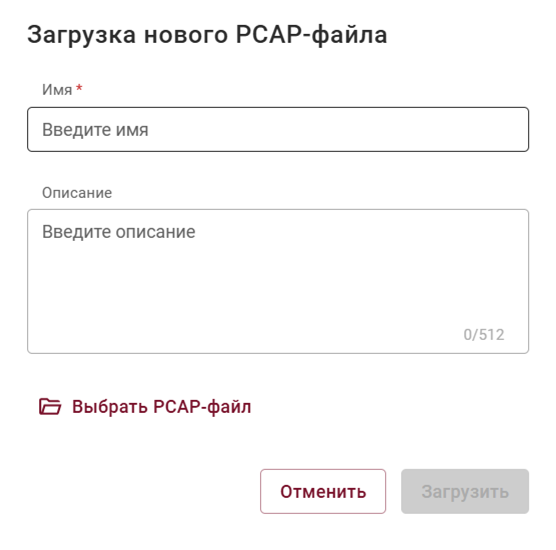
Рис. 128 – Форма загрузки PCAP-файла
Просмотр и редактирование карточки PCAP-файла
Для перехода к карточке PCAP-файла необходимо нажать на кнопку « » строки с информацией об интересуемом PCAP-файле таблицы PCAP-файлов. Откроется карточка выбранного PCAP-файла (рис. 129).
При нажатии «Скачать PCAP-файл» начнется скачивание файла.
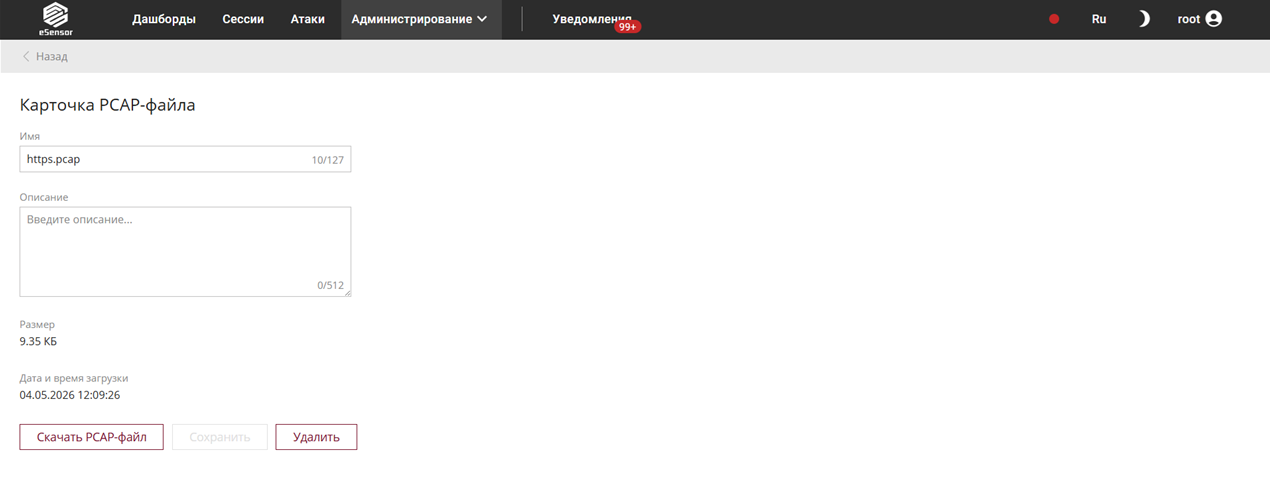
Рис. 129 – Карточка PCAP-файла
Удаление PCAP-файлов из хранилища
Для удаления PCAP-файла из хранилища необходимо выбрать PCAP-файл, который требуется удалить, выставив « » в строке с информацией о данном файле таблицы PCAP-файлов, нажать кнопку «
 ».
Внимание!
При удалении файла система проверяет, есть ли в хранилище другие копии этого файла (с той же хэш-суммой, имена файлов при этом могут отличаться). Если другие копии есть, система удалит их все.