Вкладка «Сохраненные фильтры»
Данная вкладка предназначена для управления сохранёнными фильтрами просмотра, редактирования, создания и удаления фильтров, которые используются для отбора данных по заданным критериям (рис. 119).
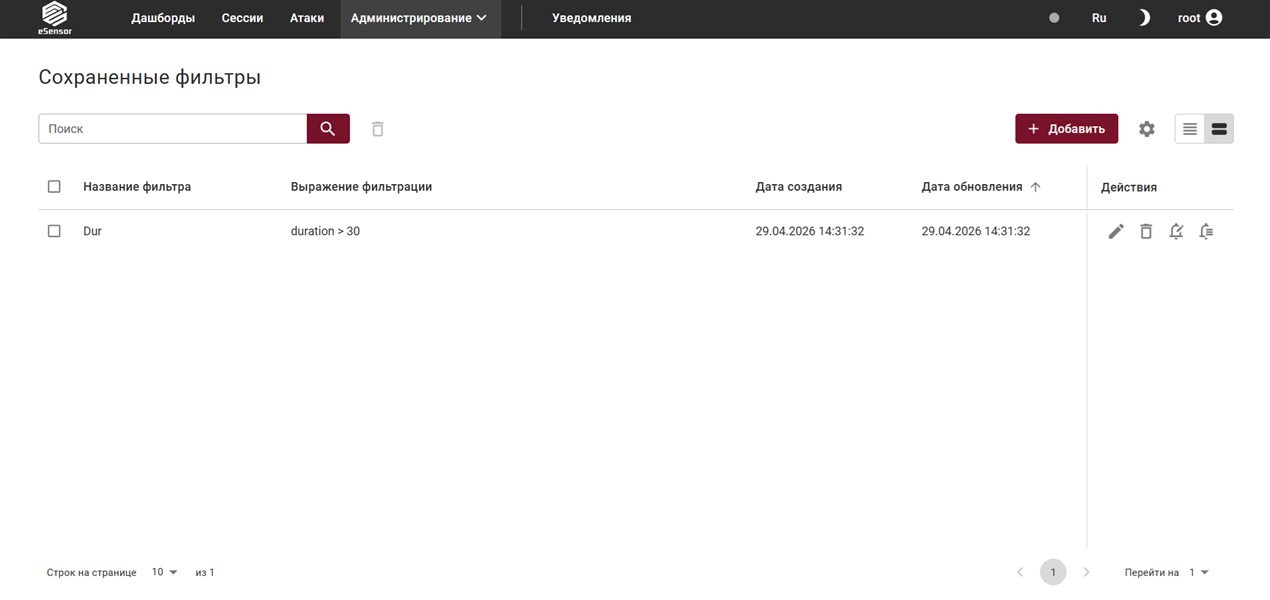
Рис. 119 – Форма вкладки Сохраненные фильтры
Для быстрого поиска нужного фильтра в поисковой строке необходимо ввести данные и нажать кнопку « ».
Настройка сортировки таблицы сохраненных фильтров представлена в разделе (см. «Настройка отображения столбцов таблицы и сортировка данных»).
По умолчанию таблица с перечнем сохраненных фильтров состоит из столбцов:
-
Название фильтра – отображает имя сохранённого фильтра;
-
Выражение фильтрации – показывает логику фильтра;
-
Дата создания – указывает, когда фильтр был создан;
-
Автор – указывается кто создал;
-
Дата обновления – отображает последнее время изменения фильтра;
-
Кто обновил – указывает, кто внес изменения;
-
Действия – содержит набор иконок для работы с каждым фильтром.
Для настройки отображения столбцов кликнуть на « » и в появившемся окне (рис. 120) выбрать поля для отображения.
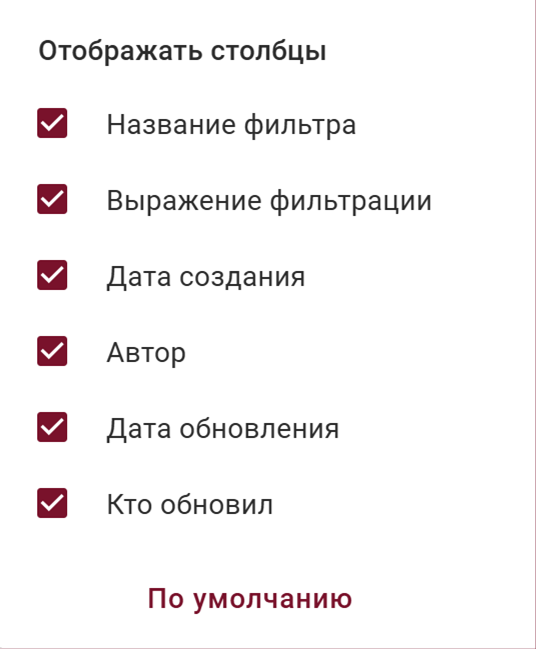
Рис. 120 – Окно настройки отображения сохраненных фильтров
Чтобы добавить новый фильтр следует нажать соответствующую кнопку, ввести название, выражение фильтрации и нажать сохранить.
Для внесения изменений в запись о фильтре следует нажать кнопку « » внести корректировки и нажать кнопку сохранить.
Кнопки « » позволяют пользователю просмотреть настроенные уведомления для сохранённого фильтра, а также внести изменение в уже созданные уведомления (см. «Настройки уведомлений»).
Для удаления записи сохраненного фильтра необходимо выбрать запись и нажать кнопку « » с подтверждением удаления.
При удалении сохраненного фильтра, на основе которого создано одно или несколько настроенных уведомлений, eSensor предлагает пользователю удалить вместе с данным фильтром все связанные с ним настройки уведомлений.
Удалить фильтр можно только вместе со всеми связанными с ним настройки уведомлениями**.**
Настройка уведомлений сохраненных фильтров представлена в («Настройки уведомлений»).