ВЕБ-ИНТЕРФЕЙС СЕРВЕРА АУТЕНТИФИКАЦИИ
Для создания учётных записей в NTA eSensor пользователю с ролью «Администратор» необходимо выполнить следующие действия:
-
Получить АРМ с установленным на него eSensor и комплектом документации;
-
Открыть браузер и в адресной строке ввести:
https://<Адрес_СУС>:2020/, где<Адрес_СУС>– адрес, по которому доступен сервер управления сенсорами; -
Перейти по введенной ссылке;
-
Далее в окне браузера отобразится окно входа на сервер аутентификации для работы с учетными записями пользователей eSensor (рис. 146).
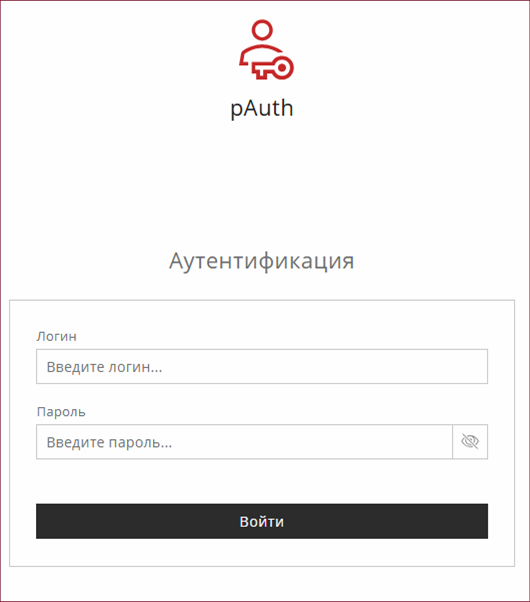
Рис. 146 – Окно входа в систему для работы с учетными записями
При успешном входе в веб-интерфейс сервера аутентификации отображается главная страница (рис. 147).
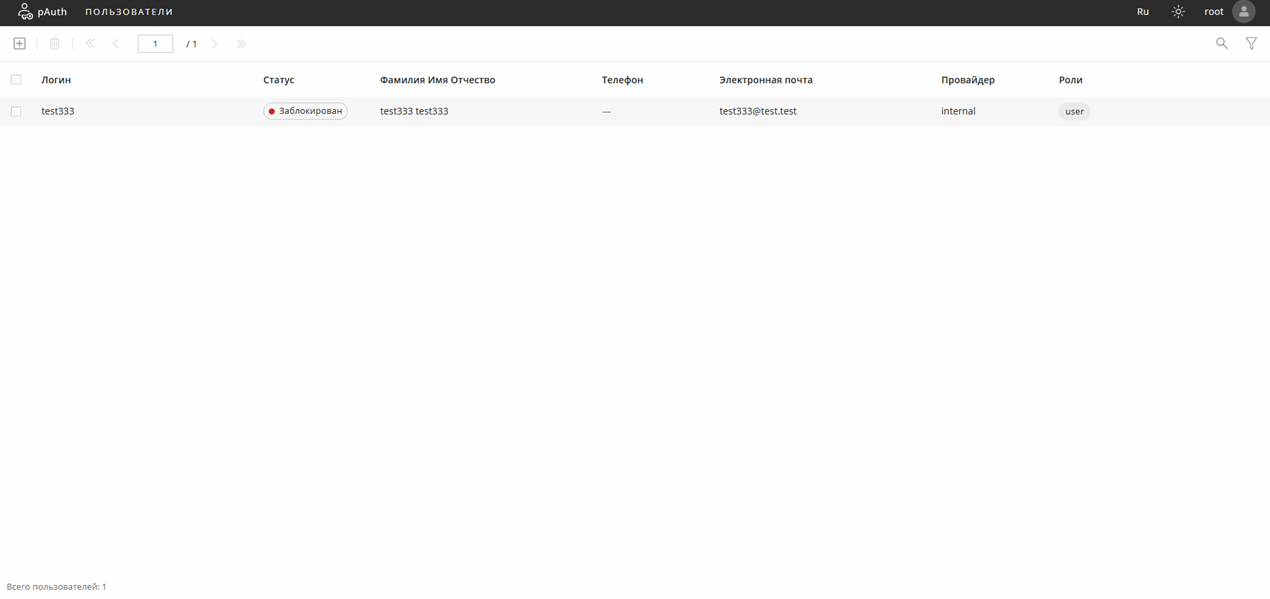
Рис. 147 – Веб-интерфейс сервера аутентификации
Сервер аутентификации позволяет пользователю с ролью «Администратор» выполнять следующие функции управления учетными записями пользователей:
-
просмотр информации о существующих учетных записях (за исключением технического пользователя root – он есть в базе, но на UI не отображается);
-
добавление новой учетной записи;
-
редактирование существующей учетной записи;
-
удаление учетных записей.
Для добавления новой учетной записи следует нажать на иконку « ». Откроется окно «Новый пользователь» (рис. 148).
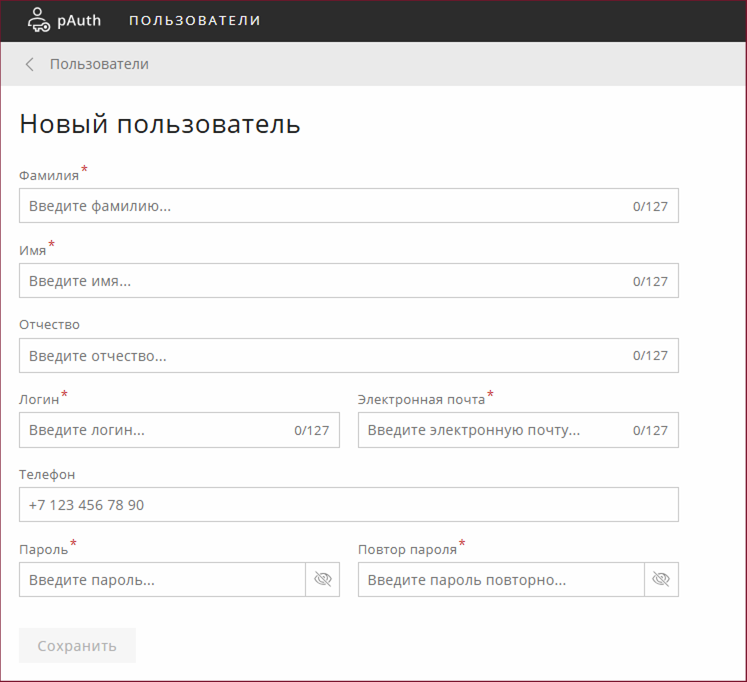
Рис. 148 – Окно Новый пользователь
В окне «Новый пользователь» необходимо заполнить все обязательные поля (отмечены символом « »).
По умолчанию минимальная длина пароля составляет 8 символов. Дополнительно система проверяет сложность пароля (энтропию), которая характеризует его устойчивость к подбору с учётом длины, разнообразия используемых символов и предсказуемости их сочетания. Пароль с недостаточной энтропией не принимается.
После заполнения полей кнопка «Сохранить» становится активной. При её нажатии система переходит к странице «Пользователи», где созданная учётная запись отображается в таблице.
Для просмотра подробной информации об учётной записи необходимо нажать на строку таблицы, соответствующую интересующей записи. Отобразится «Карточка пользователя» (рис. 149).
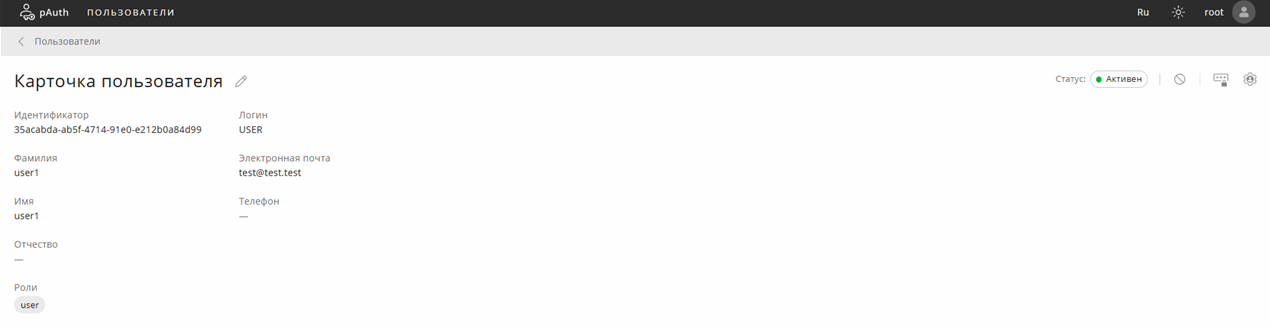
Рис. 149 – Карточка пользователя
«Карточка пользователя» позволяет вносить изменения в характеристики учетной записи.
Кнопка « » предназначена для изменения роли учетных записей (рис. 150).
Пользователь (роль: admin) имеет полный доступ ко всем функциям веб-интерфейсов СУС и сервера аутентификации.
Пользователь (роль: user) может просматривать информацию системы, за исключением информации, доступной в интерфейсе сервера аутентификации, управлять PCAP-файлами и запросами на копирование, отправлять файлы на проверку сенсорам, работать с сохранёнными фильтрами и уведомлениями, скачивать извлечённые файлы, экспортировать записи в формате CSV и изменять собственный пароль.
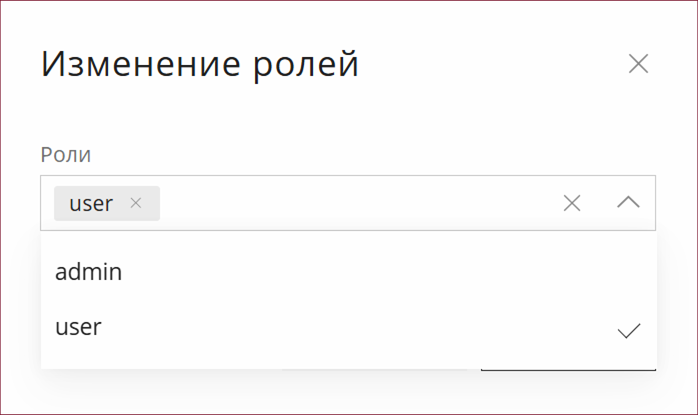
Рис. 150 – Изменение ролей учетной записи
Кнопка « » предназначена для изменения пароля учетной записи (рис. 151). В появившемся окне необходимо дважды ввести новый пароль, а также указать пароль текущего пользователя для подтверждения операции.
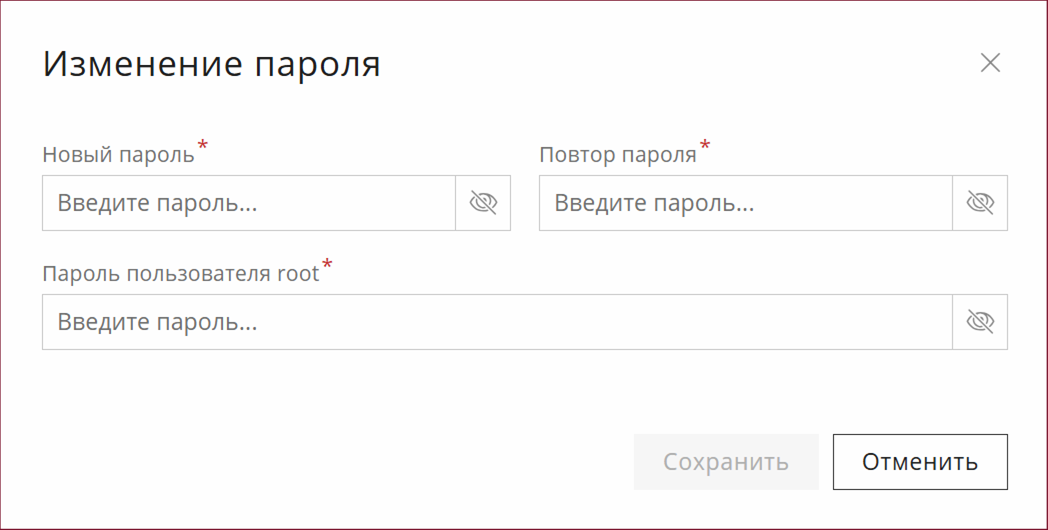
Рис. 151 – Изменение пароля учетной записи
Кнопка « » – позволяет заблокировать учетную запись пользователя, значение в поле «Статус» изменится на «
 ».
Чтобы отменить блокировку учетной записи, необходимо повторно нажать ту же кнопку – статус изменится на « ».
Для редактирования учетной записи пользователя необходимо нажать кнопку « ». Откроется окно «Редактирование пользователя» (рис. 152).
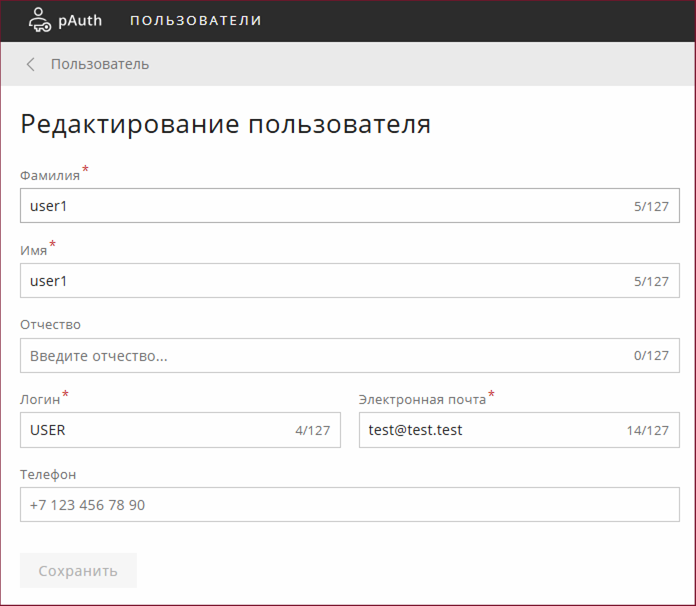
Рис. 152 – Окно Редактирование пользователя
Поиск пользователя выполняется нажатием кнопки « ». В открывшемся поле введите данные для поиска. Поиск осуществляется только по логину учётной записи.
Фильтрация записей в таблице производится нажатием кнопки « ». В появившемся окне (рис. 153) необходимо ввести данные для фильтрации и нажать кнопку «Применить».
Данные в таблице отобразятся в соответствии с применённым фильтром.
Если к учётным записям применена фильтрация, кнопка принимает вид « ». Для сброса фильтров необходимо нажать кнопку «Сбросить» и «Применить».
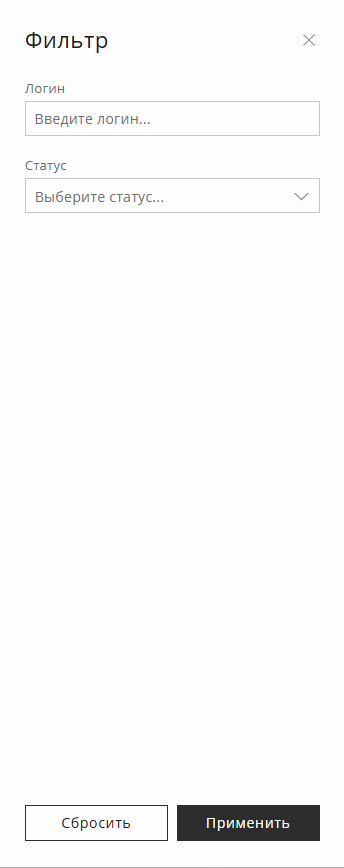
Рис. 153 – Окно поля Фильтрации
Чтобы удалить запись из таблицы, необходимо выбрать интересующую строку, нажать кнопку « » и подтвердить удаление.
Выход из веб-интерфейса сервера аутентификации выполняется следующим образом: наведите курсор на иконку « » и из выпадающего списка нажать «Выход».