Иконки, используемые в графическом интерфейсе
В таблице 1 представлено назначение стандартных иконок, используемых в графическом интерфейсе eSensor.
Таблица 1 – Используемые иконки и их назначение
| Иконка | Назначение |
|---|---|
 | Кнопка перехода на главную страницу. |
 | Нормальное состояние компонентов: проблемы не обнаружены. |
 | Предупреждение: в работе компонентов обнаружены проблемы. |
 | Критическое состояние: обнаружены серьёзные проблемы в работе компонентов. |
 | Состояние компонентов неизвестно; рекомендуется обновить страницу. |
 /  | Меню выбора языка интерфейса. |
 и  | Меню выбора темы оформления интерфейса. |
 | Меню управления учетной записью пользователя. |
 | Кнопка отображения сохраненных фильтров. |
 | Кнопка отображения истории фильтрации. |
 | Кнопка увеличения виджет-графика и виджет-таблиц. |
 | Кнопка «Удалить». |
 | Кнопка «Закрыть» / «Отменить». |
 | Кнопка «Добавить». |
 | Переход на другие разделы. |
 | Кнопка для скачивания дампа. |
 | Свернуть выпадающий список. |
 | Развернуть выпадающий список. |
 | Перейти к предыдущей странице. |
 | Перейти к следующей странице. |
 | Кнопка «Поиск». |
 | Кнопка «Обновить время». |
 | Кнопка «Выбрать время». |
 | Кнопка «Фильтр по времени». |
 | Кнопка «Настройка отображения столбцов таблицы». |
 | Сообщение об успешном применении фильтра. |
 | Сообщение об ошибке. |
 | Сообщение индикатор самой опасной атаки в сессии. |
 | Кнопка обновления правил сенсора. |
 | Кнопка «Уменьшить ширину строк таблицы». |
 | Кнопка «Увеличить ширину строк таблицы». |
 | Кнопка «Сортировка по возрастанию». |
 | Кнопка «Сортировка по убыванию». |
 | Включение выбранного правила. |
 | Выключение выбранного правила. |
 | Кнопка «Импортировать». |
| Состояние подключения сенсора: «Подключен». |
 | Состояние подключения сенсора: «Добавлен». |
 | Состояние подключения сенсора: «Закрыт». |
 | Состояние подключения сенсора: «Сбой связи». |
 | Состояние подключения сенсора: «Не определен». |
 | Критический уровень опасности атаки. |
 | Высокий уровень опасности атаки. |
 | Средний уровень опасности атаки. |
 | Низкий уровень опасности атаки. |
 | Предупреждение: сенсор использует не последнюю версию группы правил. |
 | Создать запрос на копирование дампов; также обозначает скопированный дамп. |
При нажатии на индикатор общего состояния открывается панель «Последние проблемы», содержащая перечень сообщений о проблемах в работе системы. Каждое сообщение содержит следующие данные:
-
уровень критичности;
-
заголовок;
-
источник;
-
описание.
На общее состояние системы влияет не только наличие красных зон в истории здоровья, а также другие факторы (наличие лицензии, ошибки в логах модулей и др.).
При этом возникающие проблемы можно разделить на два типа:
-
квитируемые - пользователь может "закрыть" проблему (например, если он ознакомился проблемой и принял решение, что она несущественная и не должна больше влиять на общий индикатор). При закрытии проблема удаляется из активного списка.
-
неквитируемые - пользователь не может "закрыть" проблему. Проблема исчезает из списка, а общий статус пересчитывается только тогда, когда система самостоятельно фиксирует, что проблема решена (например, связь с компонентом восстановилась).
Для перехода к развёрнутой панели мониторинга используется ссылка «Перейти к дашборду здоровья системы». Описание раздела представлено в «Подменю «Здоровье системы»».
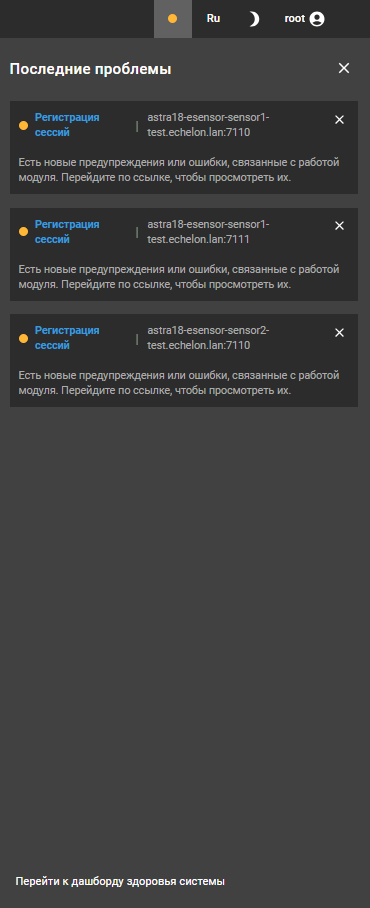
Рис. 3 – Информационная панель Последние проблемы