Общее описание веб-интерфейса eSensor
После подключения к eSensor в браузере отобразится окно авторизации, в котором пользователь вводит логин и пароль (рис. 1).
Для получения логина и пароля для входа в систему eSensor следует обратитесь к пользователю с ролью «Администратор».
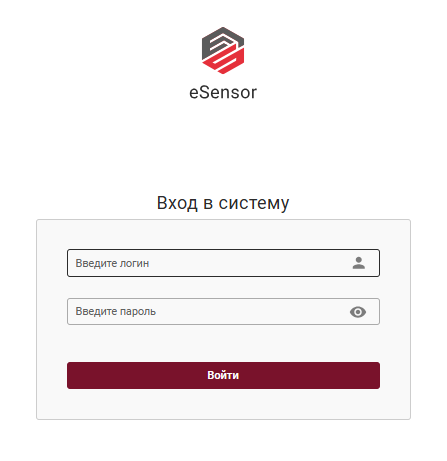
Рис. 1 – Окно авторизации
При успешном входе в веб-интерфейсе будет отображена главная страница eSensor (рис. 2).
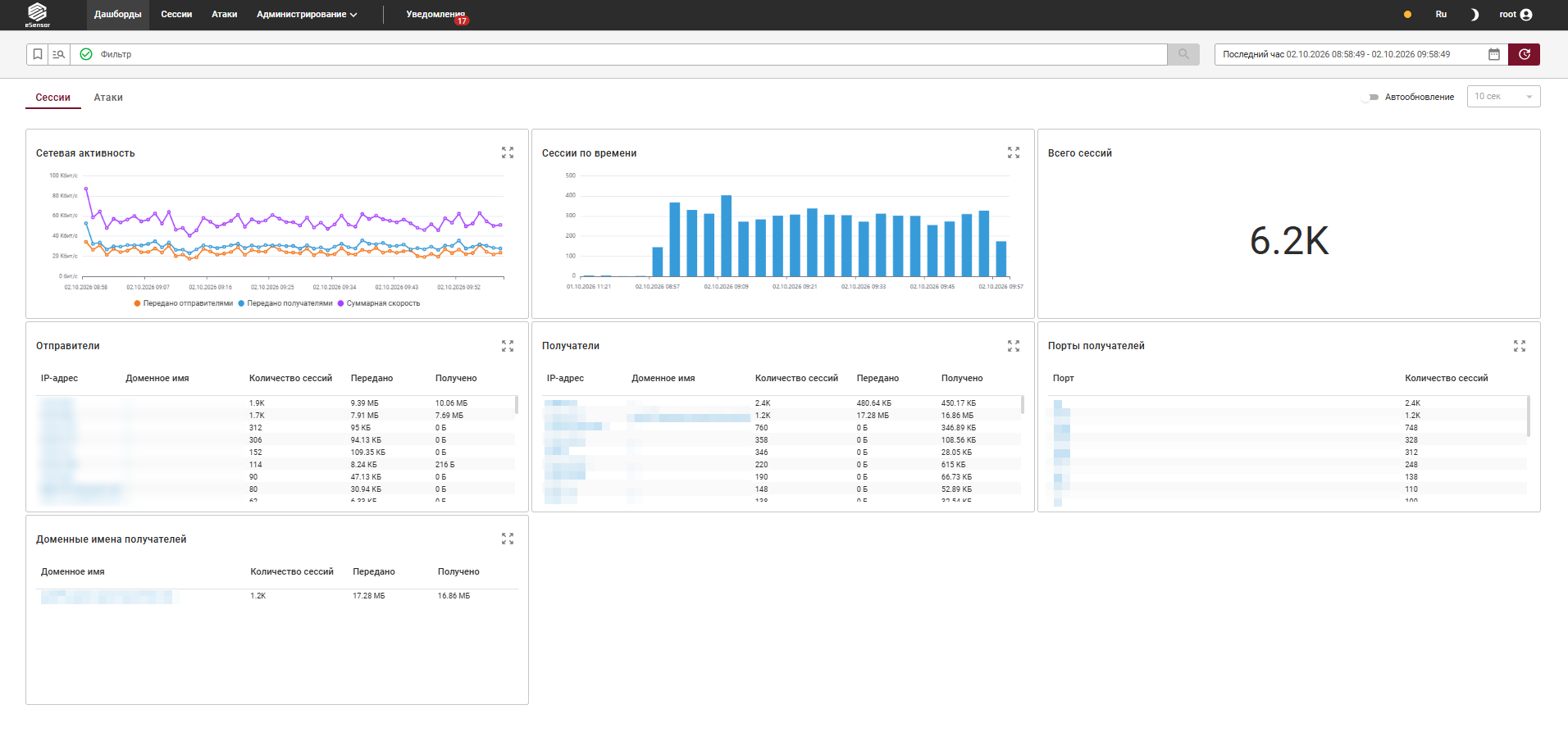
Рис. 2 – Главная страница eSensor
Веб-интерфейс eSensor содержит два основных блока элементов:
Блок «Панель навигации» всегда отображается в верхней части интерфейса eSensor и используется для быстрого доступа к функциям изделия и навигации. Быстрый переход к функциям eSensor обеспечивают следующие разделы и элементы:
-
Раздел «Дашборды» (см. «Дашборды»);
-
Раздел «Сессии» (см. «Сессии»);
-
Раздел «Атаки» (см. «Атаки»);
-
Выпадающее меню «Администрирование» (см. «Администрирование»);
-
Раздел «Уведомления» (см. «Уведомления»);
-
Меню выбора темы оформления интерфейса (иконки «
 » и «
 ») (рис. 2);
-
Индикатор общего состояния компонентов eSensor иконка «
 » (рис. 2);
-
Меню выбора языка интерфейса (иконки «
 » или «
 ») (рис. 2);
-
Имя текущего пользователя (например – «root») (рис. 2);
-
Меню управления учетной записью пользователя (иконка «
 » см. рис. 2 и «Учетная запись пользователя»).
Блок «Рабочее окно» является основной рабочей областью интерфейса eSensor, в котором отображается информация о работающих сенсорах изделия.
Веб-интерфейс изделия отображает данные в унифицированном табличном формате. Пользователь может управлять этими данными непосредственно в таблицах.