Копирование дампов сессий в хранилище
Сенсор записывает дампы регистрируемых им сессий в заданную папку файловой системы машины, на которую он установлен.
После записи дампа сессии в хранилище в соответствующей строке раздела «Сессии» отображается специальный значок  . Отсутствие значка свидетельствует о том, что дамп сессии не сохранен в хранилище.
Примечание. Настройки записи и хранения дампов на сенсоре задаются в подменю «Регистрация сессий» карточки сенсора («Подменю «Регистрация сессий»»).
Важные дампы, которые не должны быть утеряны при автоматической очистке папки с дампами, а также подлежат скачиванию с eSensor на компьютер, необходимо предварительно копировать в хранилище PCAP-файлов, расположенном на СУС.
Примечание. Работа с хранилищем PCAP-файлов на СУС описана в «Вкладка «Управление PCAP-файлами»».
Для копирования одного/нескольких дампов сессий в хранилище необходимо создать запрос/запросы на копирование.
Кнопка «» создать запрос на копирование дампов становится доступна при выборе одной или нескольких сессий путем активации чекбоксов в необходимых строках в информационной таблице «Сессии».
После нажатия на кнопку «» откроется окно «Создание запроса на копирование дампов» (рис. 28).
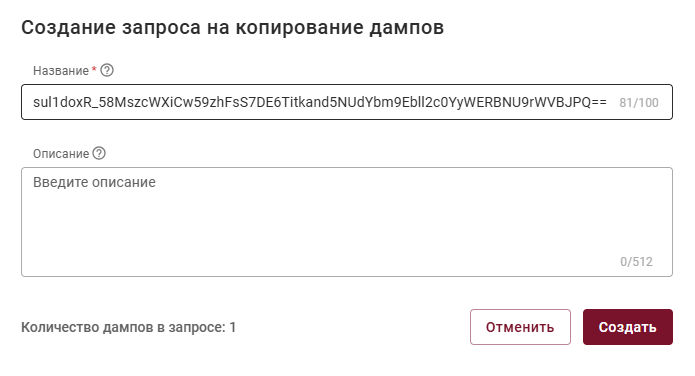
Рис. 28 – Окно Создание запроса на копирование дампов
В появившемся окне необходимо заполнить следующие поля:
-
«Название» – название запроса может содержать произвольные символы. Если было выбрано более одного дампа, то каждому будет присвоено имя в следующем формате:
<name>_<id>, где:<name>– название, а<id>– целочисленный идентификатор каждого дампа, начиная с 1; -
«Описание» – может содержать произвольные символы. В случае выбора нескольких дампов сессии в создаваемом запросе данное описание будет присвоено каждому.
Примечание. При выборе нескольких дампов сессии в создаваемом запросе – в левом нижнем углу окна «Создание запроса на копирование дампов» будет указано количество выбранных ранее дампов в запросе. В таком случае будет создана группа запросов. Число запросов в группе будет равно числу копируемых дампов.
Для подтверждения введенных данных нажать кнопку «Создать», для отмены создания запроса необходимо нажать кнопку «Отменить». После успешного создания запроса eSensor предложит пользователю нажатием кнопки «Перейти» совершить переход к странице с информацией о запросах (рис. 29), а именно на вкладку «Запросы на копирование» выпадающего меню «Администрирование» («Вкладка «Запросы на копирование»»). При отсутствии такой необходимости следует нажать кнопку «Отменить» для возврата к разделу «Сессии».
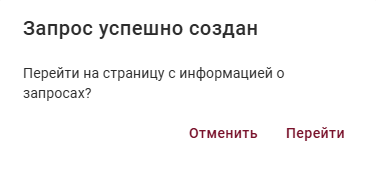
Рис. 29 – Окно подтверждения успешно созданного запроса
После записи дампа сессии в хранилище в соответствующей строке раздела «Сессии» отображается специальный значок . Отсутствие значка свидетельствует о том, что дамп сессии не сохранен в хранилище.