Журнал доступа к устройству
Модуль: AccessLogView
Назначение
Страница Журнал доступа к устройству предназначена для аудита и мониторинга всех попыток входа пользователей в Рубикон Nova через Web или SSH.
Страница состоит из двух вкладок:
- Доступ через Web-интерфейс - записи о входах/выходах через браузер.
- Доступ через SSH-интерфейс - записи о подключениях по SSH.
Информацию о состоянии модуля смотрите в разделе.
Данные страницы
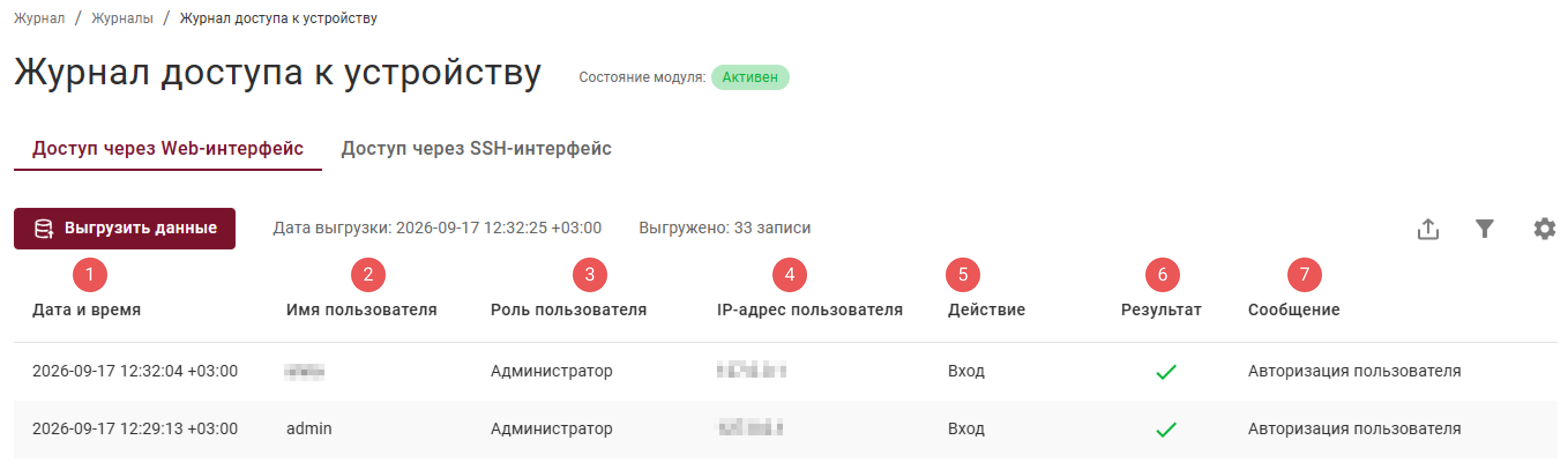
Структура таблиц на вкладках Доступ через Web-интерфейс / SSH-интерфейс однотипна и выглядит следующим образом:
- Дата и время - дата и время зафиксированного события;
- Имя пользователя - логин пользователя инициировавшего событие;
- Роль пользователя (только для Web-интерфейса) - объем делегированных полномочий пользователя:
Администратор;Аудитор;Администратор бзопасности;Администратор ИС;Пользователь;Внешние СЗИ.
- IP-адрес пользователя (только для доступа через SSH-интерфейс) - IP-адрес пользователя, инициировавшего событие;
- Действие - показывает зашел или вышел пользователь из системы (
Вход,Выход); - Результат - графическое отображение успеха
 или неудачи
  входа или выхода;
 - Сообщение - лог‑запись о событии безопасности (
Авторизация пользователя/ User authorization,Выход пользователя из системы/ User logout).
Дополнительно на странице выгружается информация с датой и временем последней выгрузки данных (Дата выгрузки) и с количеством записей таблицы (Выгружено).
Элементы управления
Перечень всех элементов управления смотрите в разделе.
| Как отображается | Для чего | Что открывает |
|---|---|---|
 | Выгрузка данных | Окно выгрузки данных
|
 | Фильтрация данных | Окно фильтрации данных
|
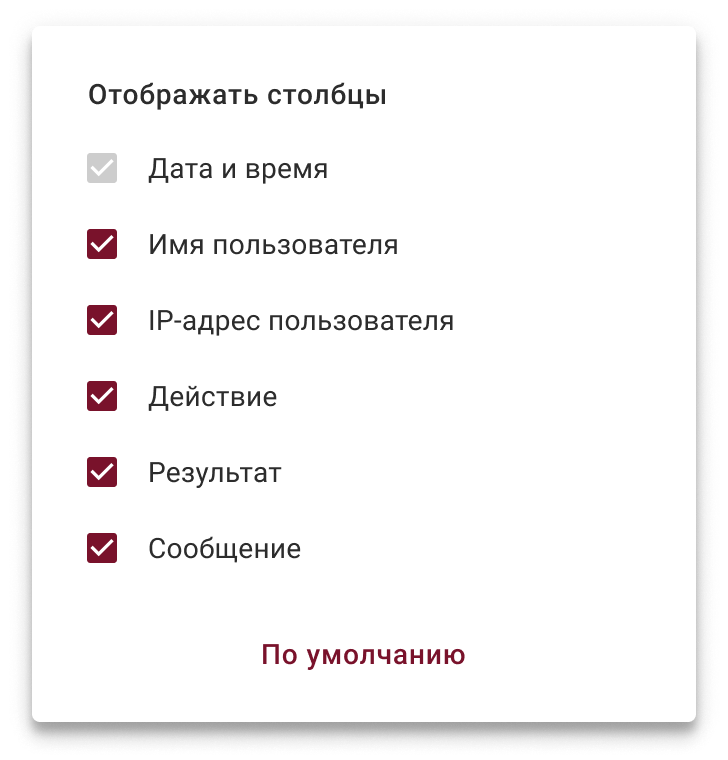
 | Настройка отображения столбцов таблицы | Окно настроек
|
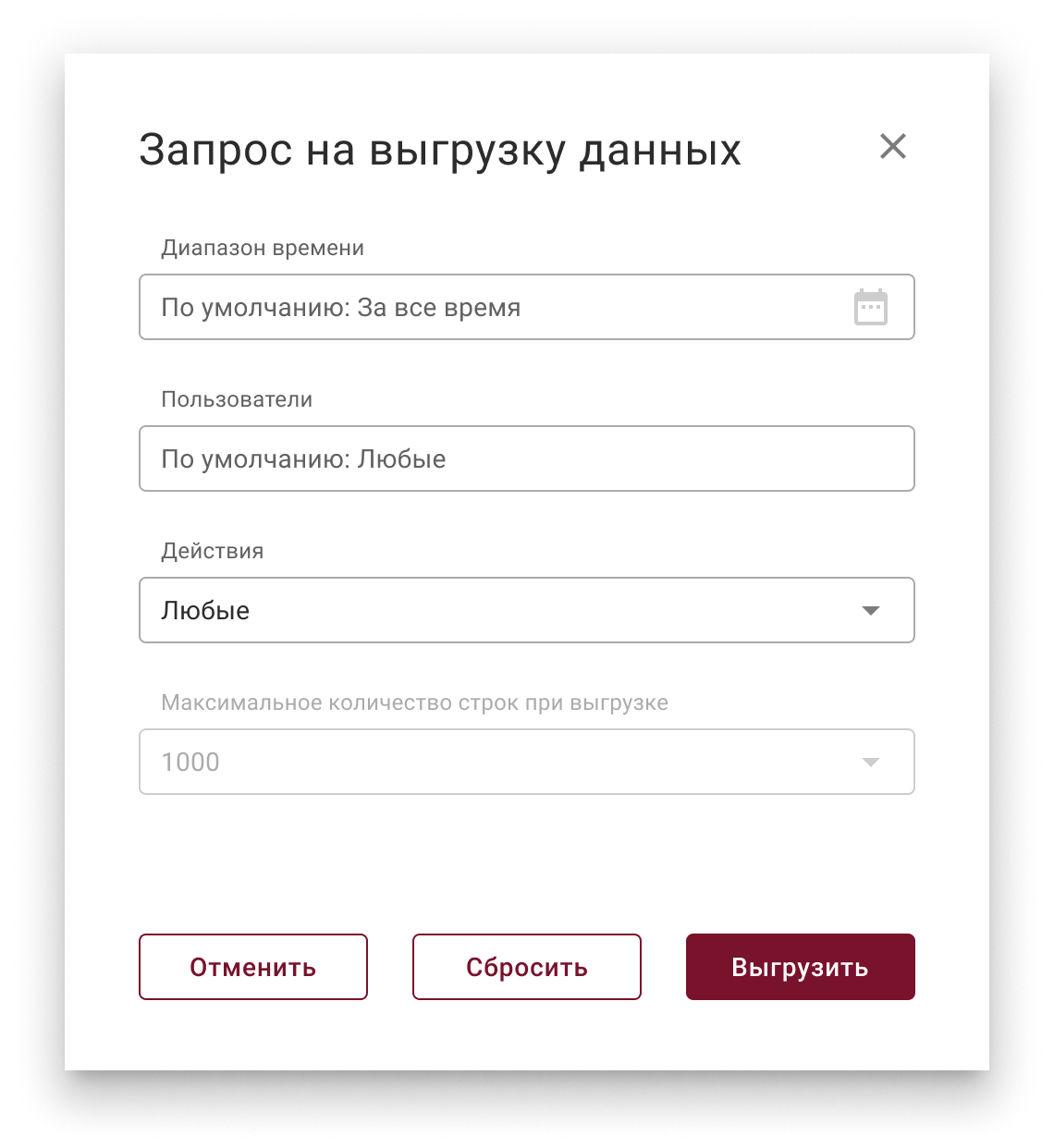
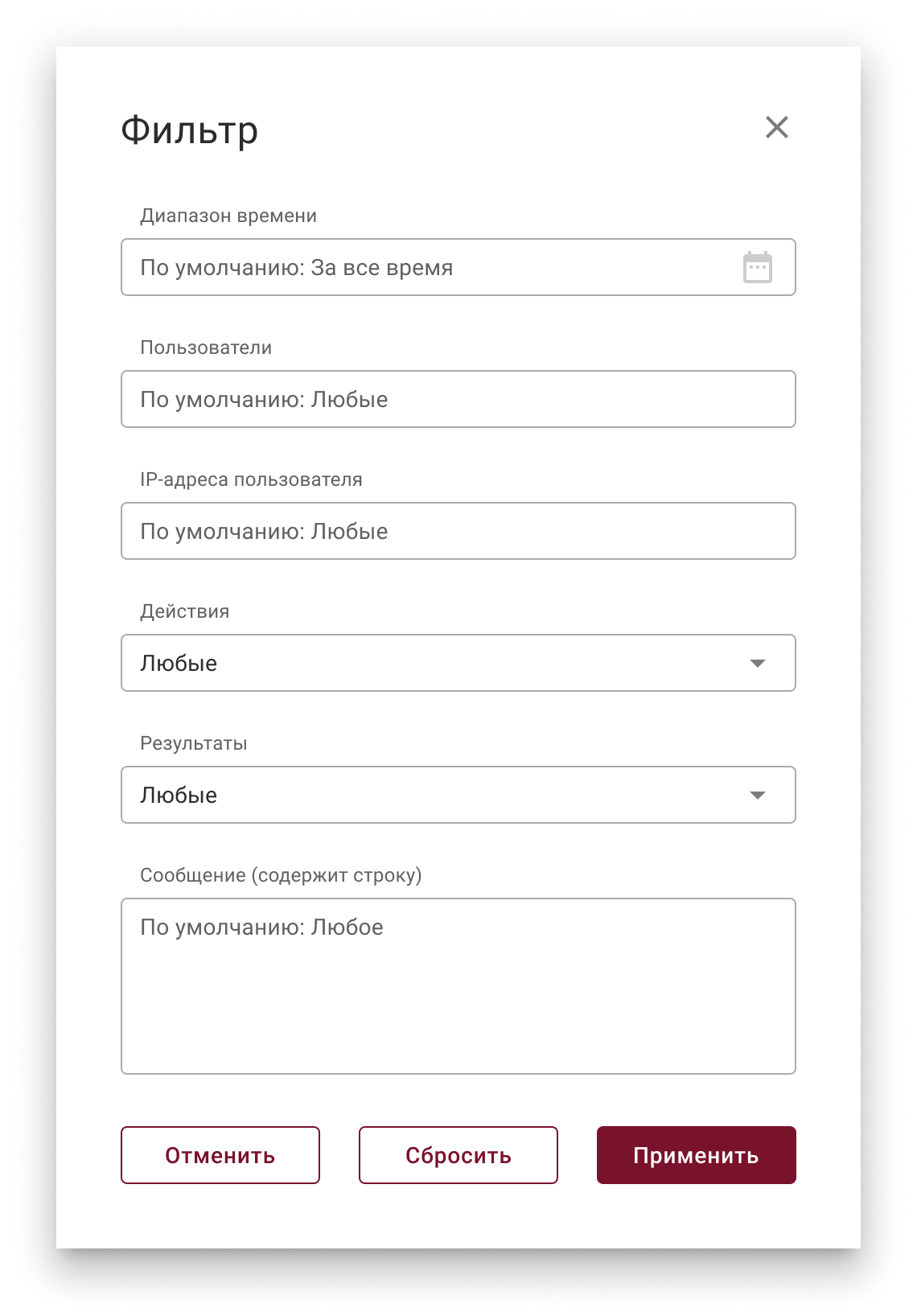
Выгрузка и фильтрация данных журнала
Пользователь может выгрузить и отфильтровать данные журнала ждоступа к устройству при выполнении следующих действий:
- Нажать
- на кнопку
Выгрузка данныхв левом верхнем углу экрана – для выгрузки; - на иконку в правом верхнем углу экрана – для фильтрации данных.
- на кнопку
- В открывшемся модальном окне
Запрос на выгрузку данных/Фильтрнастроить параметры; - Для применения выбранных настроек нажать на кнопку
ВыгрузитьилиПрименитьв зависимости от окна.
| Параметр | Выгрузка данных | Фильтр | Примечание |
|---|---|---|---|
| Диапазон времени1 | ➕ | ➕ | Клик по полю открывает настройки диапазона даты и времени |
| Пользователи | ➕ | ➕ | По умолчанию: Любые |
| Действия | ➕ | ➕ | Выпадающий список с вариантами: Вход, Выход, Любые |
| Максимальное количество строк | ➕ | - | Неизменяемое поле. По умолчанию: 1000 |
| Результаты | - | ➕ | Выпадающий список с вариантами: Успех, Ошибка, Любые |
| Сообщение (содержит строку) | - | ➕ | По умолчанию: Любое |
| IP-адрес пользователя | - | ➕ | Только для доступа через SSH-интерфейс |
1. Окно настроек диапазона даты и времени:
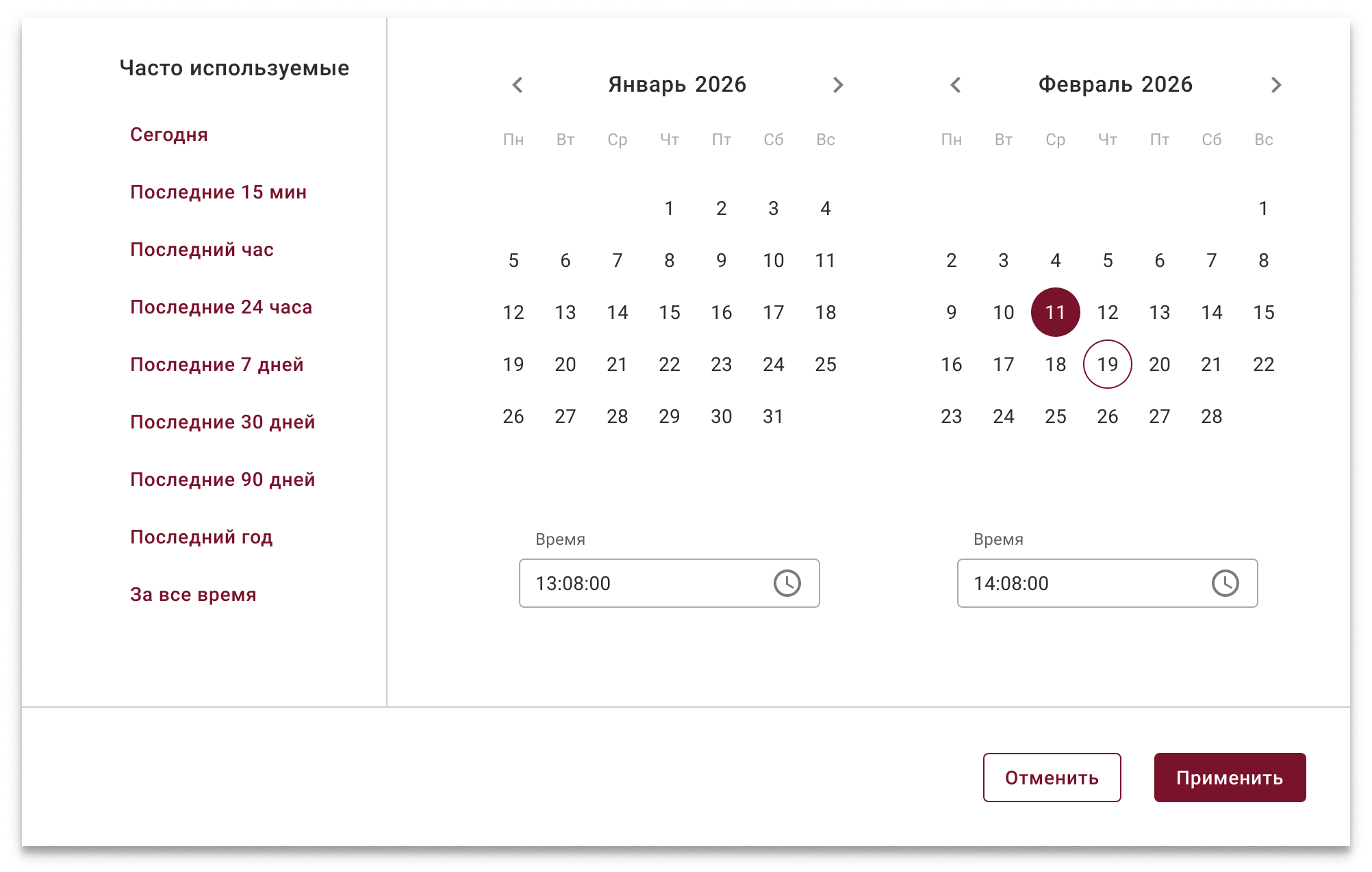
Здесь пользователь может настроить диапазон сам или выбрать часто используемый на выбор:
Сегодня,Последние 15 мин,Последний час,Последние 24 часа,Последние 30 дней,Последние 90 дней,Последний год,За все время.
Для применения выбранных диапазонов даты и времени нажать кнопкуПрименить.