Мониторинг состояния системы
Модуль: MonitorSystem
Назначение
Страница Мониторинг системы предназначена для оперативного контроля ключевых показателей работы системы: использования ресурсов, состояния дисков, процессора, сервисов и доступных извне сетевых служб.
На странице размещены информационные виджеты, часть из которых содержит ссылки для перехода к соответствующим разделам системы.
Информацию о состоянии модуля смотрите в разделе.
Данные страницы
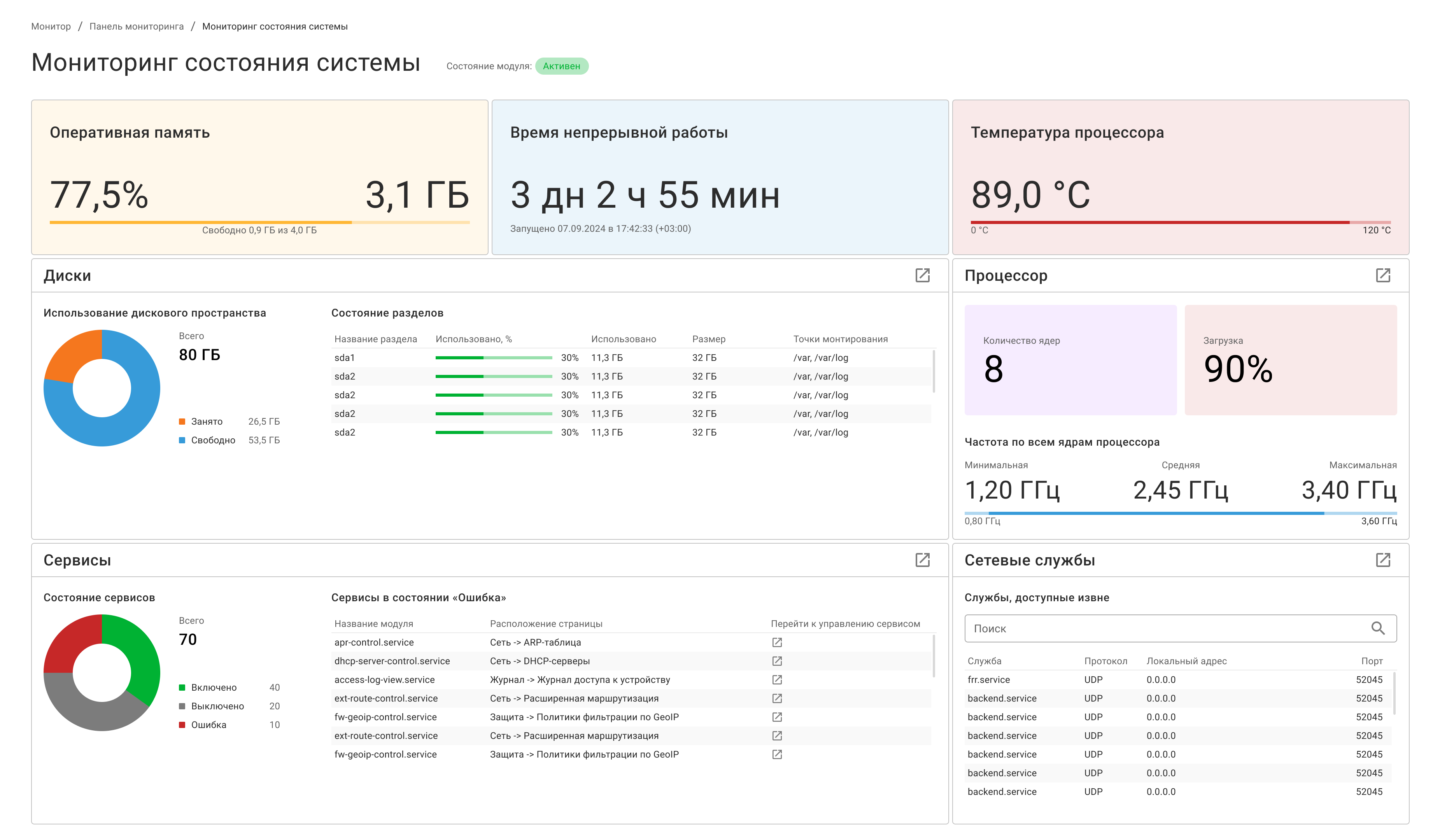
Оперативная память
Оперативная память – блок, в котором отображается, сколько занято место в оперативной памяти в процентах:
Зеленый: 0 - 50%Желтый: 51 - 80%Красный: 81 -100%
Время непрерывной работы
Время непрерывной работы - время работы с момента запуска. Например: Запущено 07.09.2024 в 17:42:33 (+03:00)
Температура процессора
Температура процессора - от 0°C до 120°C:
Зеленый: 0 - 75 °CЖелтый: 76 - 95 °CКрасный: > 95 °C
Диски
Диски - это панель со сводной информацией о состоянии накопителей и распределении места на них. Она помогает быстро оценить, сколько пространства занято, где именно хранятся данные и насколько загружены отдельные разделы.
- Использование дискового пространства, ГБ – визуальное представление (круговая диаграмма) распределения ёмкости одного или всех дисков, т.е. сколько гигабайт доступно в целом, сколько уже занято файлами, а сколько остаётся свободным:
Всего,Занято,Свободно. - Состояние разделов - таблица с информацией не про весь диск целиком, а по каждому логическому разделу отдельно:
Название раздела– sda;Использовано, %- процент заполнения конкретного раздела;Использовано(ГБ) - абсолютный объём занятого пространства в гигабайтах для конкретного раздела;Размер(ГБ) - полный объём конкретного раздела (его "ёмкость");Точка монтирования- каталог в файловой системе, к которому «прикреплён» (смонтирован) данный раздел (например: /var, /var/log).
Если список не помещается, появляется вертикальный скролл (без паггинации).
Процессор
Процессор - это панель с ключевыми метриками центрального процессора (CPU), которая даёт представление о его текущей производительности и нагрузке:
- Количество ядер - число физических вычислительных ядер в процессоре.
- Загрузка, % - доля вычислительной мощности процессора, которая используется в текущий момент.
- Частота по всем ядрам процессора - текущая тактовая частота, с которой работают ядра процессора; измеряется в гигагерцах (ГГц). Значение от 0,80 ГГц до 3,60 ГГц.
На виртуальной машине нижний и верхний пороги частоты недоступны.
Сервисы
Сервисы - это панель для быстрой оценки работоспособности системных и прикладных сервисов (служб, модулей) на сервере или в инфраструктуре:
- Состояние сервисов - круговая диаграмма со значениями:
Включено,Выключено,Ошибка. - Сервисы в состоянии «Ошибка» - это детализация по всем сервисам, которые не работают:
Имя модуля;Расположение страницы;Перейти к управлению сервисом.
В таблице отображаются только сервисы в состоянии Ошибка.
Если список не помещается, появляется вертикальный скролл (без паггинации).
Сетевые службы
Сетевые службы - это панель, которая показывает активные сетевые сервисы, доступные извне (не только локально), и даёт быстрый доступ к их детальному просмотру:
Служба- имя или идентификатор сервиса, который слушает порт;Протокол- сетевой протокол, по которому работает служба, например:TCP, UDP, ICMPV4/v6, OSPF, MPTCP;Локальный адрес- IP‑адрес (или комбинация), на котором служба принимает соединения;Порт- номер порта, на котором служба ожидает подключения.
Отображаются только службы, у которых локальный адрес: ! 127.0.0.1 & ! ::1.
Если список не помещается, появляется вертикальный скролл (без паггинации).
Элементы управления
Перечень всех элементов управления смотрите в разделе.
| Виджет | Иконка | Ссылка/переход на страницу |
|---|---|---|
| Диски |  | Состояние системы |
| Процессор | | Мониторинг системы |
| Сервисы | | Состояние сервисов |
| Сетевые службы | | Сетевые службы |
Данная иконка есть и в блоке/ на виджете Сервисы, а именно в поле таблицы Перейти к управлению сервисом с ссылками на страницу нужного модуля.