Настройки SSH
Модуль: SSHControl
Назначение
Подраздел Управление доступом предназначен для управления учётными записями пользователей Рубикон Nova и настройки глобальных политик, связанных с аутентификацией и безопасностью доступа.
Информацию о состоянии модуля смотрите в разделе.
Данные страницы
- Пользователи
- Настройки учетных записей
- Настройки SSH
Вкладка Пользователи предназначена для управления учетными записями для SSH-доступа: создание, редактирование, удаление пользователей, назначение ролей и прав доступа к командам.
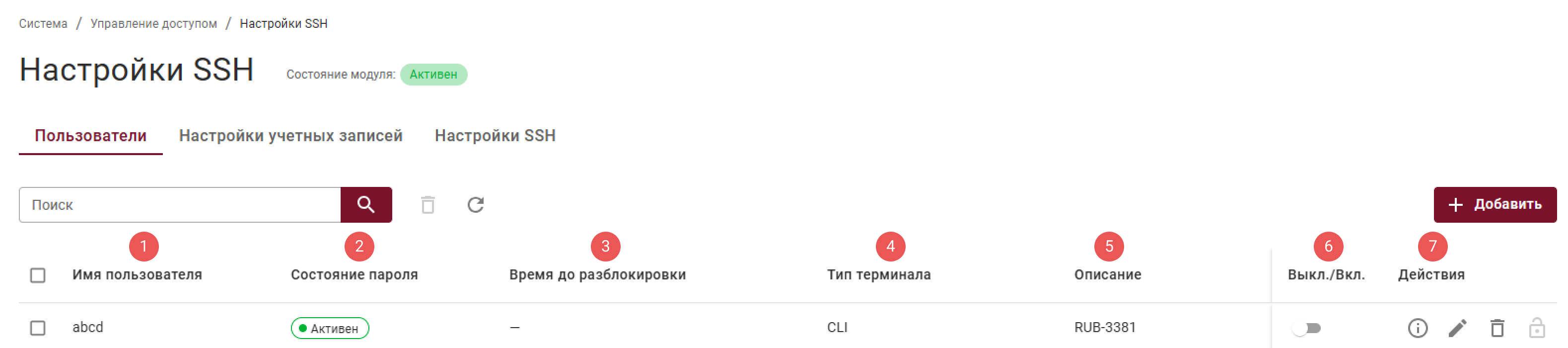
Структура таблицы:
- Имя пользователя – логин SSH пользователя, по которому он входит в систему;
- Состояние пароля – показывает, активен ли пароль пользователя или учетная запись заблокирована по паролю (
АктивенилиЗаблокирован). - Время до разблокировки – отображает оставшееся время до автоматический разблокировки;
- Тип терминала – определяет, к какому типу терминального доступа относится пользователь;
- Описание – произвольный комментарий пользователя;
- Выкл./Вкл. – выключает или включает запись данного пользователя для входа по SSH;
- Действия – стандартные иконки для взаимодействия с графическим интерфейсом.
Вкладка Настройки учетных записей предназначена для настроек конфигурации аутентификации: пароли и ограничения.
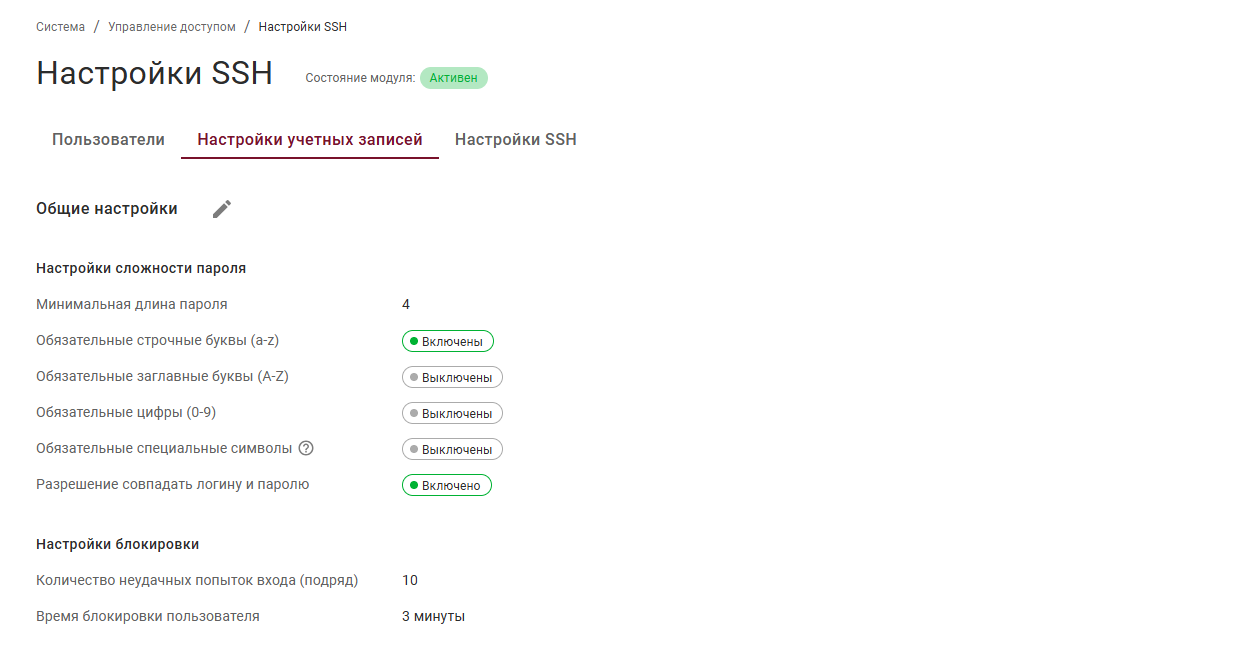
Общие настройки учетных записей включают:
- Настройки сложности пароля:
Минимальная длина пароля– определяет минимальное количество символов в пароле SSH пользователя;Обязательные строчные буквы (a-z)– требование наличия хотя бы одной строчной латинской буквы в пароле;Обязательные заглавные буквы (A-Z)– требование наличия хотя бы одной заглавной латинской буквы;Обязательные цифры (0-9)– требование наличия хотя бы одной цифры в пароле;Обязательные специальные символы– требование наличия хотя бы одного спецсимвола из заданного набора;Разрешение совпадать логину и паролю– определяет, можно ли задать пароль, совпадающий с именем пользователя.
- Настройки блокировки:
Количество неудачных попыток вход (подряд)– число последовательных ошибочных вводов пароля, после которых пользователь блокируется;Время блокировки пользователя– на сколько времени будет заблокирован пользователь после превышения лимита попыток.
Вкладка Настройки SSH предназначена для настроек параметров SSH-сервера.
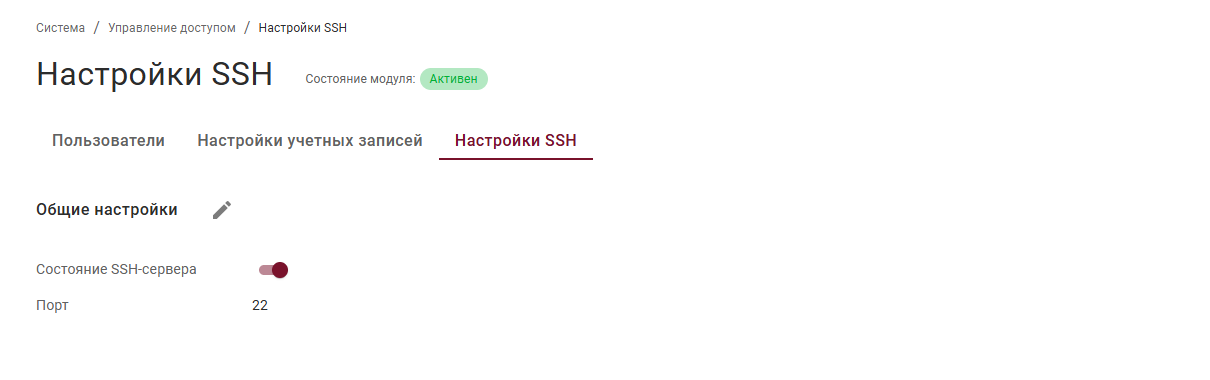
Общие настройки следующие:
- Состояние SSH-сервера – переключатель для изменения состояния SSH-сервера с неактивного
 на активное
  ;
; - Порт – порт SSH-сервера.
Если есть ошибки конфигурации, то дополнительно отображаются поля Ошибка конфигурации и Описание ошибки – см. раздел.
Элементы управления
Перечень всех элементов управления смотрите в разделе.
- Пользователи
- Настройки учетных записей
- Настройки SSH
| Как отображается | Для чего |
|---|---|
 | Добавление нового пользователя |
 | Просмотр более детльной информации записи таблицы |
 | Редактирование настроек пользователя |
 | Разблокировка пользователя |
| Как отображается | Для чего |
|---|---|
| Редактирование настроек учетных записей |
| Как отображается | Для чего |
|---|---|
| Редактирование настроек SSH |
Пользователи
Создание и редактирование учетной записи пользователя
Пользователь может создать учетную запись пользователя по протоколу SSH или изменить ее при выполнении следующих шагов:
- Перейти на страницу Система ⟶ Управление доступом ⟶ Настройки SSH ⟶ Пользователи;
- Нажать
- (1) на кнопку
Добавитьв правом верхнем углу экрана; - (2) на иконку в Действиях таблицы;
- (1) на кнопку
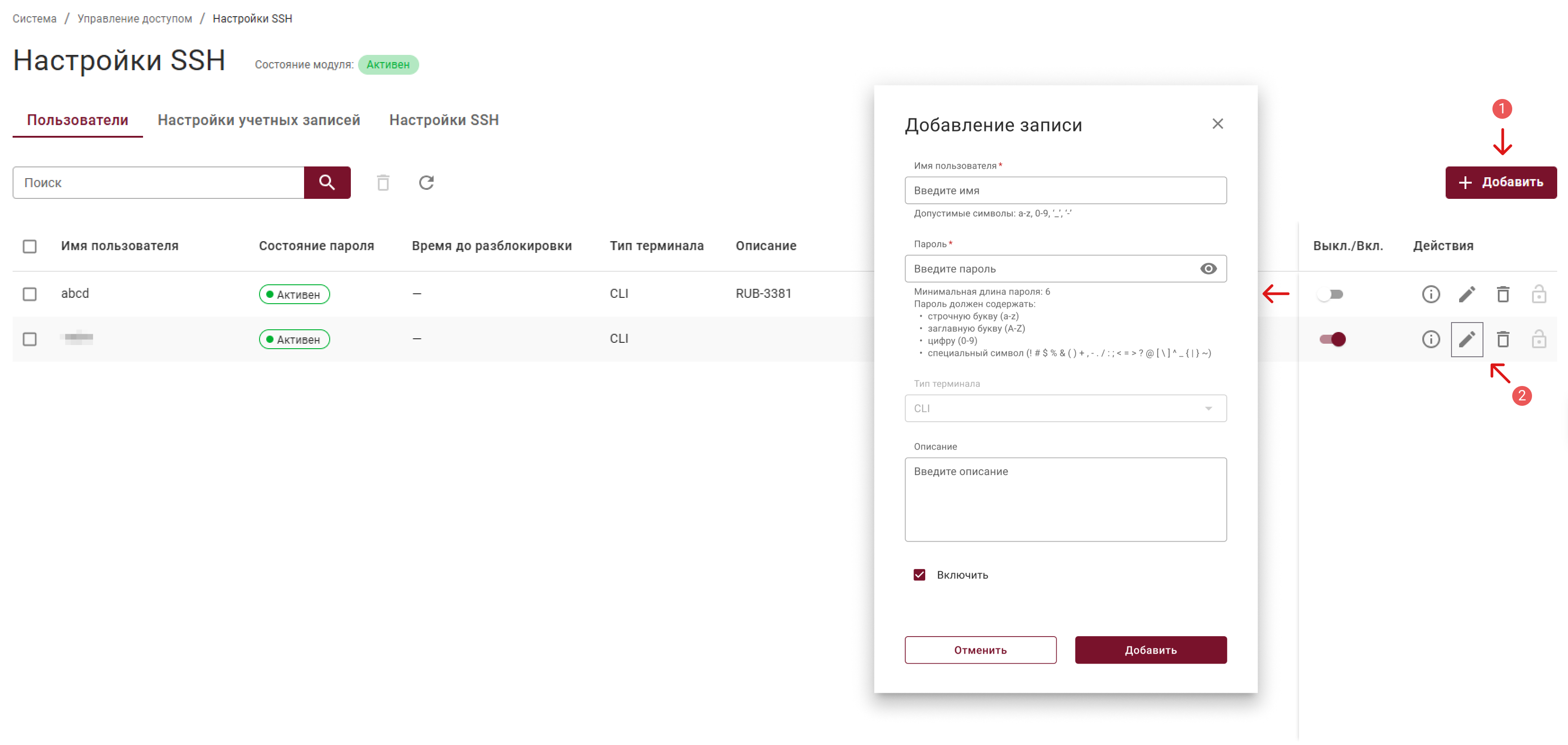 3. В открывшемся окне
 Добавление/ Редактирование записи настроить параметры;
4. Для применения настроек нажать
- на кнопку
Добавить - или
Сохранить.
Нажмите, чтобы просмотреть параметры
| Параметр | Описание | Примечание |
|---|---|---|
| Имя пользователя* | Логин SSH пользователя, по которому он входит в систему | Максимальная длина имени пользователя — до 32 символов. Допустимые символы: a-z, 0-9, _, - |
| Пароль* | Пароль пользоватля | Минимальная длина пароля задается в вкладке Настройки. Иконка  – позволяет отобразить или скрыть вводимые символы пароля – позволяет отобразить или скрыть вводимые символы пароля |
| Тип терминала | Определяет, к какому типу терминального доступа относится пользователь | CLI (по умолчанию). Поле недоступно для редактирования |
| Описание | Комментарий к записи | |
| ☑ Включить | Включение/выключение записи данного пользователя для входа по SSH |
Настройки учетных записей
Редактирование настроек учетных записей
Пользователь может изменить настройки учетных записей при выполнении следующих действий:
- Перейти на страницу Система ⟶ Управление доступом ⟶ Настройки SSH ⟶ Настройки учетных записей;
- Нажать на иконку возле надписи Общие настройки;
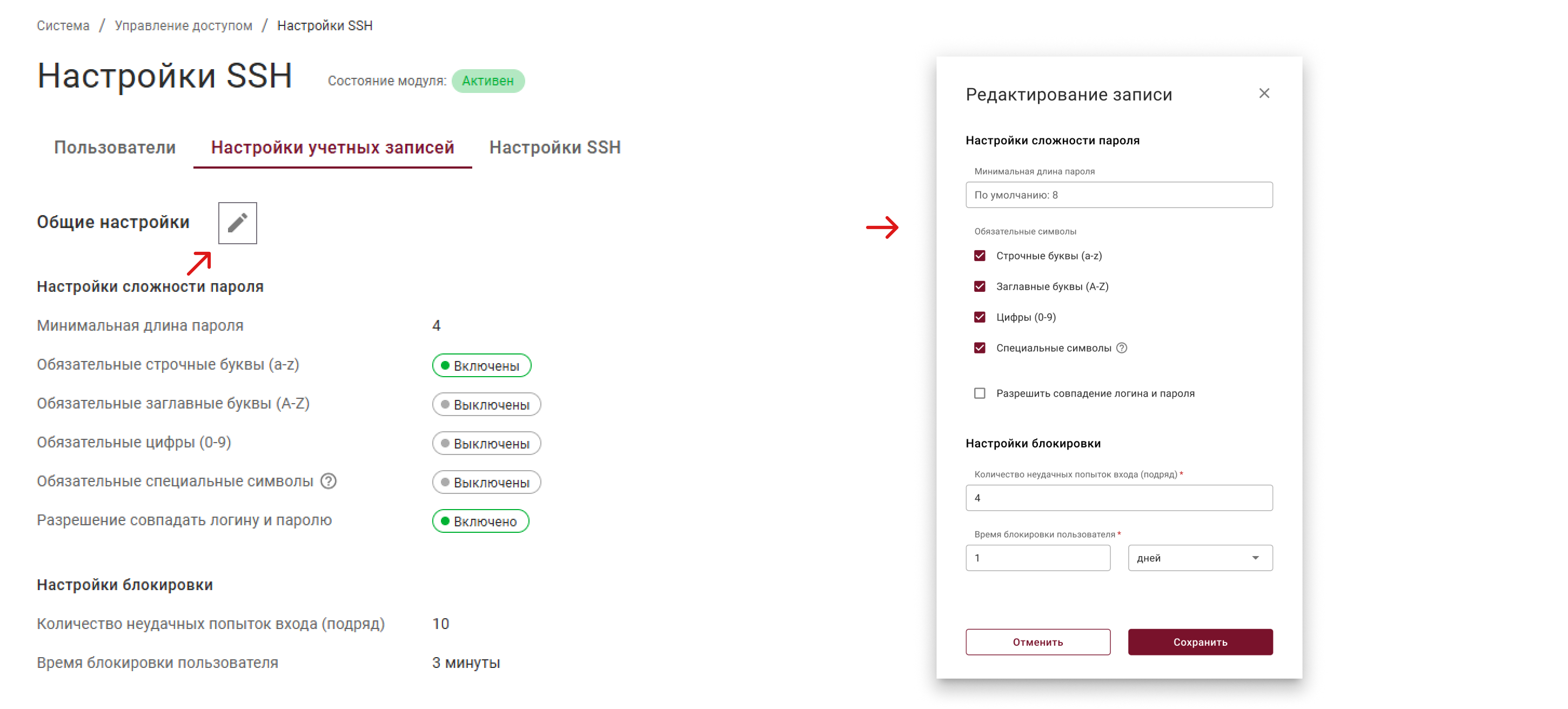
- В открывшемся окне
Редактирование записивыбрать нужные параметры; - Нажать на кнопку
Сохранитьдля применения настроек.
Нажмите, чтобы просмотреть параметры
| Параметр | Значения |
|---|---|
Настройки сложности пароля: | |
| Минимальная длина пароля | Положительное целое число. Минимальное длина пароля >= 1 |
| ☑ Строчные буквы (a-z) | Включает к обязательным символам строчные буквы (a-z). По умолчанию выключено |
| ☑ Заглавные буквы (A-Z) | Включает к обязательным символам заглавные буквы (A-Z). По умолчанию выключено |
| ☑ Цифры (0-9) | Включает к обязательным символам цифры (0-9). По умолчанию выключено |
| ☑ Специальные символы | Включает возможность добавления в пароль специальных символов:! # $ % & ( ) + , - . / : ; < = > ? @ [ \ ] ^ _ { | } ~ .По умолчанию выключено |
| ☑ Разрешить совпадение логина и пароля | По умолчанию включено |
Настройки блокировки: | |
| Количество неудачных попыток вход (подряд)* | *Обязательное поле. Целое число. По умолчанию: 60 |
| Время блокировки пользователя* | Можно выбрать: минуты, часы, дни |
*-обязательное поле
При включении обязательных символов в настройках – на вкладке Пользователи в окне Добавление/Редактирование записи будут показаны подсказки к паролю.
Настройки SSH
Редактирование настроек SSH
Пользователь может изменить настройки SSH при выполнении следующих действий:
- Перейти на страницу Система ⟶ Управление доступом ⟶ Настройки SSH ⟶ Настройки SSH;
- Нажать на иконку , рядом с надписью Общие настройки;
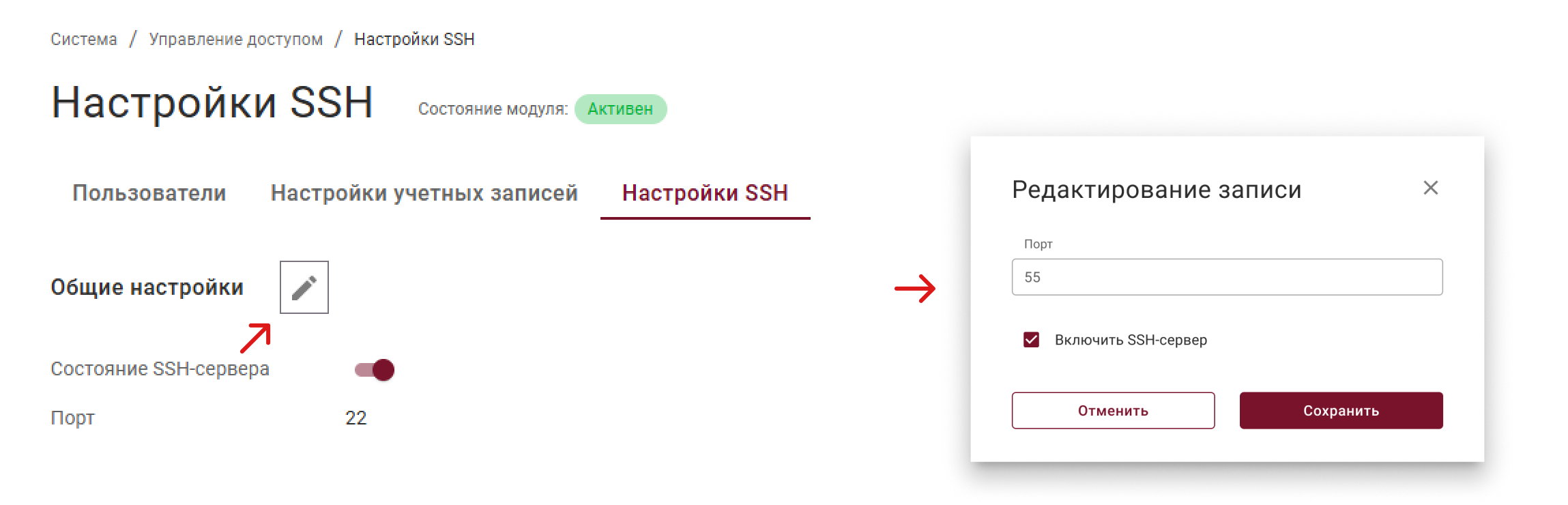
- В открывшемся окне
Редактирование записинастроить параметры:- Порт – целое число от 1 до 65536, по умолчанию равно 22;
- ☑ Включить SSH-сервер – по умолчанию включен.
- Нажать на кнопку
Сохранитьдля применения настроек.