Конфигурация
Модуль: ConfigControl
Назначение
Страница Конфигурация предназначена для управления настройками программного обеспечения. Она централизует доступ к архивам, резервному копированию и восстановлению системы.
Страница состоит из трех вкладок:
- Управление архивами конфигураций – работа с резервными копиями настроек (создание, импорт, экспорт).
- Автосохранение – настройка периодичности автоматических бэкапов.
- Сброс конфигурации – возврат системы к исходному состоянию.
Информацию о состоянии модуля смотрите в разделе.
Данные страницы
- Управление архивами конфигураций
- Автосохранение
- Сброс конфигурации
- Журнал
Вкладка Управление архивами конфигурации позволяет просматривать, создавать, импортировать, экспортировать, удалять или восстанавливать резервные копии системных настроек. Это помогает в резервном копировании, откате изменений и аудите конфигураций для обеспечения надежности и восстановления системы.
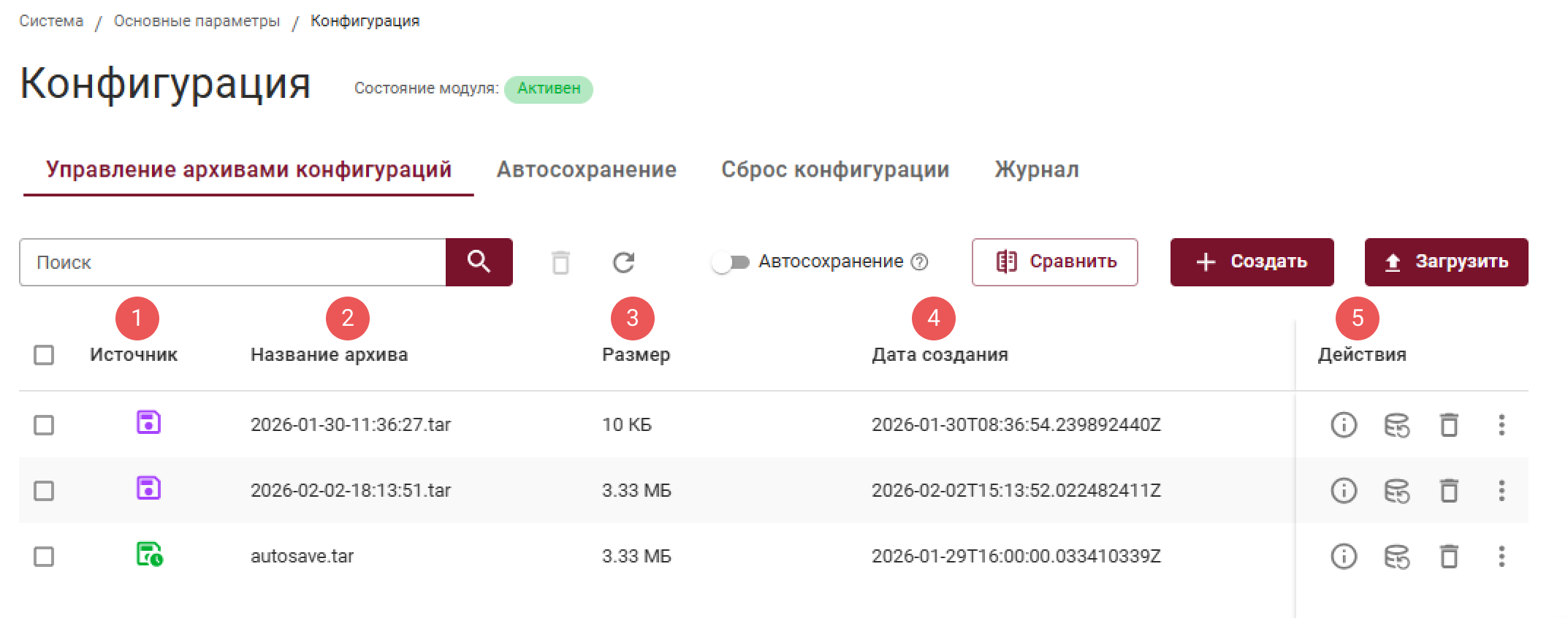
Структура таблицы
-
Источник – графический идентификатор способа создания архива конфигурации:
 - Создание вручную, по кнопке
 + Создать.
 - Автосохранение.
 - Загрузка, по кнопке
 Загрузить.
 - Автозагрузка (импортируемая конфигурация).
 -
Название архива – уникальное имя файла или идентификатор архива с настройками системы.
-
Размер – объем сохраненной конфигурации в КБ, МБ или ГБ.
-
Дата создания – дата и время формирования архива.
-
Действия – стандартные иконки для взаимодействия с интерфейсом.
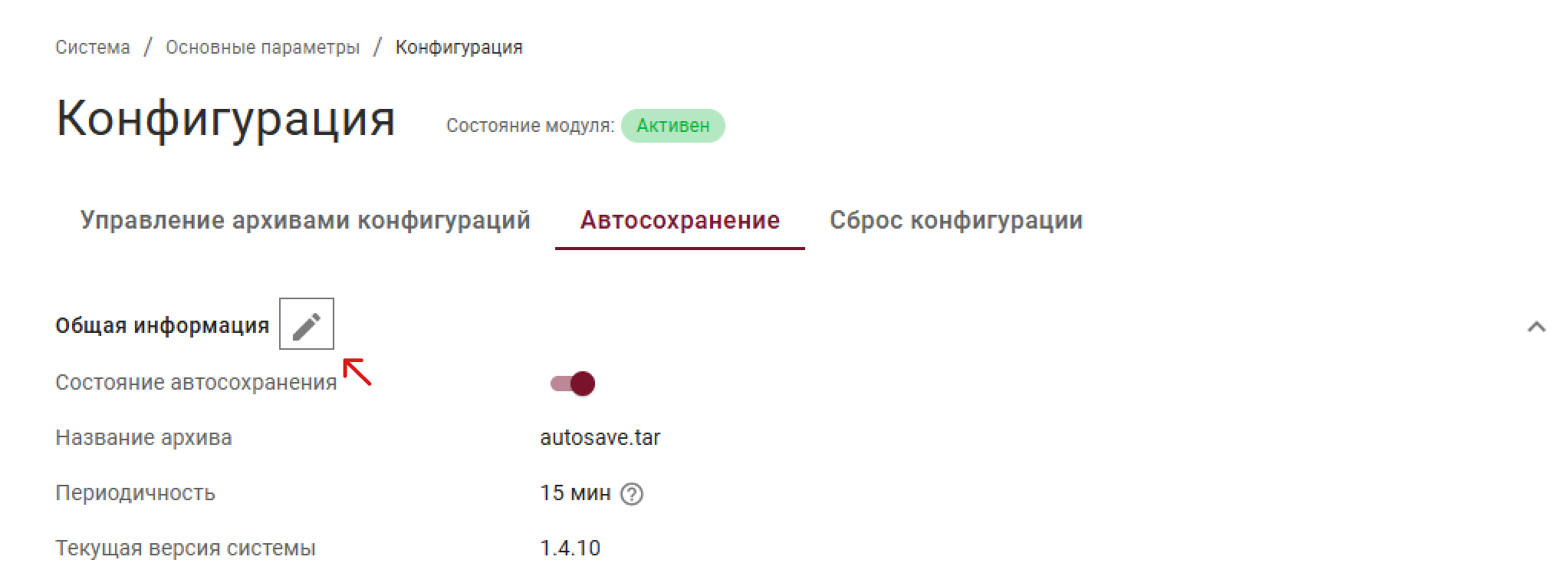
Вкладка Автосохранение предназначена для настройки автоматического резервного копирования конфигурации по расписанию. Она предотвращает потерю данных при сбоях, обновлениях или выключении системы, создавая регулярные архивы конфигурации без участия пользователя. Позволяет восстановить рабочее состояние системы за минуты.
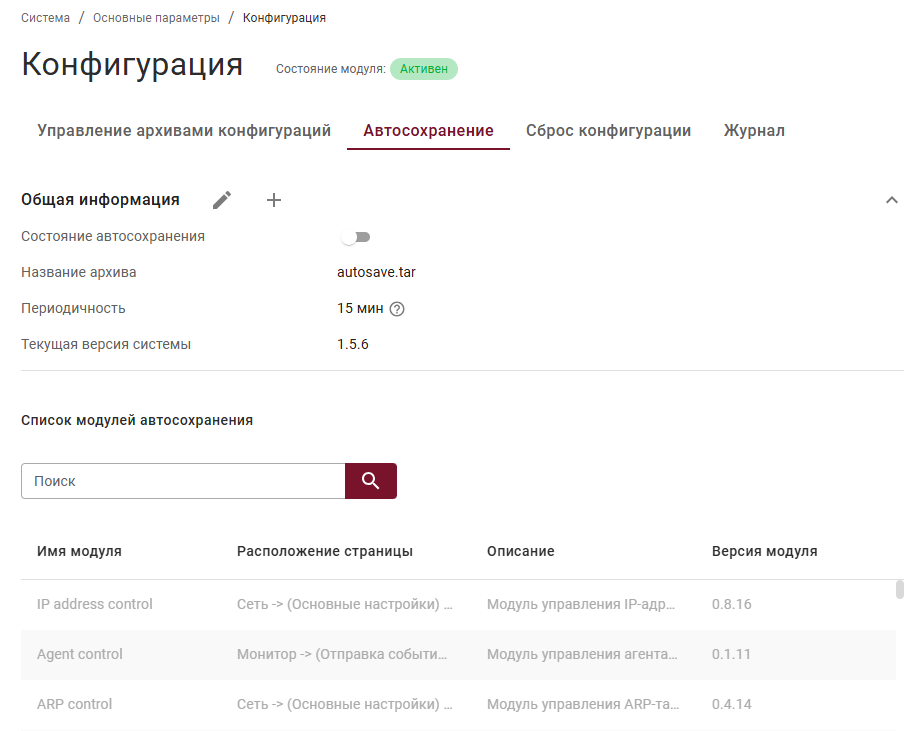
Условно вкладка поделена на две части и включает в себя информацию:
Общая информация:- Состояние автосохранения – активация функции и опции сохранения при изменениях конфигурации. Переключатель синхронизирован с переключателем
Автосохранениена вкладкеУправление архивами конфигураций. - Название архива – имя и расширение .tar архива автосохранения.
- Периодичность – частота автосохранения;
- Текущая версия системы.
Список модулей автосохранения - таблица со списком всех модулей в системе:
- Имя модуля – название модуля.
- Расположение страницы – путь до нужной страницы Рубикон Nova.
- Описание – назначение модуля.
- Версия модуля – текущая версия модуля.
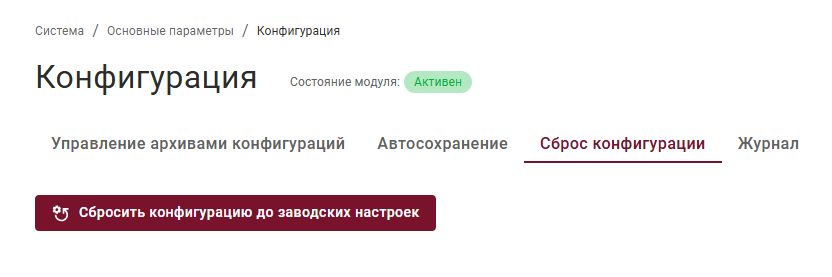
Вкладка Сброс конфигурации предназначена для возврата системы к исходному состоянию.
Для этой цели пользователю нужно кликнуть по кнопке Сбросить конфигурацию до заводских настроек.
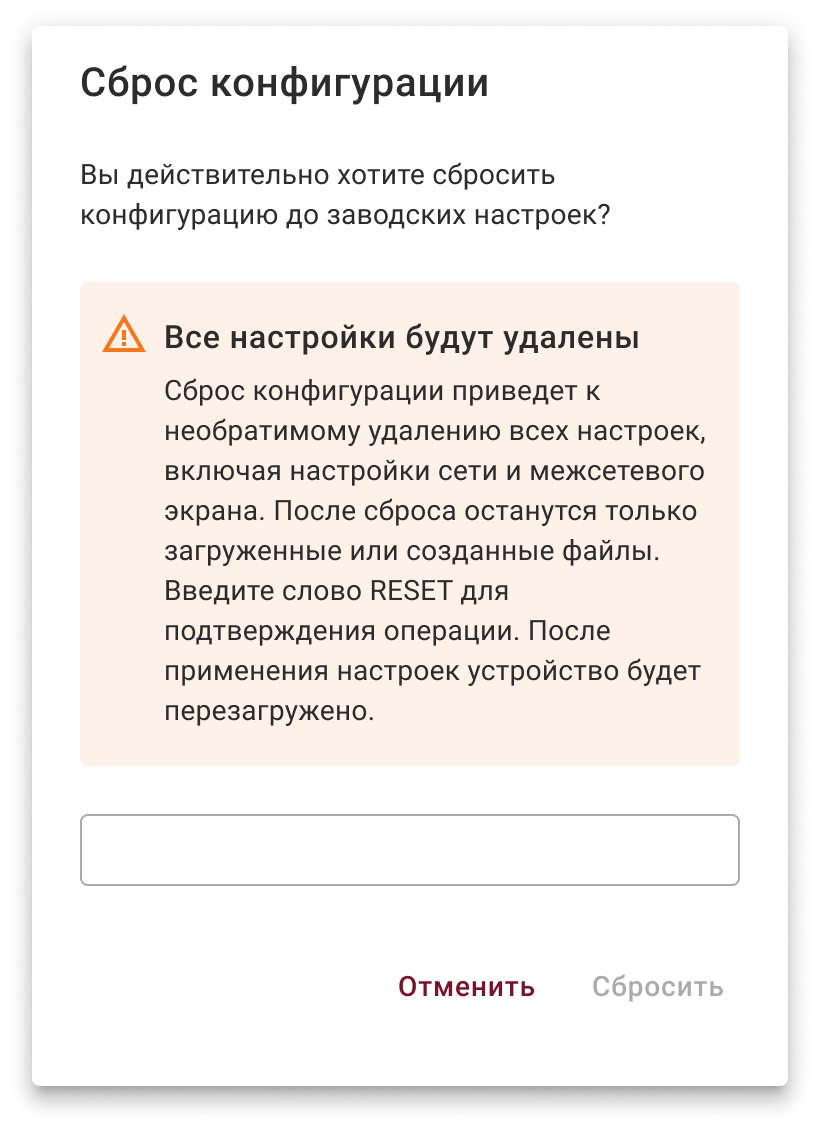
В открывшемся окне Сброс конфигурации (1) кнопка Сбросить неактивна, пока пользователь не введет слово RESET и не подтвердит действие. После применения настроек устройство будет перезагружено.
После ожидания ответа от сервера (2) в окне Сброс конфигурации будет отображен результат.
При успешном сбросе конфигурации (3) до заводских настроек сервер автоматически будет перезагружен, если не удалось отправить запрос на сброс конфигурации отобразиться сообщение Время ожидание истекло (4).
 | 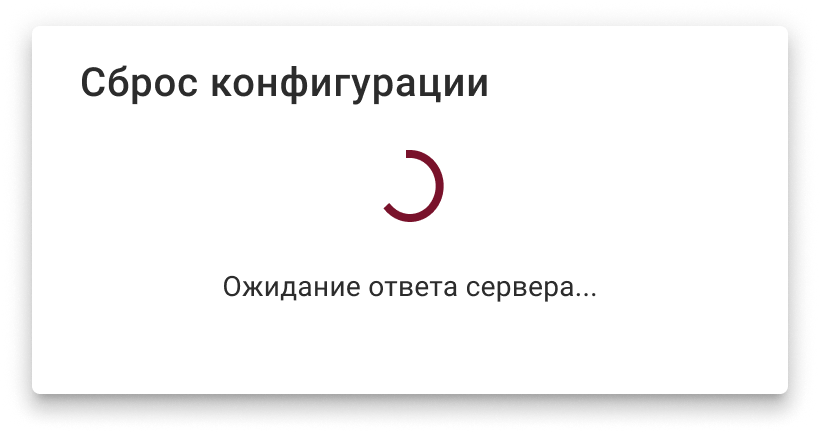 | 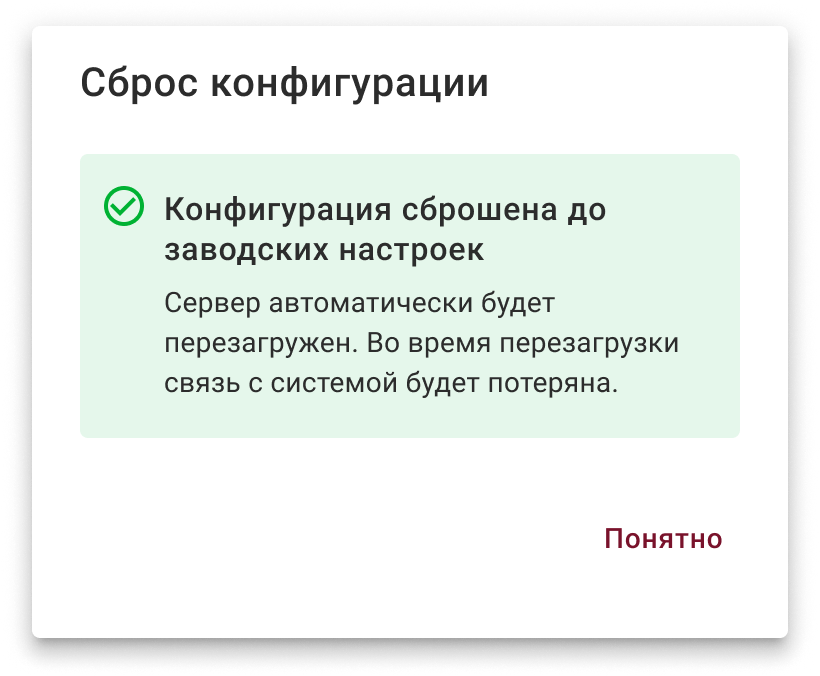 | 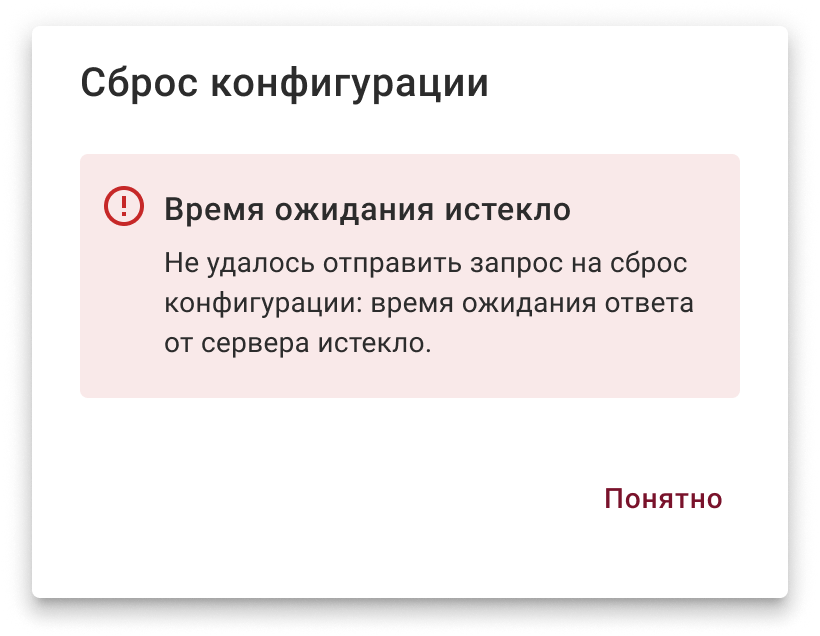 |
1 | 2 | 3 | 4 |
Сброс конфигурации приведет к необратимому удалению всех настроек, включая настройки сети и межсетевого экрана. После сброса останутся только загруженные или созданные файлы.
Вкладка Журнал предназначена для учёта и контроля операций с конфигурацией системы.
Элементы управления
Перечень всех элементов управления смотрите в разделе.
- Управление архивами конфигураций
- Автосохранение
- Сброс конфигурации
- Журнал
| Как отображается | Для чего |
|---|---|
 | Автосохранение |
 | Сравнение двух архивов конфигурации |
 | Создание архива конфигурации |
 | Загрузка архива конфигурации. |
| Как отображается | Для чего |
|---|---|
 | Редактирование общих настроек |
| Включение/отключение автосохранения |
| Как отображается | Для чего |
|---|---|
 | Сброс конфигурации до заводских настроек, см. Данные страницы ⟶ Сброс конфигурации |
| Параметр | Значения | Описание |
|---|---|---|
| Действие | Любое, Создание, Удаление, Редактирование, Создание копии, Восстановление конфигурации, Автосохранение, Изменение настроек автосохранения, Сброс конфигурации до заводских настроек | Выпадающий список для выбора типа действия при выводе данных журнала |
| В случае, когда не выбрано Действие, пользователь видит подсказку: Для отображения журнала выберите действие. | ||
Управление архивами конфигурации: настройки
Сравнение двух архивов конфигурации
Пользователь может сравнить два архива конфигурации при выполнении следующих действий:
- Перейти на страницу Система ⟶ Основные параметры ⟶ Конфигурация ⟶ Управление архивами конфигураций;
- Нажать на кнопку
Сравнитьв правой верхней части экрана;
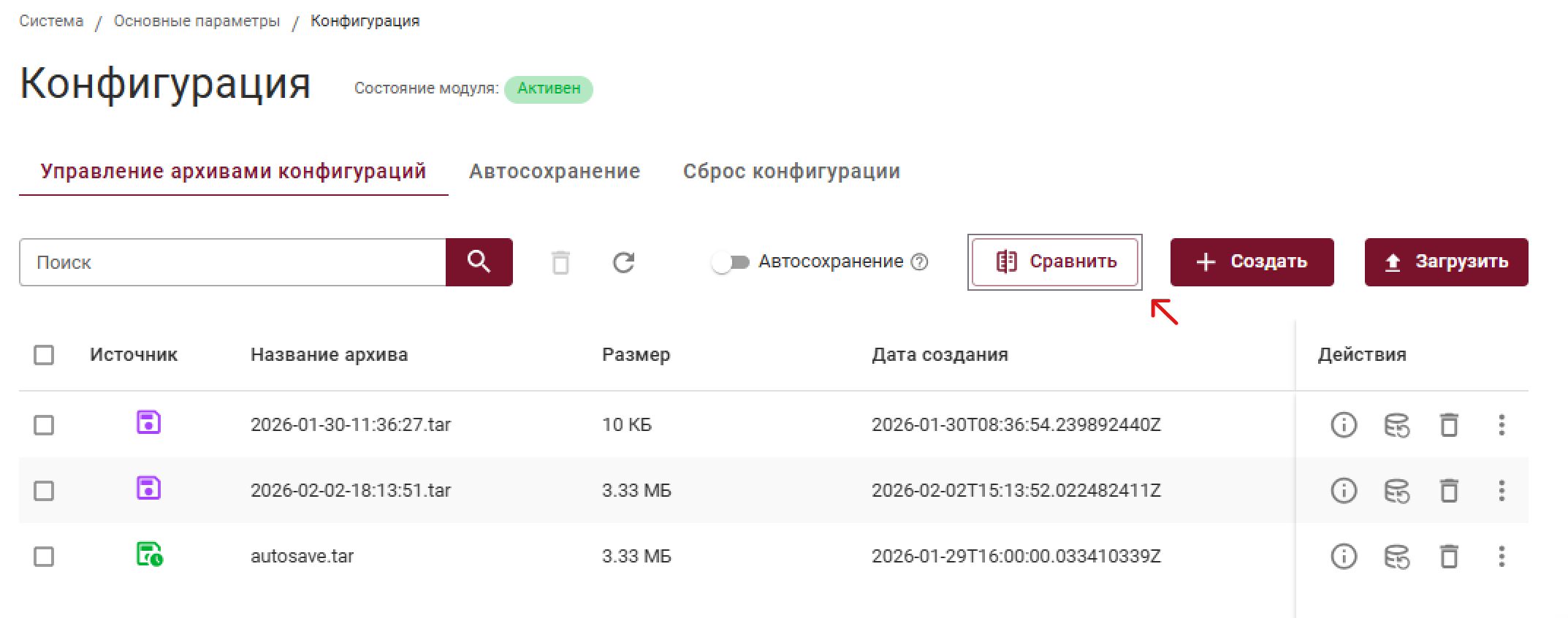 3. В открывшемся модальном окне
 Сравнение двух архивов конфигурации выбрать архивы конфигурации (1) и (2) из выпадающих списков в .tar формате;
4. После выбора архивов нажать кнопку Сравнить (3) для выполнения задачи;
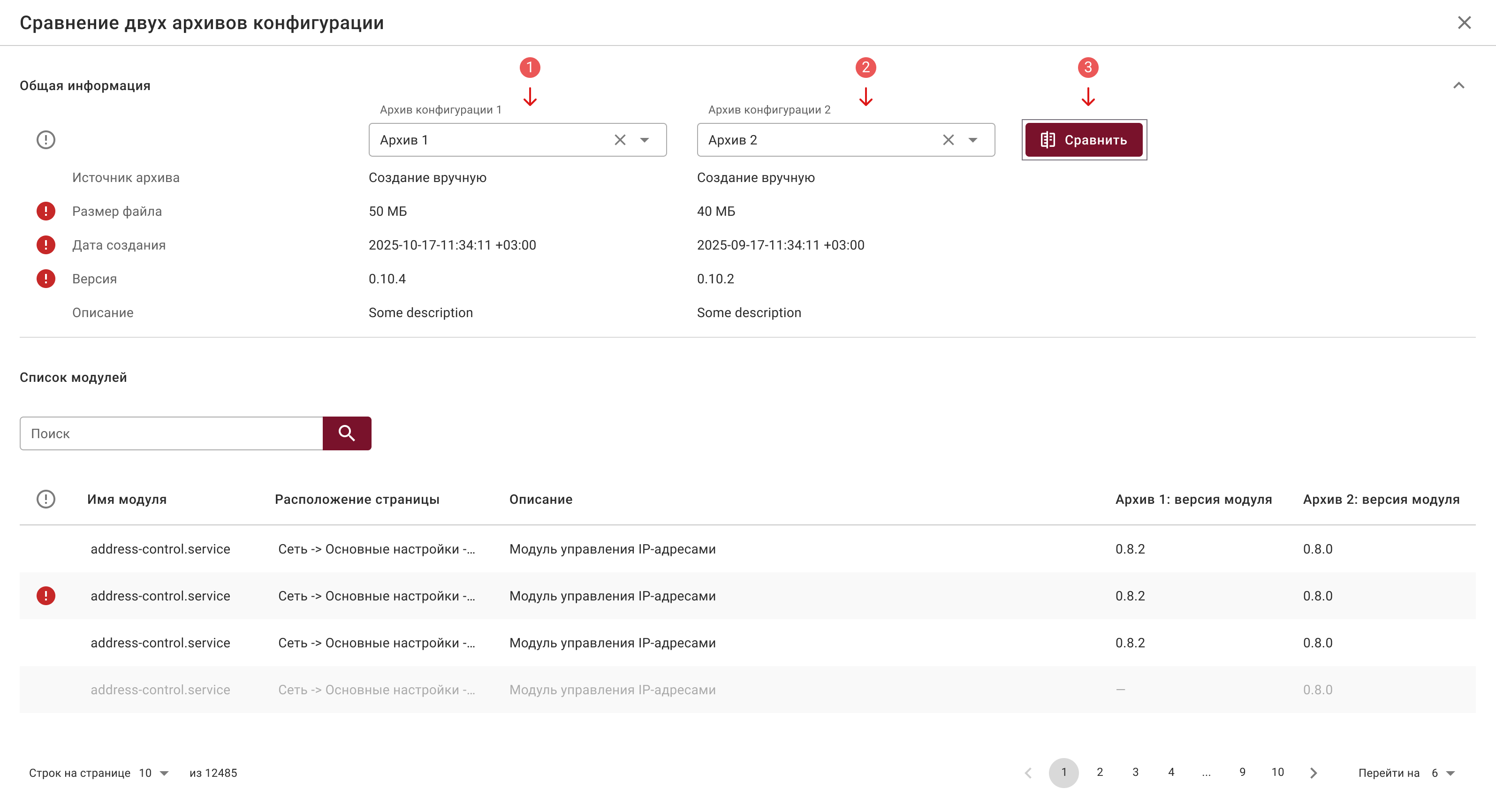
При открытии окна будет отображена только подсказка Архивы для сравнения не выбраны. Выберите два архива конфигурации для сравнения. Отображение полей блоков Общая информация и Список модулей будет после сравнения.
Нажмите, чтобы посмотреть параметры сравнения
| Название блока | Параметр | Примечание |
|---|---|---|
| Общая информация | Архив конфигурации 1 | Перечень архивов конфигурации для сравнения |
| Архив конфигурации 2 | Перечень архивов конфигурации для сравнения | |
| Источник архива | Создание вручную, Автосохранение, Загрузка, Автозагрузка | |
| Размер файла | В байтах (МБ, КБ, ГБ) | |
| Дата создания | Дата создания конфигурации для автосохраненной и созданной пользователем (дата импорта для импортируемой; дата загрузки в локальный архив МЭ для загруженной пользователем) | |
| Версия | Версия конфигурации в архиве | |
| Описание | Комментарий пользователя | |
| Список модулей | Информация об ошибках | См. в разделе |
| Имя модуля | Название модуля | |
| Расположение страницы | Путь страницы в системе | |
| Описание | Назначение модуля | |
| Архив 1: версия модуля | Версия модуля в архиве 1 | |
| Архив 2: версия модуля | Версия модуля в архиве 2 |
Cоздание архива конфигурации и восстановление конфигурации
Пользователь может создать архив конфигурации или восстановить конфигурацию при выполнении следующих действий:
- Перейти на страницу Система ⟶ Основные параметры ⟶ Конфигурация ⟶ Управление архивами конфигураций;
- Нажать
(1) на кнопку+ Создатьв правом верхнем углу экрана - для создания архива конфигурации;
(2) на иконку в Действиях таблицы - для восстановления конфигурации.
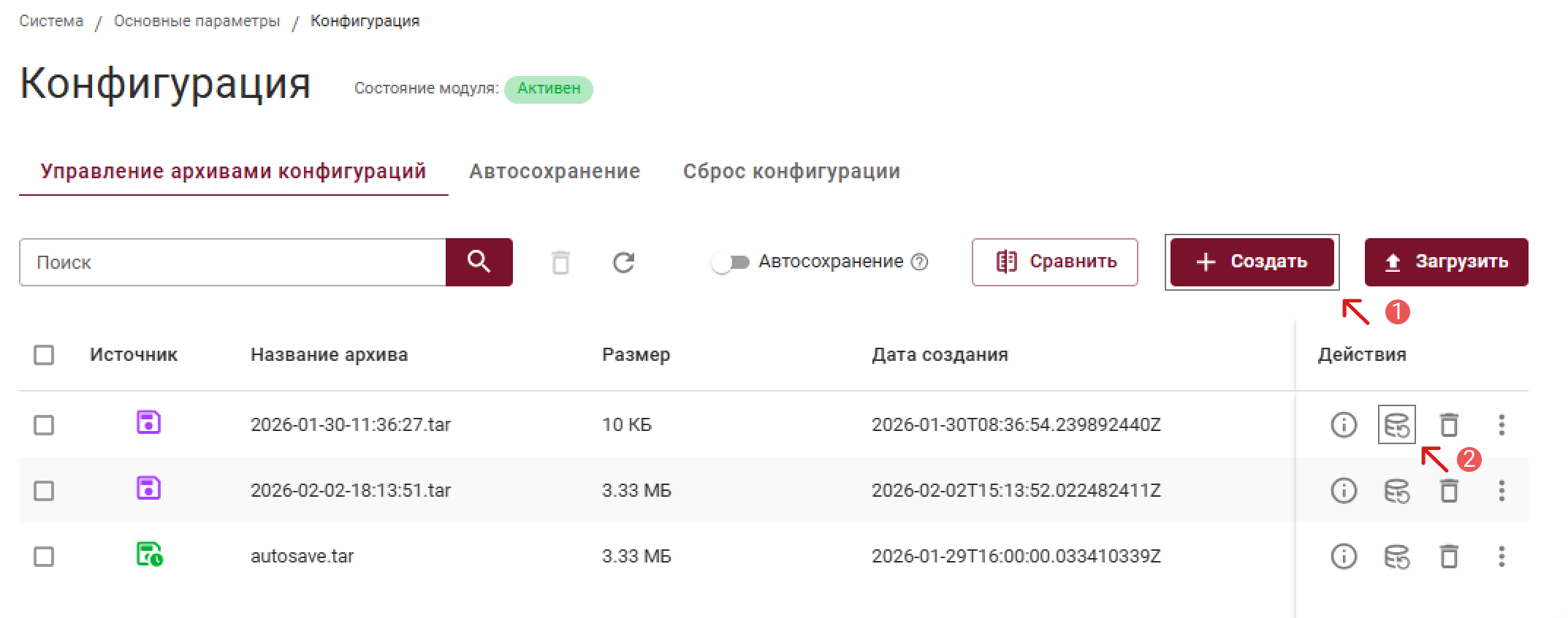
В результате откроется модальное окно Создание архива/Восстановление конфигурации с пошаговой настройкой параметров.
3. Шаг 1: Общая информация/Основные параметры. Заполнить параметры и нажать на кнопку Далее для перехода на следующий шаг;
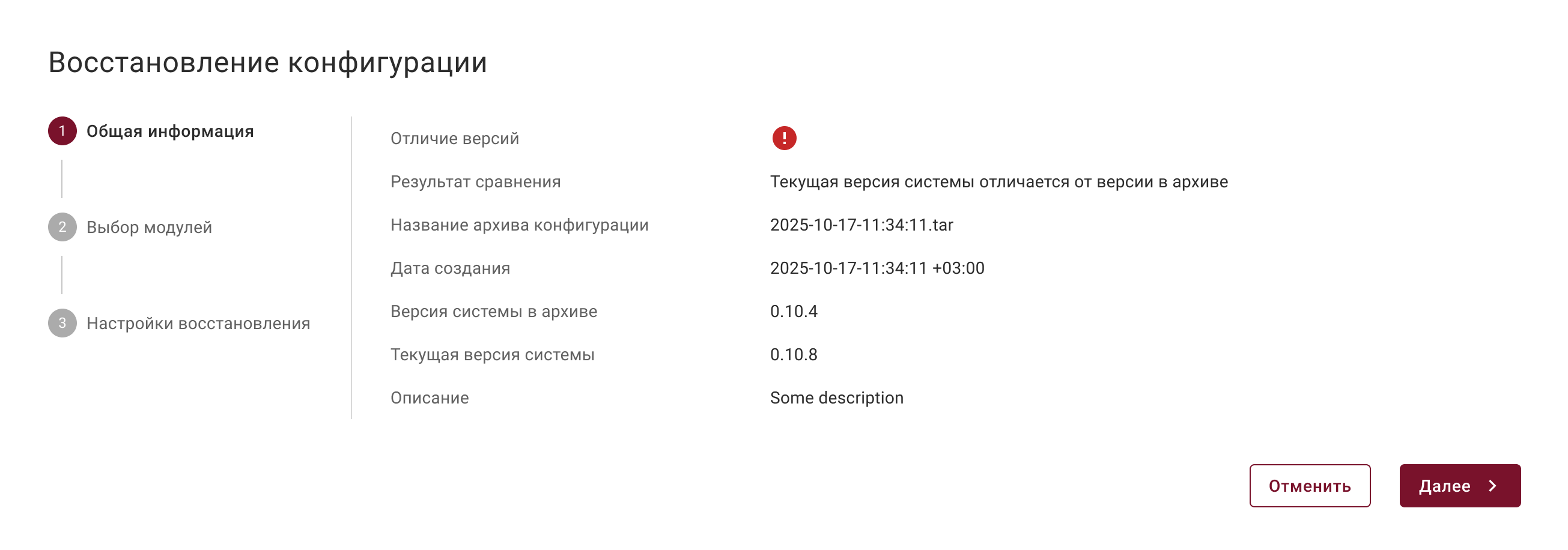
Нажмите, чтобы посмотреть параметры шага 1
| Параметр | Создание | Восстановление |
|---|---|---|
| Название архива (конфигурации) | + | + |
| Дата создания | - | + |
| Версия системы в архиве | - | + |
| Текущая версия системы | - | + |
| Описание | + | + |
- Шаг 2:
Выбор модулей. ВыбратьВсе модулиилиВыбрать модули вручнуюи нажать наДалеедля перехода на следующий шаг (только для восстановления);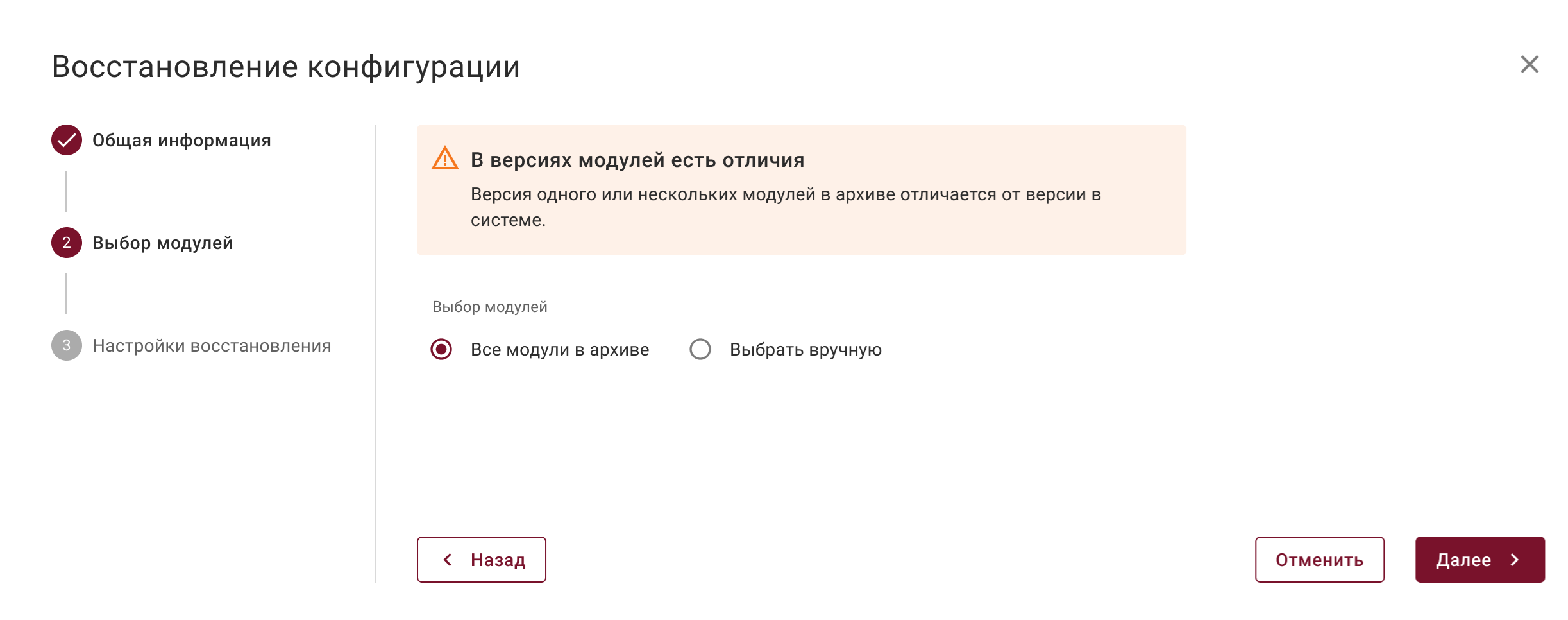
На шаге 2 - для выбора модулей "вручную" - кликнуть на иконку ▢ (возле нужного модуля) в таблице со всеми модулями Рубикон Nova;
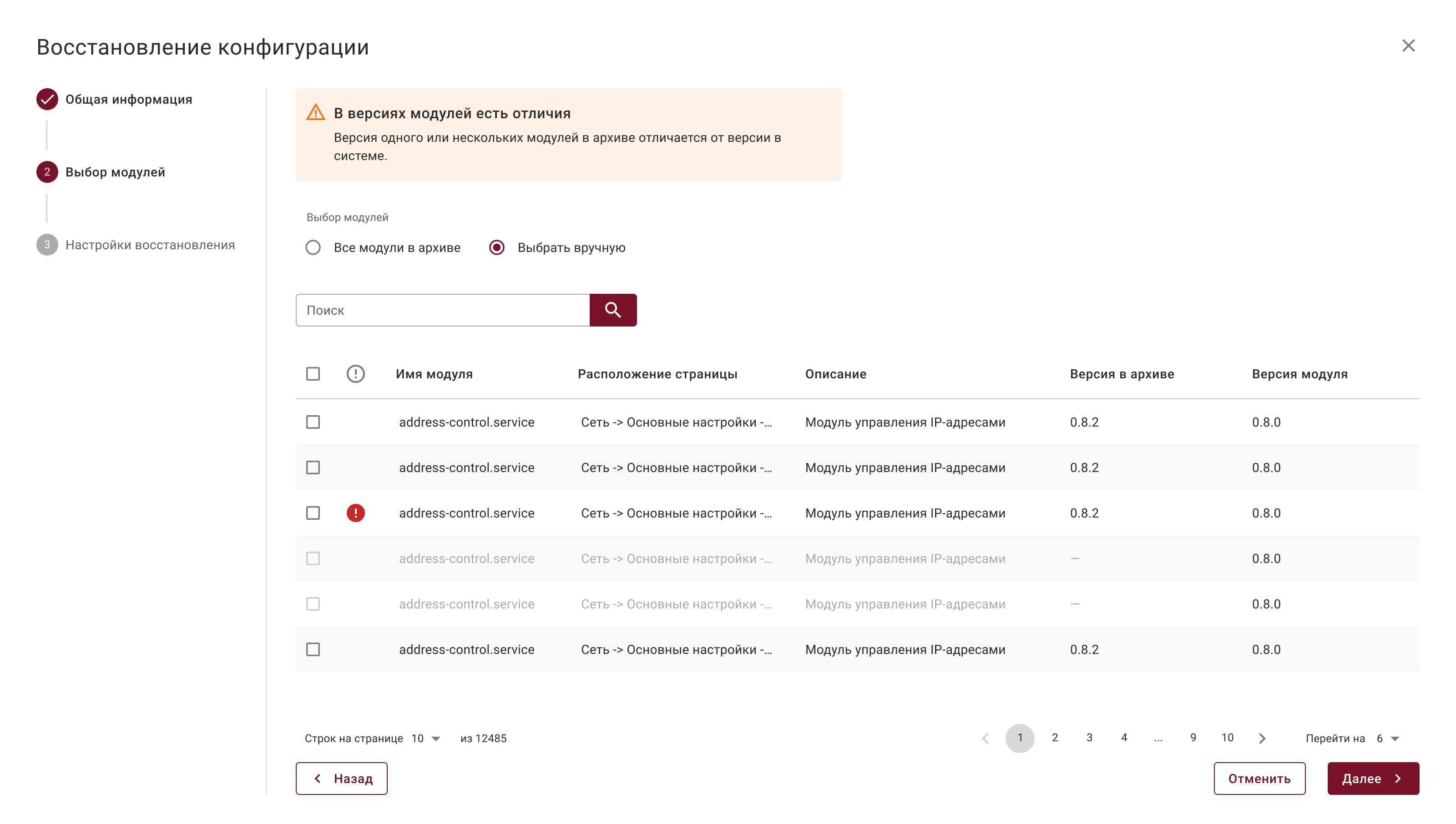
Нажмите, чтобы посмотреть параметры таблицы шага 2
| Параметр | Создание | Восстановление | Примечание |
|---|---|---|---|
| Информация о сравнении версий | – | + | |
| Имя модуля | + | + | Формируется автоматически из списка всех доступных модулей системы |
| Расположения страницы | + | + | |
| Описание | + | + | Назначение модуля |
| Версия в архиве | – | + | |
| Версия модуля | + | + | Формируется автоматически |
- Шаг 3:
Настройки восстановления;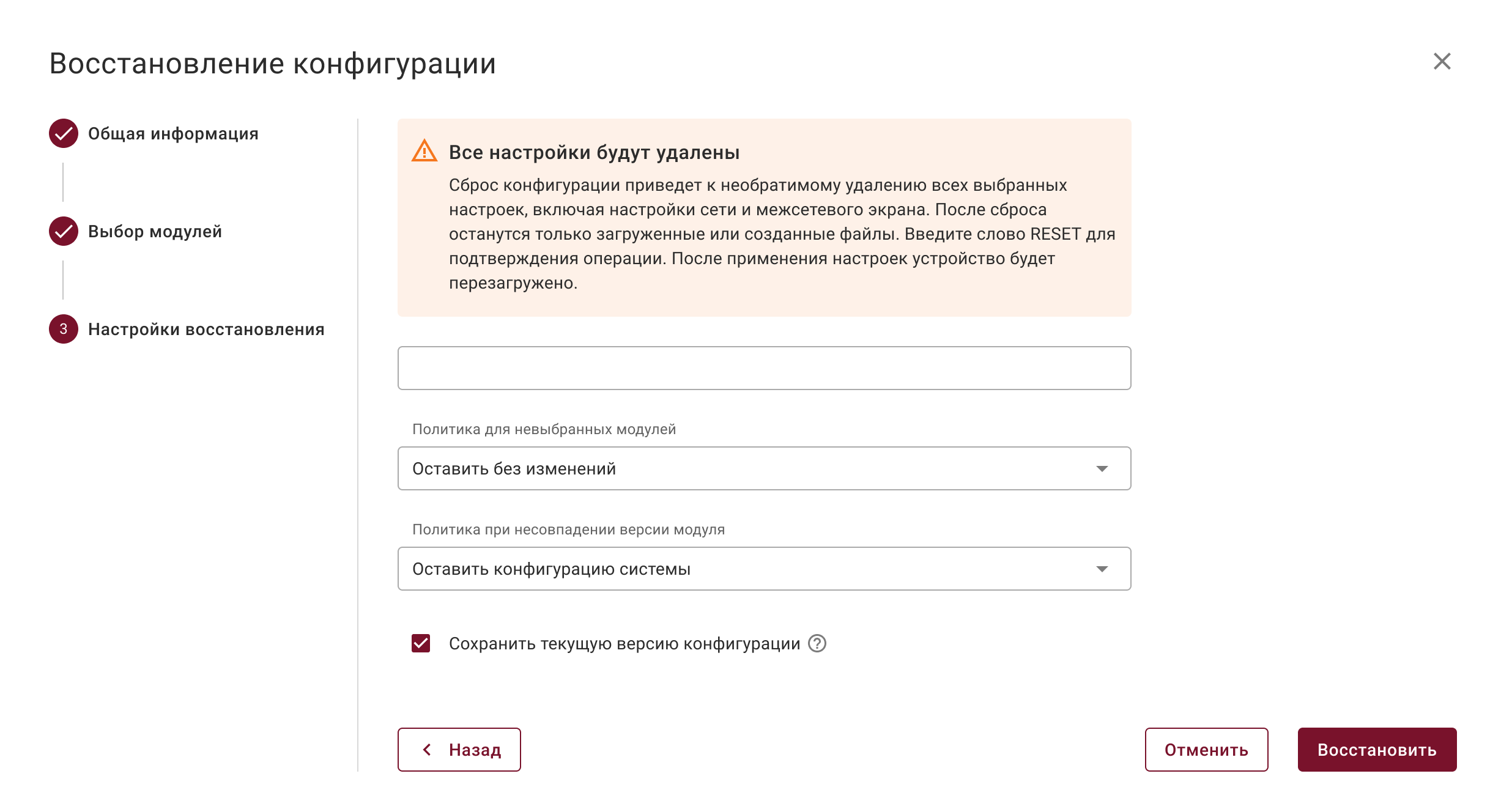
Нажмите, чтобы посмотреть параметры шага 3
| Параметр | Создание | Восстановление | Примечание |
|---|---|---|---|
| Поле для ввода RESET | – | + | |
| Политика для невыбранных модулей | – | + | Действия, применимые для невыбранных модулей. Допустимые значения: Оставить без изменений (по умолчанию), Сбросить до заводских настроек |
| Политика при несовпадении версии модуля | – | + | Действия, применимые при несовпадении версии модуля. Допустимые значения: Оставить конфигурацию системы (по умолчанию), Заменить конфигурацию на версию в архиве |
Чекбокс Сохранить текущую версию конфигурации | – | + | Если флаг включен, то в конфигурации будут сохранены все модули |
Сброс конфигурации приведет к необратимому удалению всех выбранных настроек, включая настройки сети и межсетевого экрана. После сброса останутся только загруженные или созданные файлы. Введите слово RESET для подтверждения операции (без этого кнопка Восстановить будет неактивна). После применения настроек устройство будет перезагружено.s
- Нажать
- на кнопку
Назаддля возвращения на предыдущий шаг; - на кнопку
Создать- для создания резервной копии конфигурации; - на кнопку
Восстановить- для запуска процесса восстановления выбранной конфигурации.
- на кнопку
После нажатия кнопки Восстановить запускается процесс восстановления и отображается процесс ожидания ответа сервера.
Редактирование названия архива конфигурации
Пользователь может изменить название архива конфигурации с любыми источниками при выполнении следующих шагов:
- Перейти на страницу Система ⟶ Основные параметры ⟶ Конфигурация;
- В Действиях таблицы последовательно нажать на иконки (1)
 и (2) ;
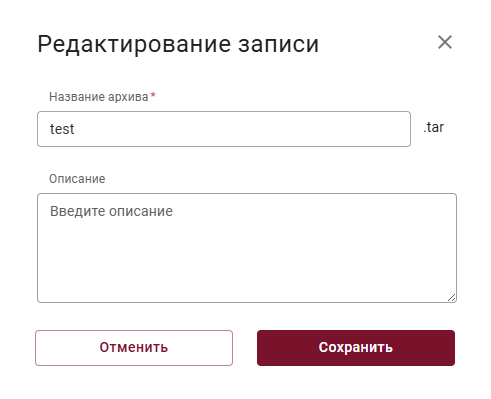
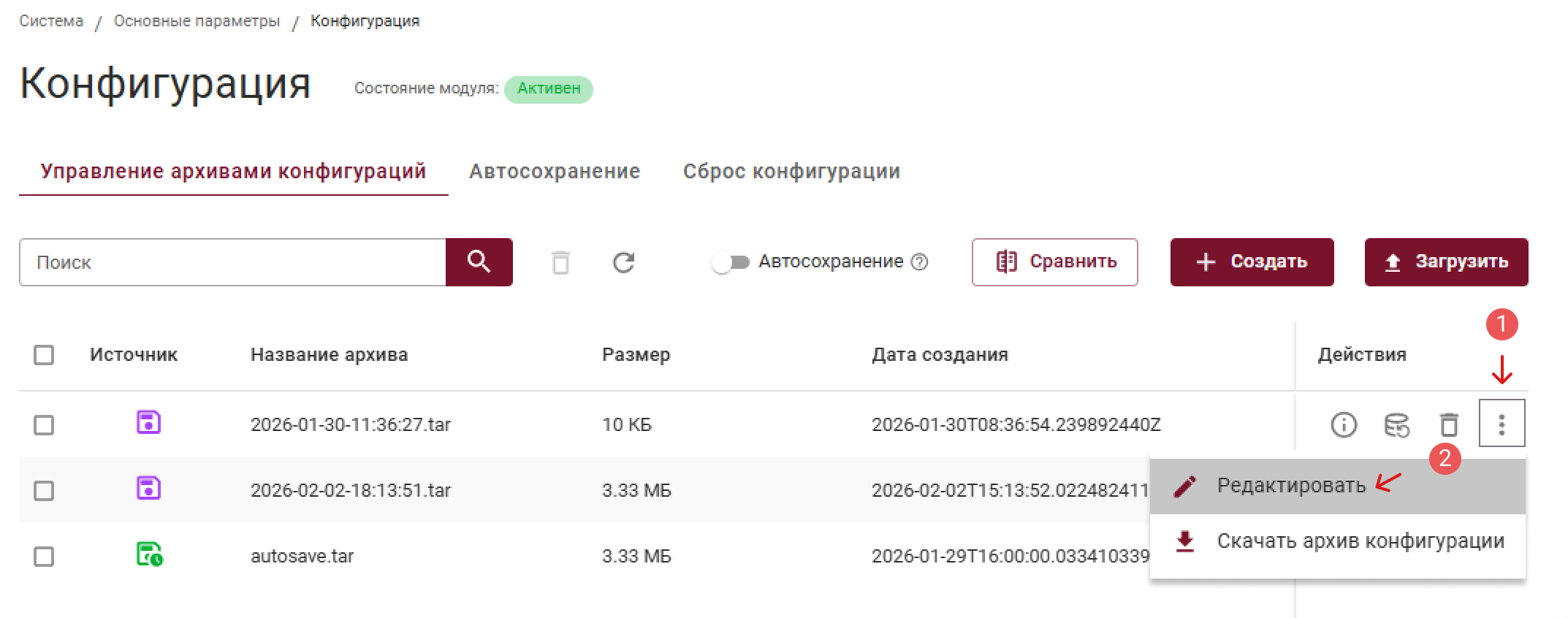 3. В открывшемся окне Редактирование записи настроить следующие параметры:
- Название архива – имя файла (обязательное поле) без указания расширения (.tar по умолчанию);
- Описание – произвольный комментарий пользователя.
- Нажать на
Сохранитьдля применения параметров.
Имя файла не должно содержать следующие символы: \ | / : * ? ` ” < > и пробелы.
Допустимые значения: [A-zA-я0-9.-!], длина до 255 символов.
Автосохранение: настройки
Редактирование автосохранения
Пользователь может изменить настройки автосохранения при выполнении следующих действий:
- Перейти на страницу Система ⟶ Основные параметры ⟶ Конфигурация ⟶ Автосохранение;
- Нажать на иконку , рядом с надписью
Общая информация;
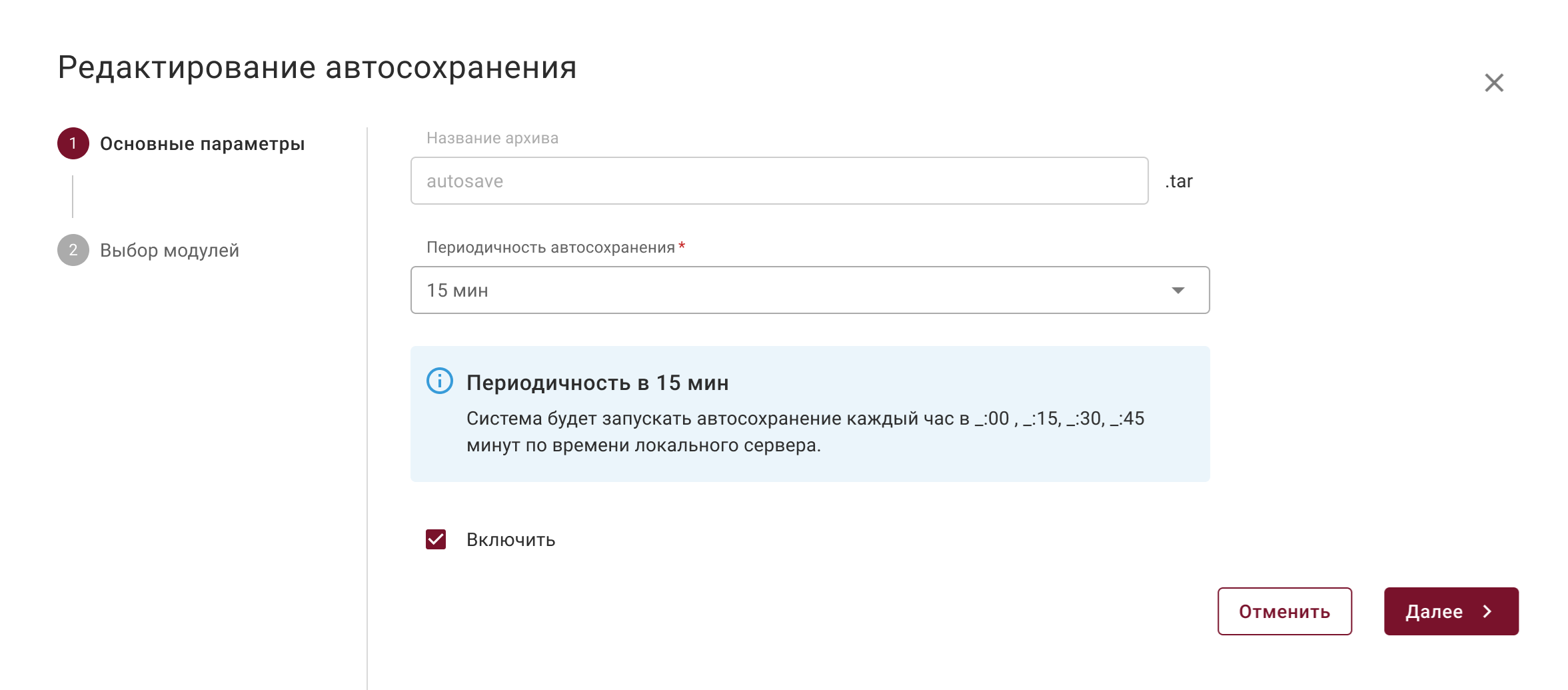
- В открывшемся окне
Редактирование автосохранениявыбрать нужные параметры для каждого шага;
Нажмите, чтобы посмотреть параметры
| Название шага | Параметр | Примечание |
|---|---|---|
| Основные параметры | Название архива | Неизменяемое поле |
| Периодичность автосохранения* | Система будет запускать автосохранение каждый час с выбранной периодичностью по времени локального сервера. Варианты: 15 мин, 30 мин, 1 час, 6 часов, 24 часа | |
Чекбокс Включить | Включение/выключение автосохранения | |
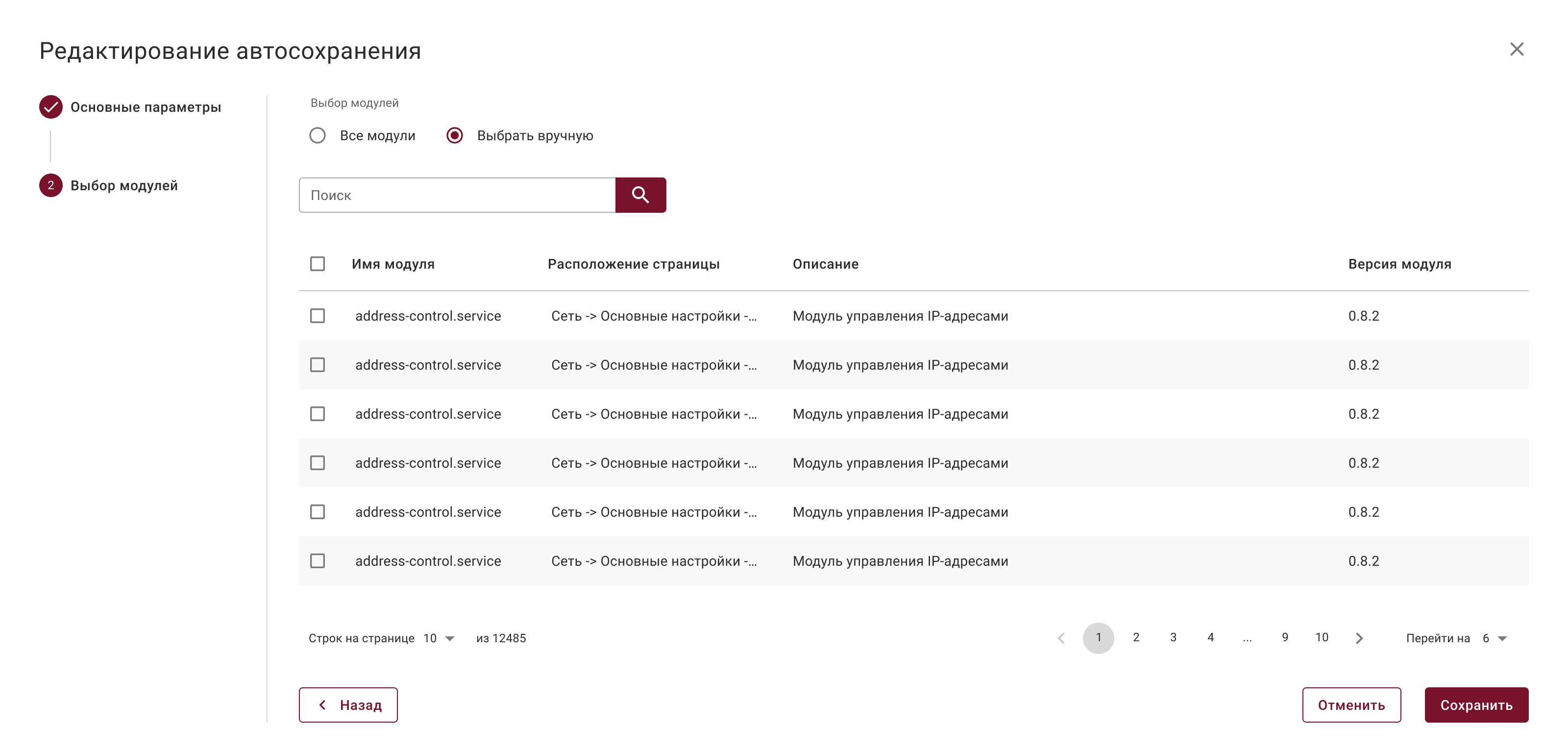
| Выбор модулей | Все модули | Выбор сразу всех модулей Рубикон Nova |
| Выбрать вручную | Таблица с краткой информацией по модулям |
Для выбора модулей "вручную" кликнуть на иконку ▢ (возле нужного модуля);
Нажмите, чтобы посмотреть параметры таблицы шага 2
| Параметр | Примечание |
|---|---|
| Имя модуля | Формируется автоматически из списка всех доступных модулей системы |
| Расположения страницы | |
| Описание | Назначение модуля |
| Версия модуля | Текущая версия модуля. Формируется автоматически |
- Нажать
- на кнопку
Далее- для перехода на следующий шаг; - на кнопку
Назад- для возвращения на предыдущий шаг; - на кнопку
Создать- для применения выбранных настроек автосохранения.
- на кнопку