Системные параметры
Модуль: ShareDBControl
Назначение
Страница Системные параметры предназначена для просмотра и управления системными параметрами модулей, используемых в продукте Рубикон Nova. Данный интерфейс является внутренним инструментом для разработчиков, пользователь может только смотреть. На странице отображается сводная таблица всех зарегистрированных в системе параметров, что позволяет отслеживать их текущие значения и принадлежность к конкретным модулям.
Подраздел Системные параметры содержит четыре вкладки:
- Описание интерфейсов предоставляет доступ к данным о том, какой системный модуль отвечает за управление конкретным интерфейсом;
- Описание параметров отображает системные переменные, с которыми работают модули Рубикон Nova;
- Список блокировок отображает централизованный реестр системных зависимостей;
- TLS-сертификаты - для управления сертификатами, которые используются при установлении защищённого HTTPS соединения с веб интерфейсом управления.
Информацию о состоянии модуля смотрите в разделе.
Данные страницы
- Описание интерфейсов
- Описание параметров
- Список блокировок
- Веб-интерфейс
Вкладка Описание интерфейсов отображает сводную таблицу с описанием всех зарегистрированных в системе сетевых интерфейсов. Основная цель страницы - предоставить разработчикам и администраторам быстрый доступ к данным о том, какой системный модуль отвечает за управление конкретным интерфейсом.
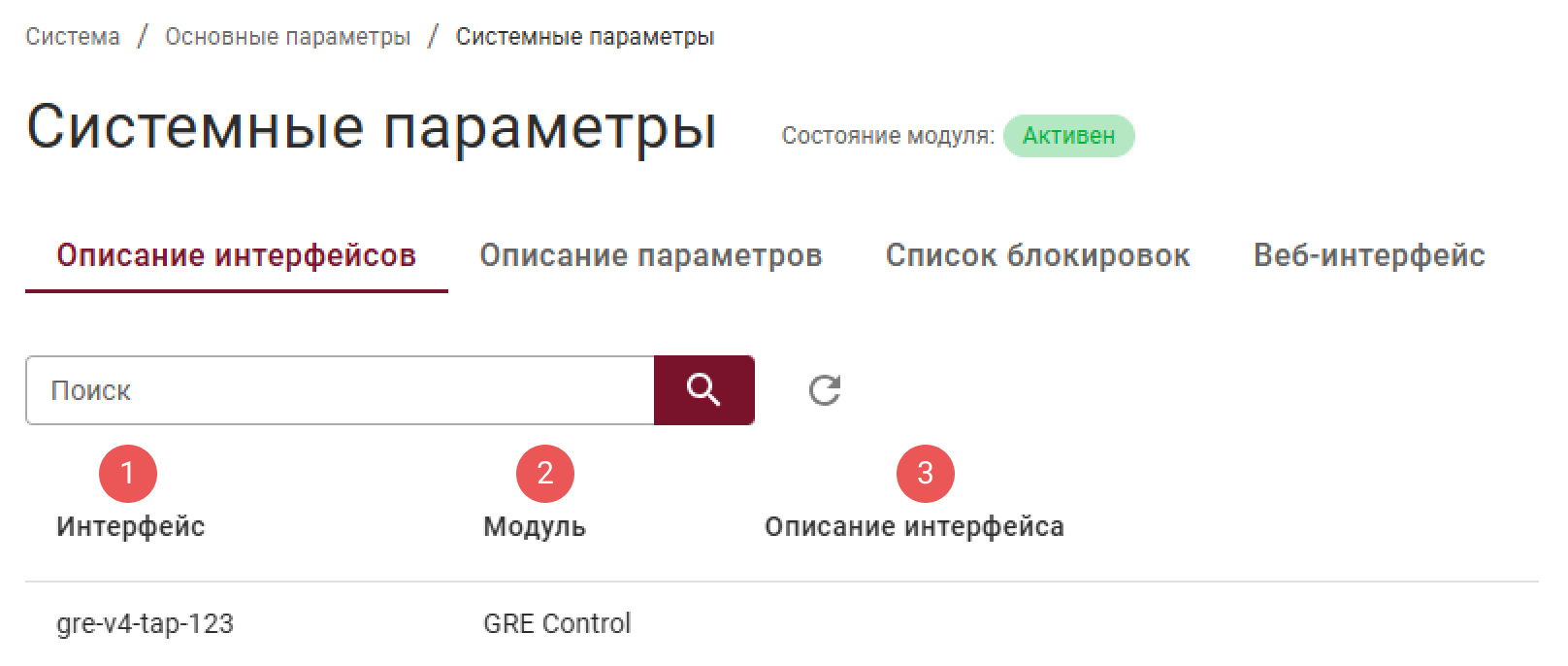
Структура таблицы:
- Интерфейс – системное имя интерфейса;
- Модуль – наименование модуля, который управляет данным интерфейсом, например,
Bridge Control,VLAN Control; - Описание интерфейса – дополнительная текстовая информация об интерфейсе, добавленная пользователе.
Вкладка Описание параметров отображает системные переменные, с которыми работают модули Рубикон Nova.
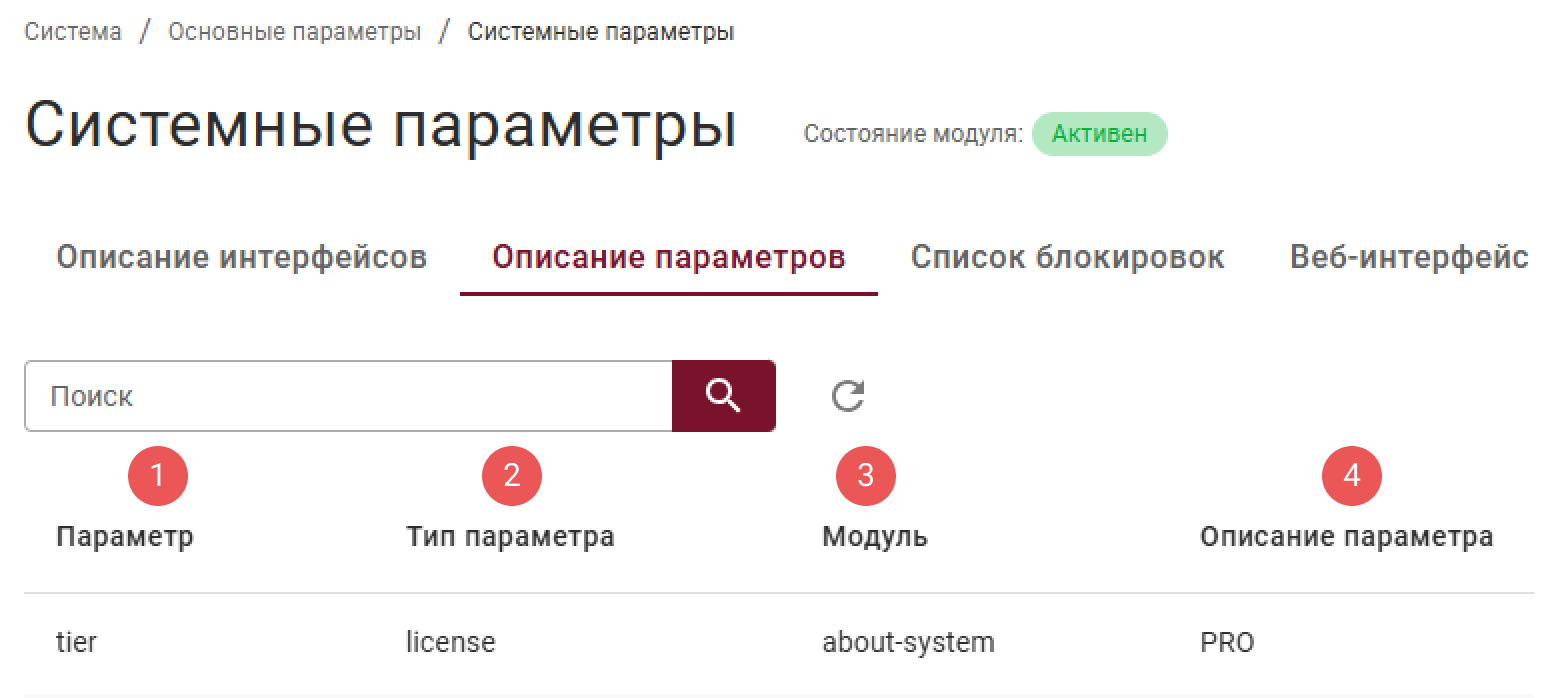
Структура таблицы:
- Параметр – уникальное системное имя параметра (системная переменная);
- Тип параметра – определяет тип данных или сущности, которую представляет параметр;
- Модуль – наименование модуля Рубикон Nova, к которому относится данный параметр;
- Описание параметра – произвольное текстовое описание, добавленное разработчиком. Служит для внутреннего документирования.
Вкладка Список блокировок отображает централизованный реестр системных зависимостей. Основная задача этого механизма - предотвращение конфликтов конфигурации и обеспечение целостности данных, когда различные модули системы работают с общими ресурсами.
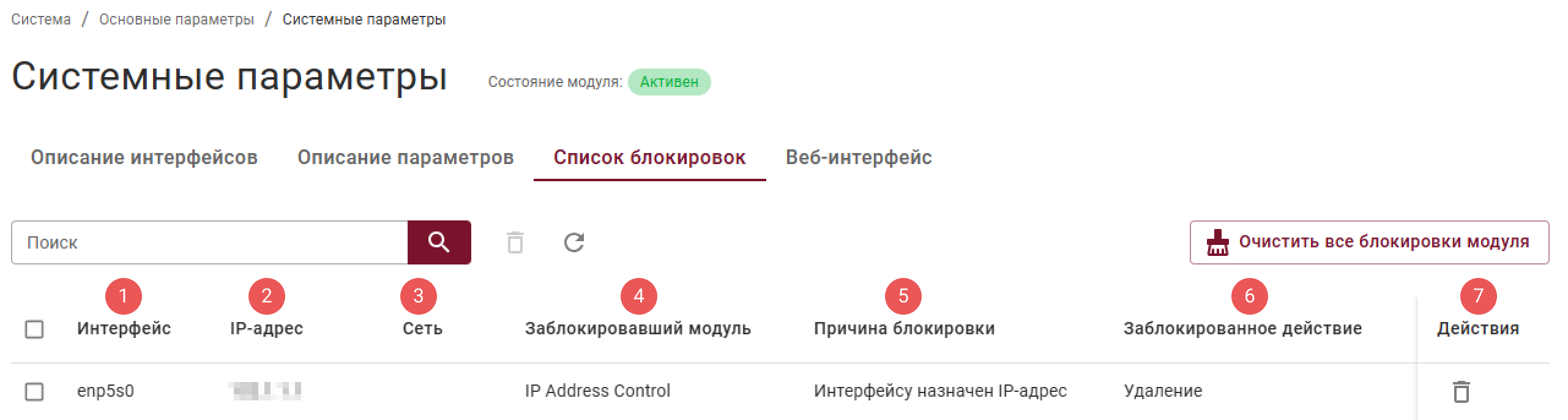
Общий принцип работы состоит в том, что, когда какой-либо модуль системы начинает использовать ресурс (например, сетевой интерфейс), он может установить на него блокировку. Эта блокировка сигнализирует другим частям системы, что данный ресурс имеет активную зависимость.
Если другой модуль попытается выполнить с этим ресурсом несовместимое действие (например, его удалить), операция будет прервана. Таким образом, механизм блокировок предотвращает выполнение действий, которые могут нарушить стабильность работы системы.
Список блокировок отображает таблицу с активными в данный момент времени блокировками модулей и их описанием.
Структура таблицы:
- Интерфейс – имя сетевого интерфейса, для которого зафиксирована блокировка;
- IP-адрес – IP‑адрес, назначенный интерфейсу и участвующий в заблокированной операции;
- Сеть – сеть, к которой относится интерфейс в формате
<IP-адрес/маска>;Интерфейс, IP-адрес, Сеть – идентификаторы заблокированного ресурса.
- Заблокировавший модуль – модуль, который установил блокировку;
- Причины блокировки – описание, почему ресурс заблокирован;
- Заблокированное действие – действие, которое не может быть выполнено с ресурсом (
СозданиеилиУдаление); - Действия – стандартная иконка для удаления конкретной строки.
После удаления блокировки с помощью иконки  система перестанет отслеживать зависимости и использования элементов в других модулях, что может привести к рассогласованию параметров системы.
Вкладка Веб-интерфейс предназначена для управления сертификатами, которые используются при установлении защищённого HTTPS соединения с веб интерфейсом управления.
TLS-сертификаты (Transport Layer Security) - это цифровые документы, которые подтверждают подлинность веб-сайта (или сервера) и позволяют установить защищенное, зашифрованное соединение между ним и другим устройством. Современный стандарт безопасности, пришедший на смену устаревшему протоколу SSL (Secure Sockets Layer).
Вкладка условно поделена на два блока: Общие настройки и таблица с параметрами.
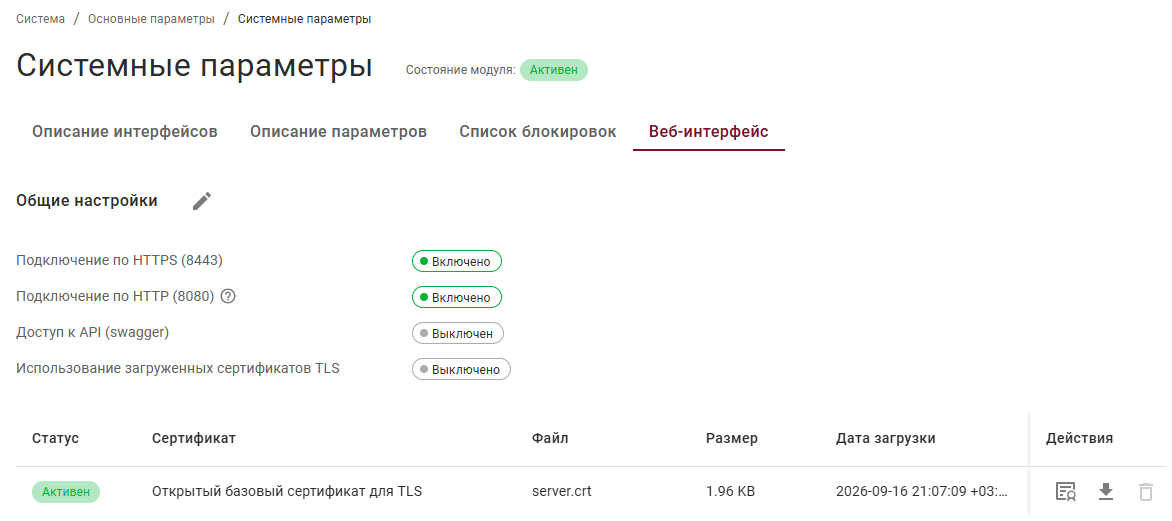
- Подключение по HTTPS (8043) – определяет, разрешен ли доступ к веб-интерфейсу управления через защищенный протокол HTTPS на порту 8043;
- Подключение по HTTP (8080) – определяет, разрешен ли доступ к веб-интерфейсу через незащищенный протокол HTTP на порту 8080;
- Использование загруженных сертификатов – активирует использование пользовательских файлов сертификатов вместо предустановленных системой.
Если подключение по протоколу HTTP включено, то данные будут передаваться в незащищенном виде. Если HTTP выключен, то запросы на HTTP (8080) будут автоматически перенаправляться на HTTP (8443).
- Статус – состояние сертификата:
Активен,Не активен; - Сертификаты – загруженные сертификаты:
Базовый сертификат– формируется системой, загружен по умолчанию. Основной файл цепочки сертификатов (обычно содержит корневой или промежуточный сертификат);Закрытый пользовательский сертификат для TLS– приватный ключ, используемый для расшифровки TLS-трафика и идентификации сервера;Открытый пользовательский сертификат для TLS– публичный сертификат сервера, который предоставляется клиентам для установления защищенного соединения.
- Файл – файл сертификата;
- Размер – объем файла;
- Дата загрузки – дата и время загрузки сертификата в формате:
YYYY-MM-DDThh:mm:ss±hh:mm; - Действия - иконки для взаимодействия с таблицей.
Элементы управления
Перечень всех элементов управления смотрите в разделе.
- Список блокировок
- Веб-интерфейс
| Как отображается | Для чего | Что открывает |
|---|---|---|
 | Очистка всех блокировок модуля | Окно очистки блокировок
|
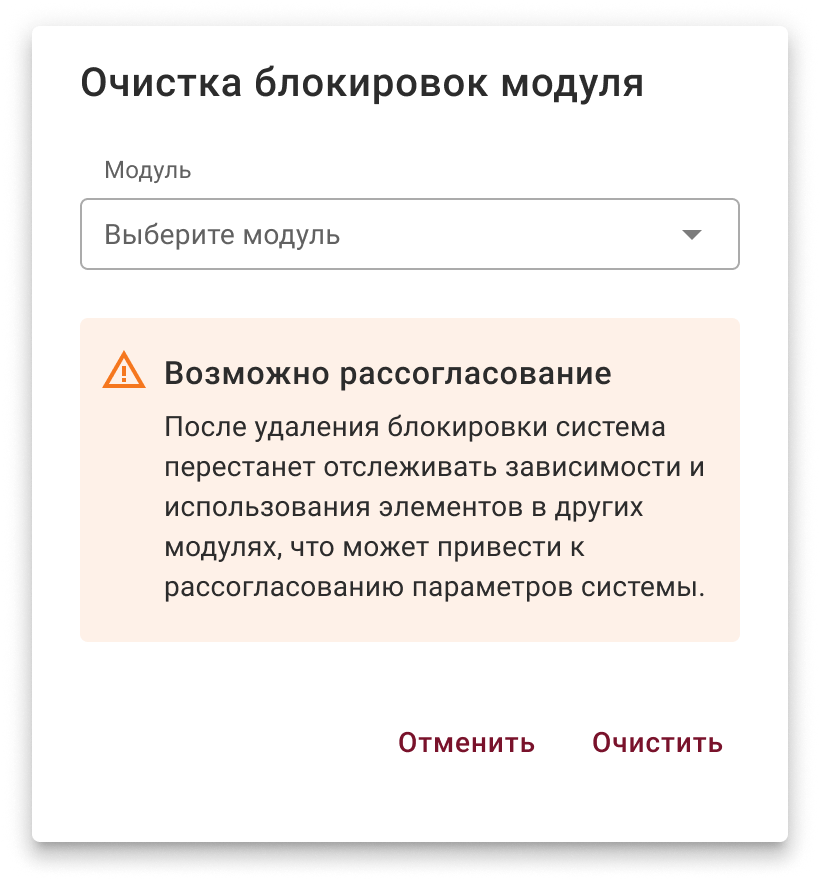
После удаления блокировки с помощью иконки система перестанет отслеживать зависимости и использования элементов в других модулях, что может привести к рассогласованию параметров системы.
| Как отображается | Для чего |
|---|---|
 | Редактирование общих настроек TLS-сертификатов |
Список блокировок: настройки
Очистка всех блокировок модуля
Пользователь может очистить все блокировки модуля при выполнении следующих действий:
- Перейти на страницу Система ⟶ Основные параметры ⟶ Системные параметры ⟶ Список блокировок;
- Нажать на кнопку
Очистить все блокировки модуля; - В открывшемся окне
Очистка блокировок модулявыбрать модуль для удаления блокировок этого модуля из выпадающего списка; - Для подтверждения решения очистки блокировок выбранного модуля нажать на
Очистить.
После удаления блокировки система перестанет отслеживать зависимости и использования элементов в других модулях, что может привести к рассогласованию параметров системы.
Результаты выполнения очистки блокировки модуля
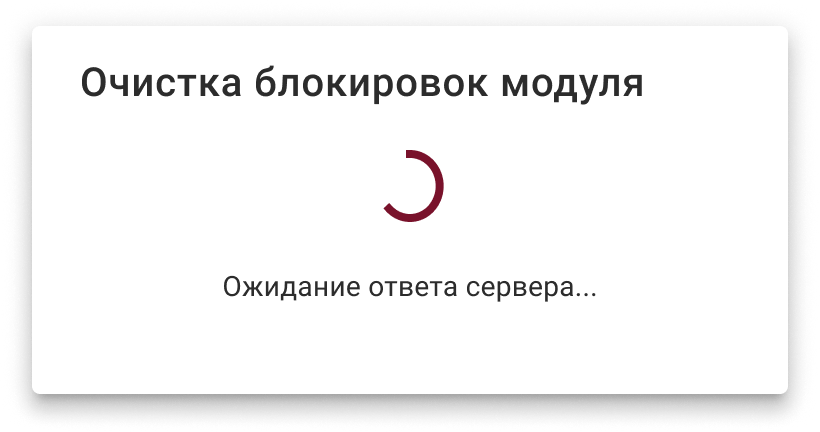
В данном окне сначала отобразится графическое отображение ожидания ответа от сервера, затем результат выполнения очистки блокировки модуля: Блокировки модуля очищены или Время ожидания истекло.
 | 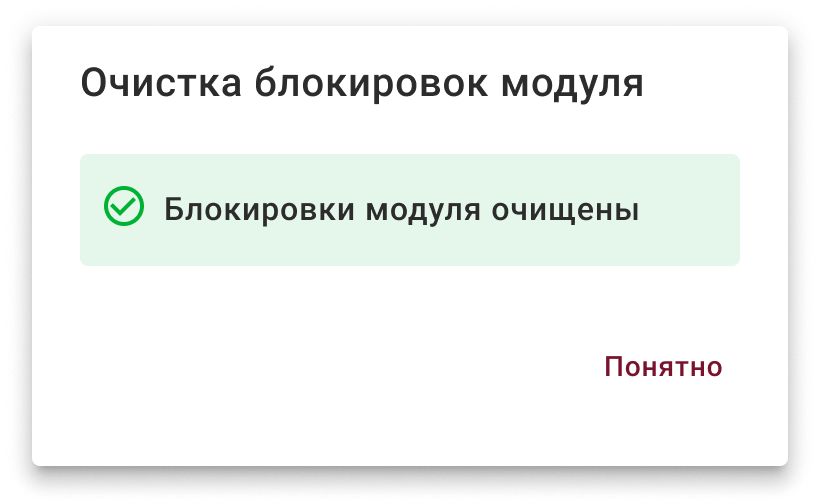 | 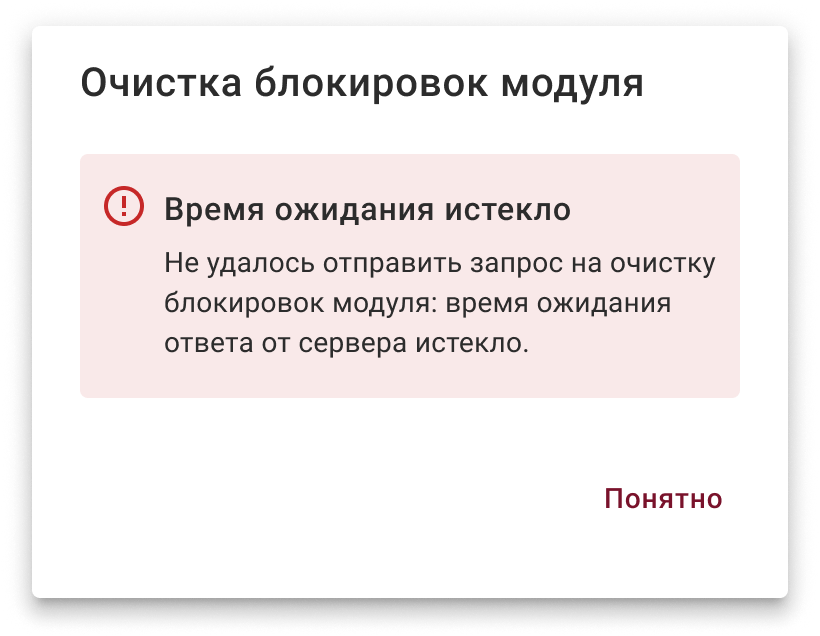 |
Для закрытия окна нажать на Понятно или на область вне окна.
Веб-интерфейс: настройки
Редактирование общих настроек Веб-интерфейса
Пользователь может включить и добавить TLS-сертификаты при выполнении следующих действий:
- Перейти на страницу Система ⟶ Основные параметры ⟶ Системные параметры ⟶ TLS-сертификаты;
- Нажать на иконку , рядом с надписью Общие настройки;
- В открывшемся окне выбрать параметры:
- Подключение по HTTP (8080). По умолчанию выключено;
- Использование загруженных сертификатов. По умолчанию выключено.
Если подключение по протоколу HTTP включено, то данные будут передаваться в незащищенном виде.
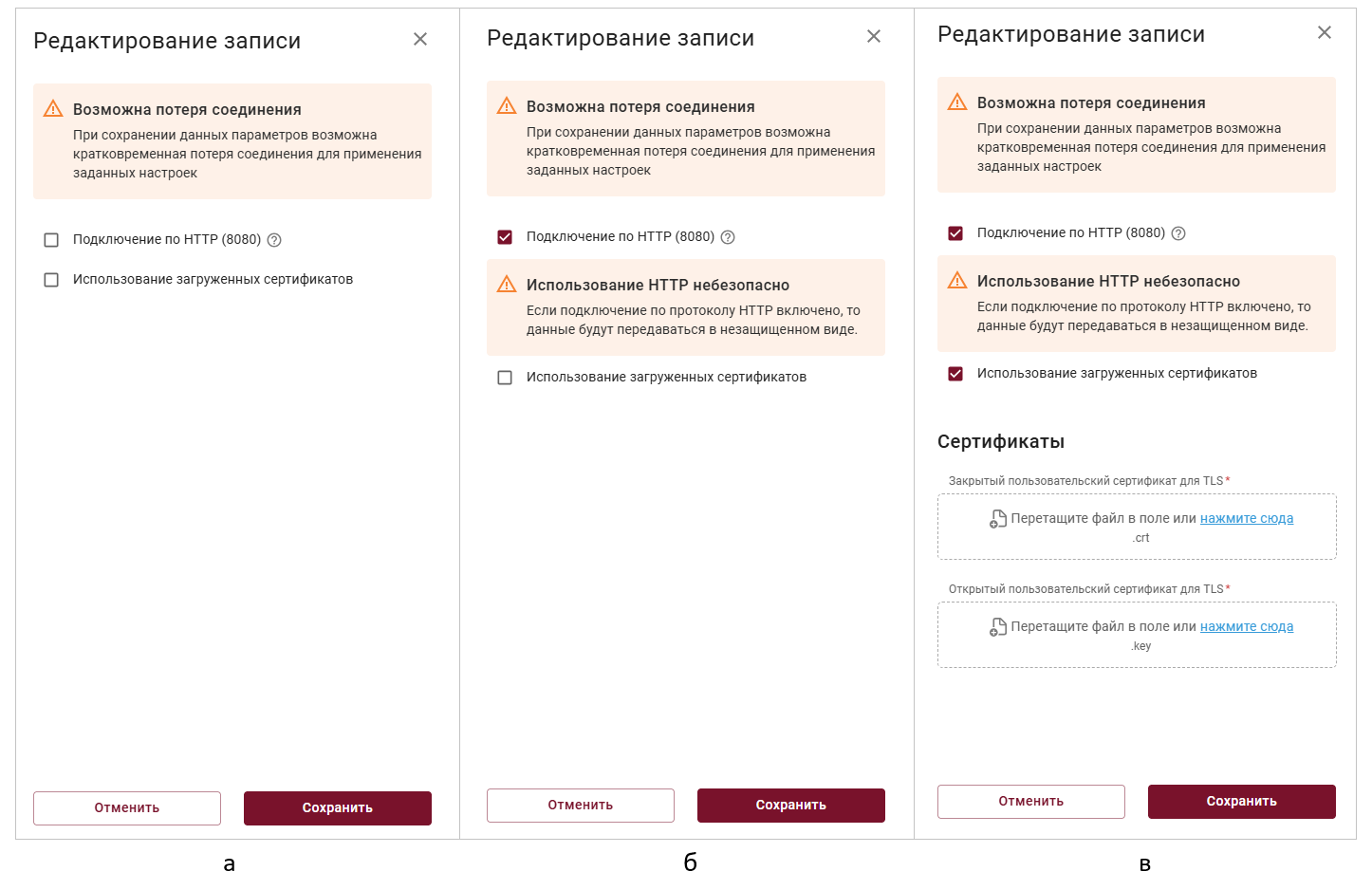 Модальное окно "Редактирование записи"
а - когда пользовательские сертификаты выключены, б - когда включено HTTP,
в - когда пользовательские сертификаты включены
- Для добавления сертификата (при включенном чекбоксе
Использовать загруженные сертификаты) перетащить файл в формате.srcили.keyв поле или выбрать в проводнике (в); - Для применения изменений настроек нажать на кнопку
Сохранить.
При сохранении данных параметров возможна кратковременная потеря соединения для применения заданных настроек.