Управление временем
Модуль: TimeControl
Назначение
Страница Управление временем предназначена для просмотра и настройки времени.
На странице представлены три вкладки:
- Локальное время;
- NTP-сервис;
- Журнал.
В Рубикон Nova время можно установить локально, вручную на устройстве, или использовать его как NTP-клиент для синхронизации с внешними серверами, или как NTP-сервер для других устройств сети.
Изменение системного времени любым способом может вызвать сбои в работе токенов доступа, правил межсетевого экрана и точности логирования. Рекомендуется выполнять такие изменения с осторожностью.
Примечание. Информацию о состоянии модуля смотрите в разделе.
Данные страницы
- Локальное время
- NTP-сервис
- Журнал
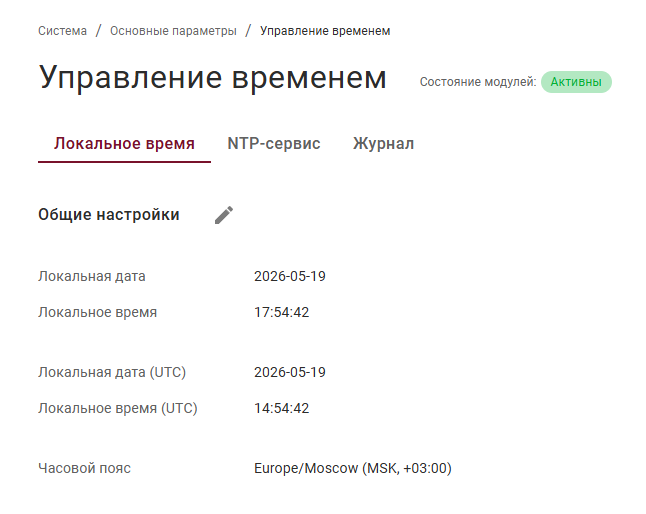
На вкладке Локальное время отображается общая информация о локальном времени: дата (GMT, UTC), время (GMT, UTC) и часовой пояс.
На вкладке NTP-сервис можно настроить синхронизацию времени по протоколу NTP для корректного взаимодействия с другими устройствами.
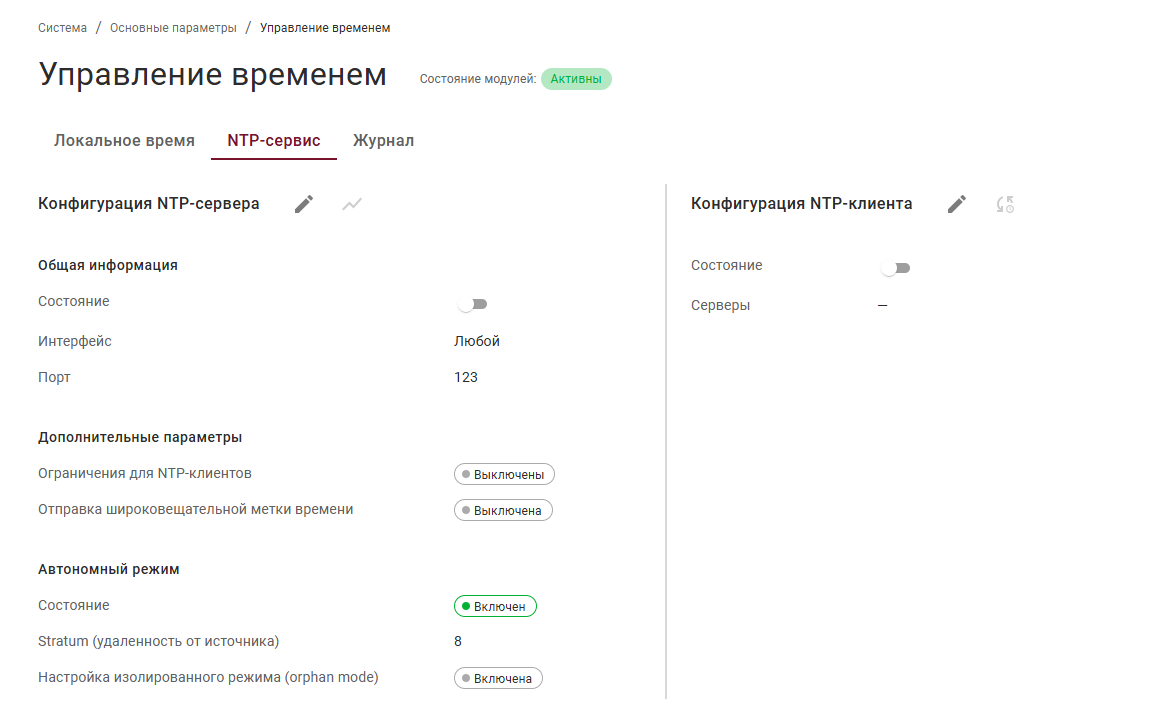
На странице отображается следующая информация:
- Конфигурация NTP-сервера – включает в себя общую информацию о состоянии, интерфейсе, UDP-порте, ограничении для NTP-клиентов, интервале между ответами, максимальном количестве ответов сверх ограничения, отправке широковещательной метки времени, широковещательных IP-адресах. Дополнительно для конфигурации NTP-сервера есть автономный режим.
- Конфигурация NTP-клиента – содержит сведения о состоянии и о серверах.
Если есть ошибки конфигурации, то будут отображаться дополнительные поля: Ошибка конфигурации и Описание ошибки (см. раздел).
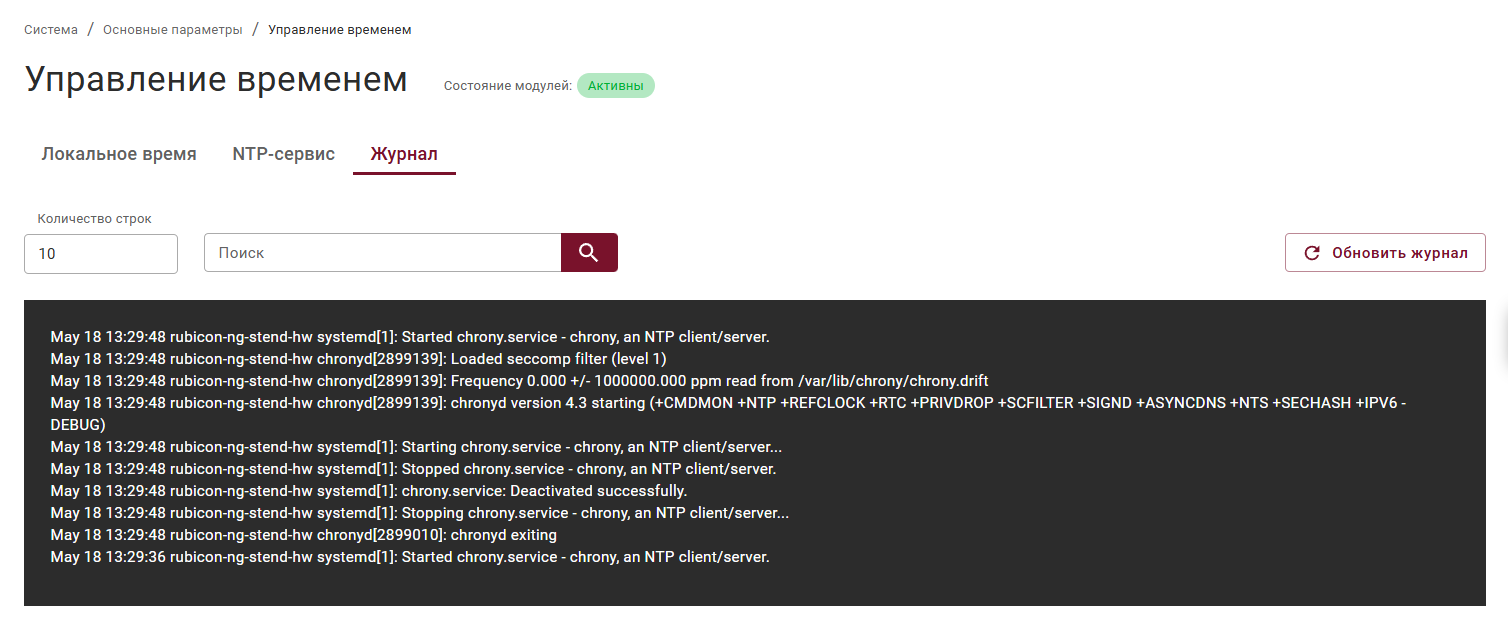
Журнал на странице отображает работу сервиса. При открытии вкладки выполняется запрос на получение данных модулей Рубикон Nova или служб Linux и отображается список записей.
Элементы управления
Перечень всех элементов управления смотрите в разделе.
- Локальное время
- NTP-сервис
- Журнал
| Как отображается | Для чего | Что открывает |
|---|---|---|
 | Редактирование настроек локального времени | Модальное окно «Редактирование записи»
|
| Как отображается | Для чего | Что открывает |
|---|---|---|
| Редактирование настроек конфигурации NTP-сервиса | Модальное окно «Редактирование записи»
|
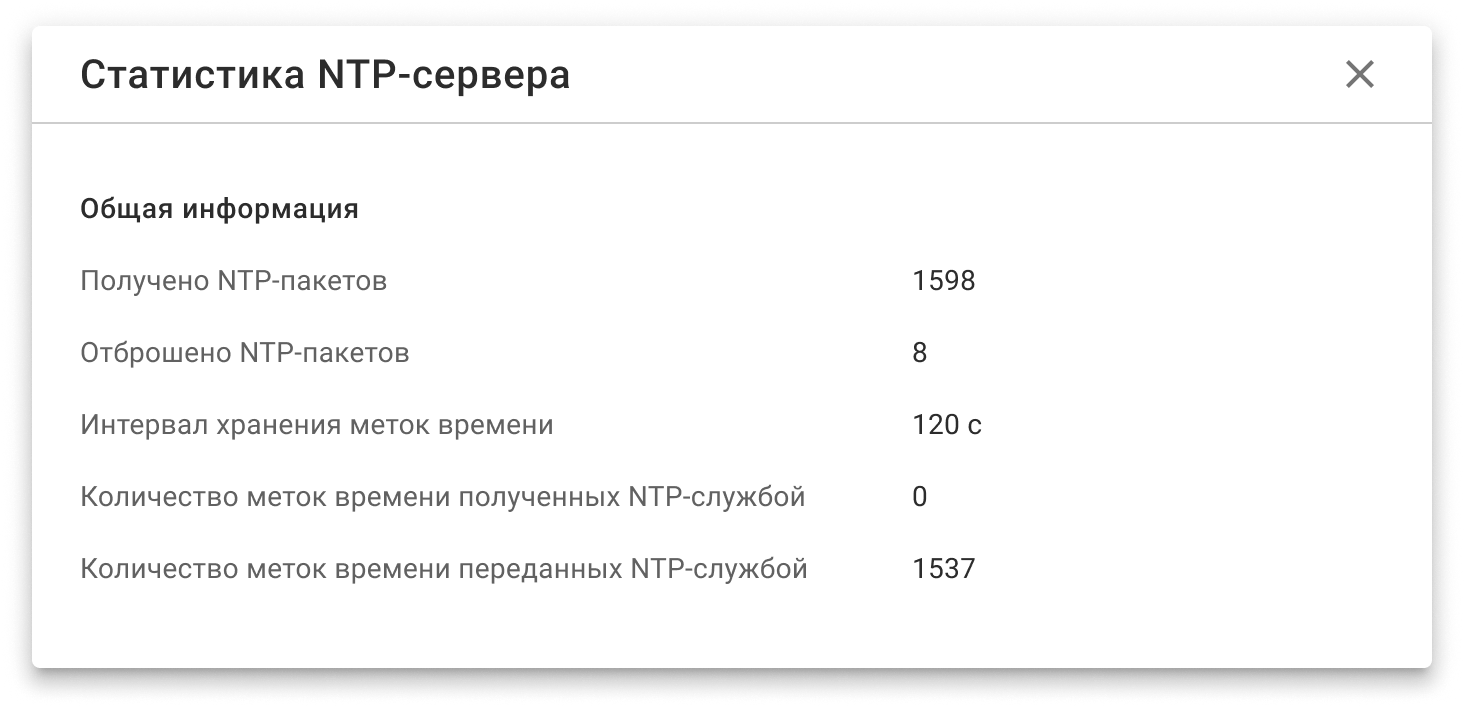
 | Показ статистики | Модальное окно «Статистика NTP-сервера»
|
| Редактирование настроек конфигурации NTP-клиента | Модальное окно «Редактирование записи»
|
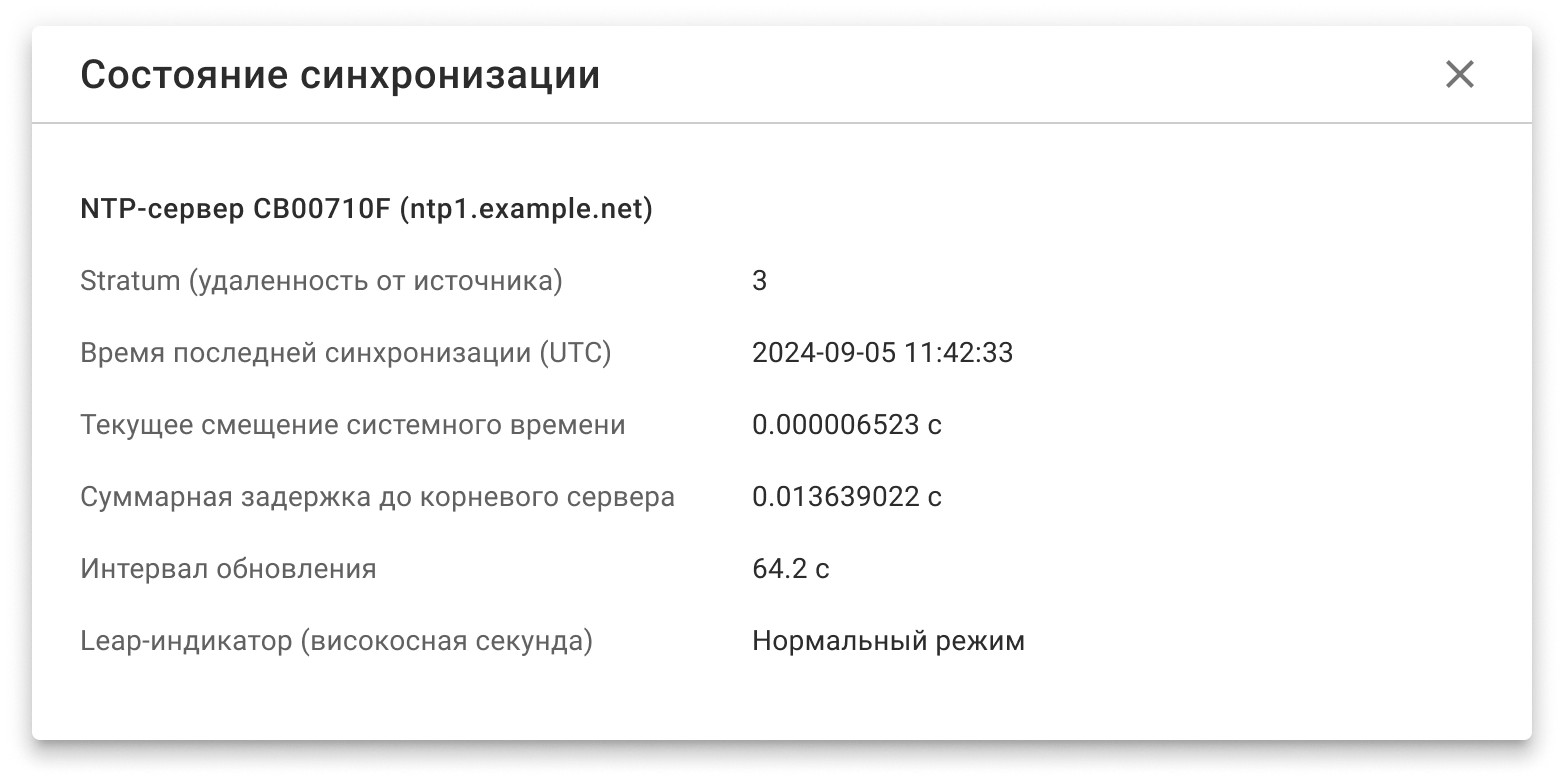
 | Показ состояния синхронизации | Модальное окно «Состояние синхронизации»
|
- По умолчанию иконка не горит. Чтобы ее активировать, нужно включить
Состояниеконфигурации NTP-сервера. - По умолчанию иконка не горит. Чтобы ее активировать, нужно переключить
Состояниеконфигурации NTP-клиента.
Элементы управления на странице (поле для ввода количества строк, текстовый поиск по содержимому логов и кнопка Обновить журнал) реализованы по общим принципам и описаны в разделе.
Локальное время: настройки
Редактирование общих настроек локального времени
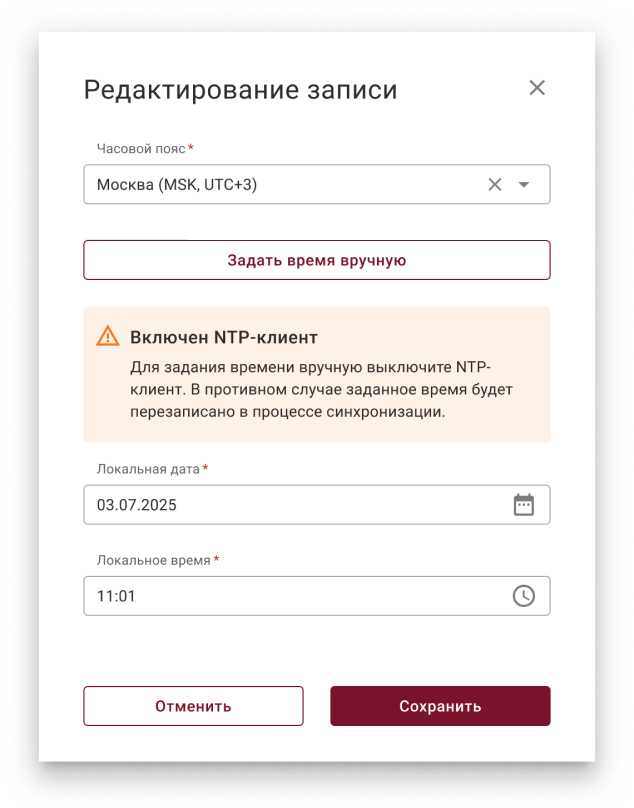
При нажатии на иконку , рядом со строкой Общие настройки (1), открывается окно Редактирование записи, где пользователь может выбрать нужный часовой пояс. Также есть возможность настроить локальные дату и время вручную в этом же окне.
Если включен NTP-клиент, то при ручной настройке локального времени появится предупреждение об этом.
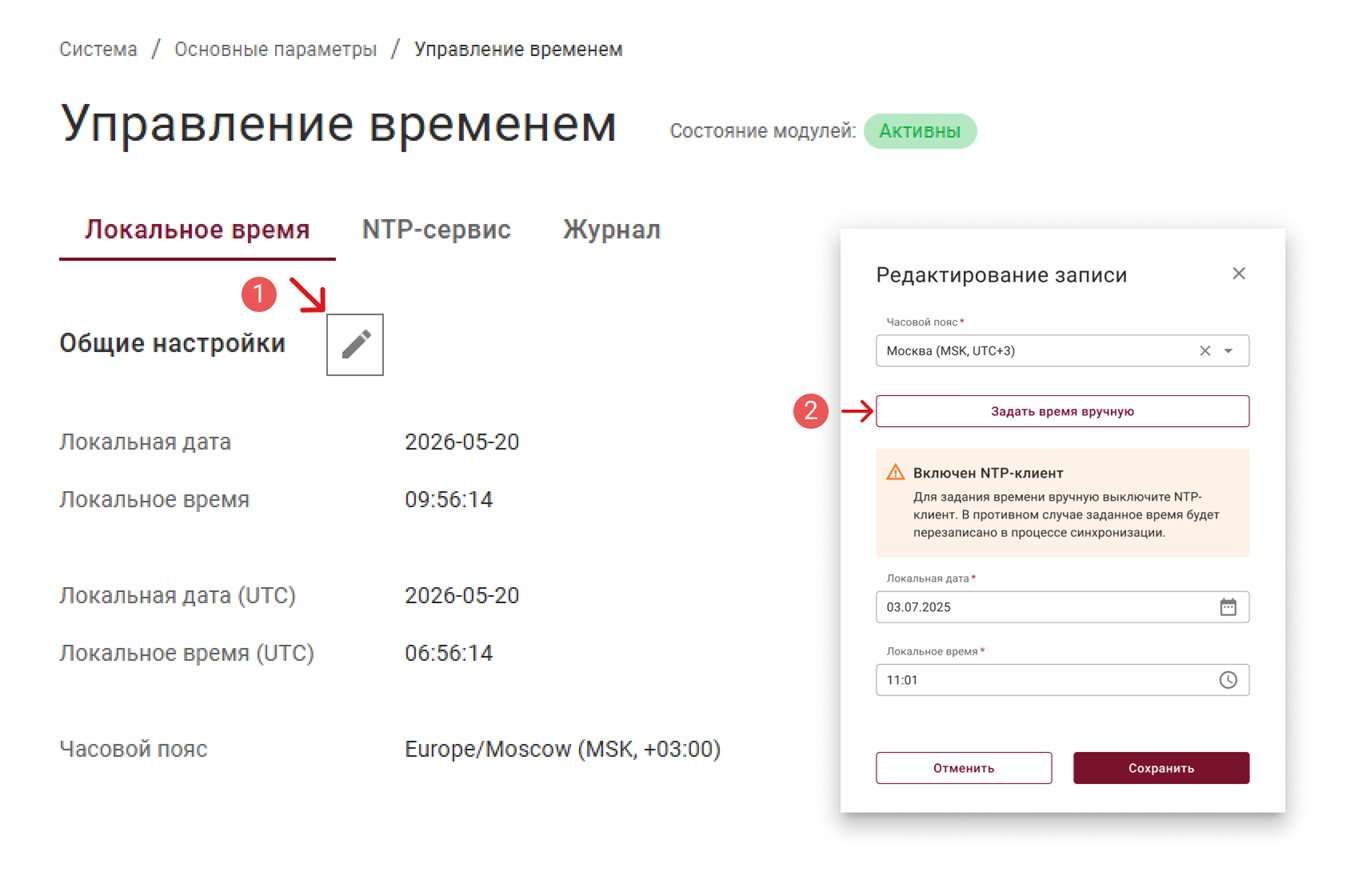
При нажатии на кнопку Задать время вручную (2) в поля Локальная дата и Локальное время по умолчанию должно подставляться локальное время системы. При повторных кликах оно обновляется под актуальное значение.
На каждое поле ввода есть свой датапикер: для даты – календарь, для времени - циферблат
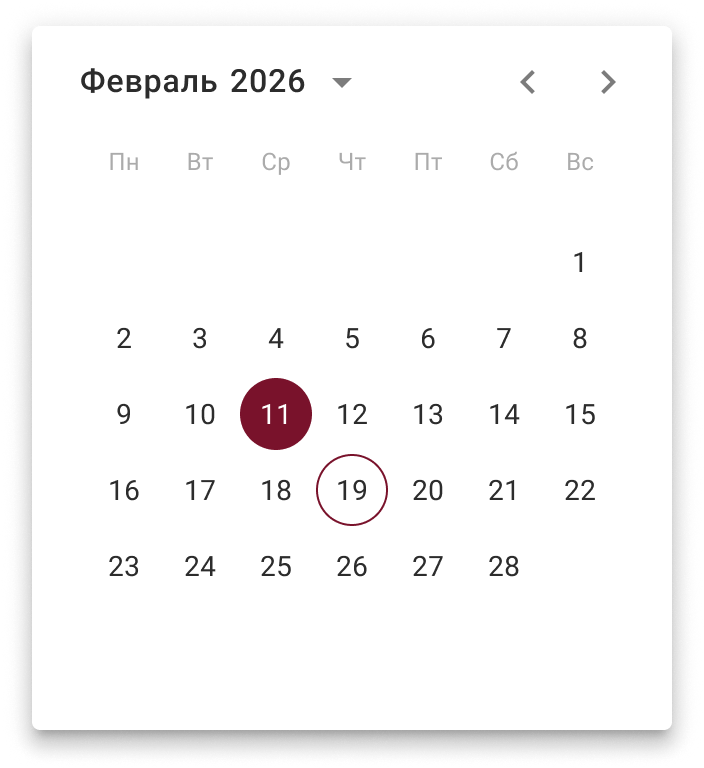 | 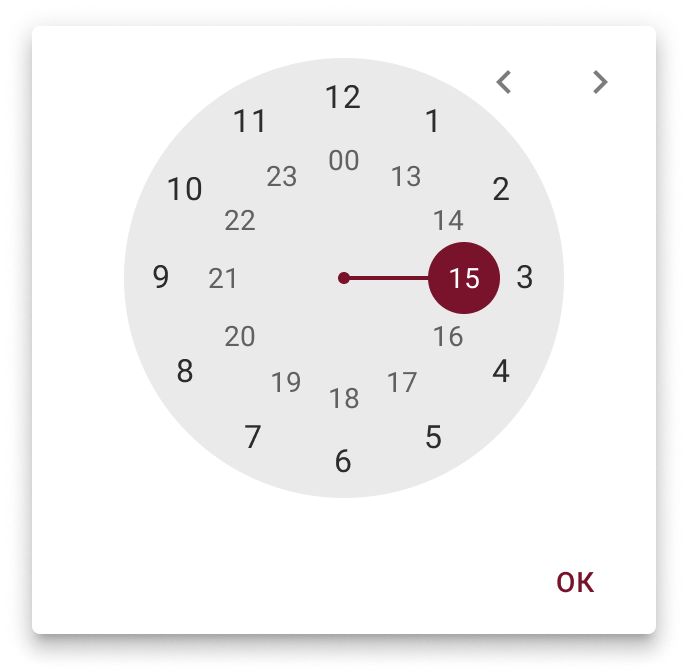 |
NTP-сервис: настройки
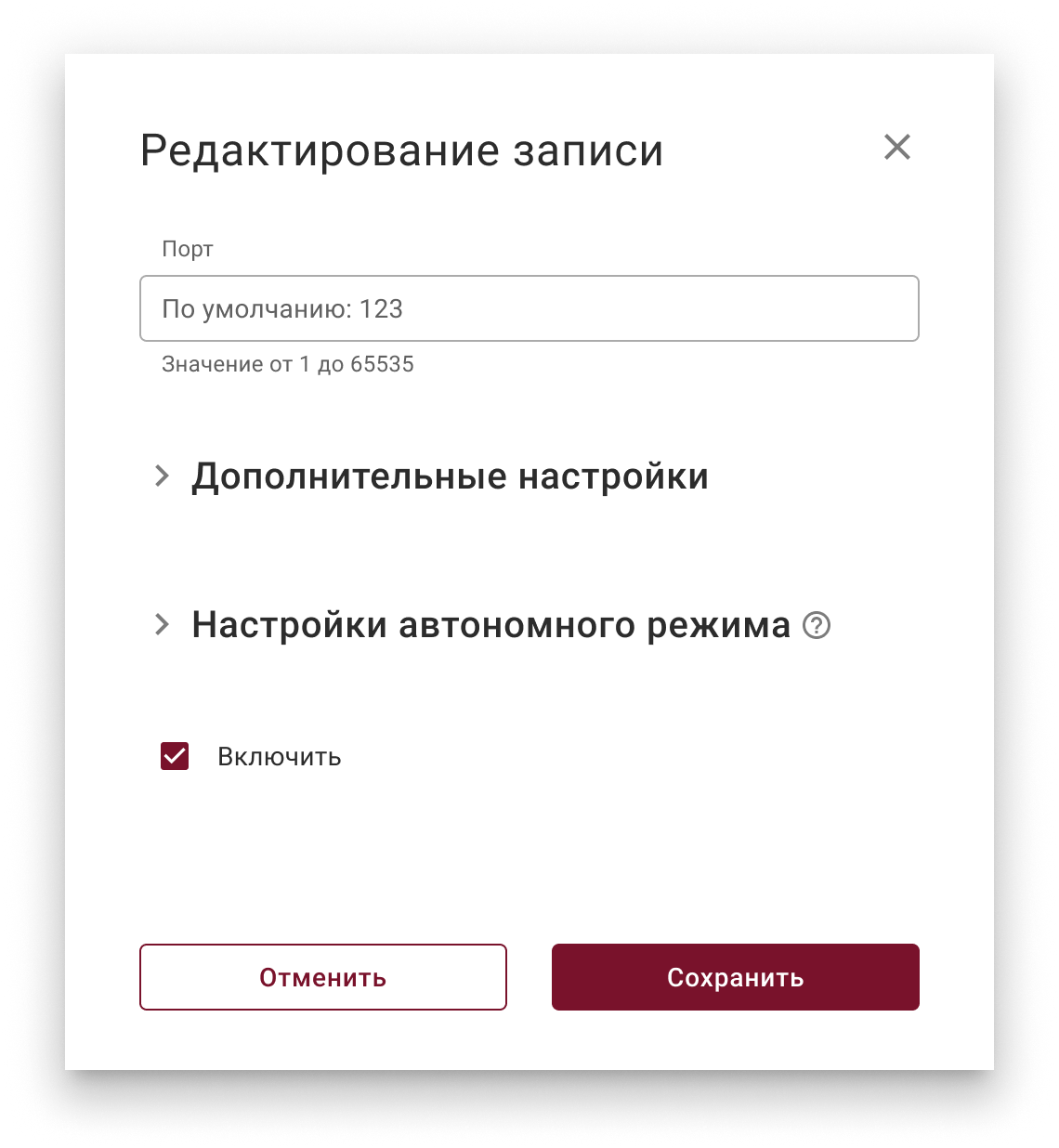
Редактирование настроек конфигурации NTP-сервера
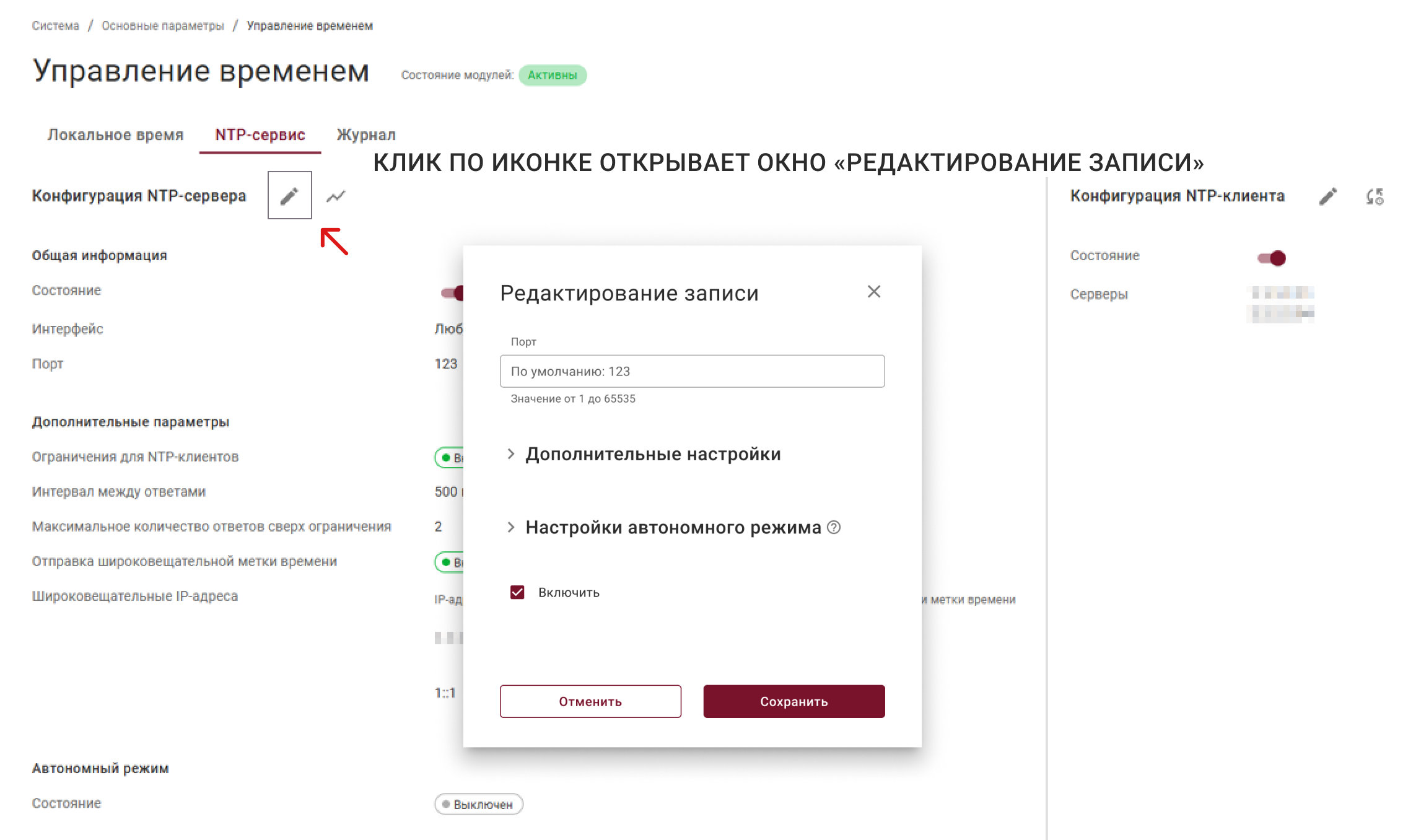
Пользователь может изменить настройки конфигурации NTP-сервера при выполнении следующих действий:
- Перейти на страницу Система ⟶ Основные параметры ⟶ Управление временем ⟶ NTP-сервис;
- Нажать на иконку возле надписи Конфигурация NTP-сервера;
- В открывшемся окне
Редактирования записинастроить параметры;
Нажмите, чтобы просмотреть параметры конфигурации NTP-сервера
| Параметр | Значения |
|---|---|
| Порт* | Значение от 1 до 65535. По умолчанию: 123 |
| ☑ Ограничения для NTP-клиентов | По умолчанию выключен |
| Интервал между ответами | При включенном чекбоксе Ограничения для NTP-клиентов |
| Максимальное количество ответов сверх ограничения | При включенном чекбоксе Ограничения для NTP-клиентов. По умолчанию: 2 |
| ☑ Отправка широковещательной метки времени | По умолчанию выключен |
| Широковещательные IP-адреса/IP-адрес | Не может принимать значение 0.0.0.0 |
| Широковещательные IP-адреса/Порт клиента | Значение от 1 до 65535 |
| Широковещательные IP-адреса/Интервал отправки метки времени, с | Не может принимать значение 0 |
| ☑ Включить | Включение/отключение конфигурации NTP-сервера |
Настройки автономного режима | |
| Stratum (удаленность от источника)* | Значение от 1 до 15 |
| Настройка изолированного режима (orphan mode) | |
| Расстояние изолированного режима (orphan distance) | При включенном чекбоксе Настройка изолированного режима (orphan mode) |
*- Обязательное поле.
- Для добавления новых широковещательных адресов кликнуть по знаку
+с надписью Добавить широковещательный адрес. - Для удаления широковещательного IP-адреса нажать на иконку
 ;
; - Для применения параметров нажать на кнопку
Сохранить.
Автономный режим включается, когда выключается NTP-клиент. Когда автономный режим включен, то в качестве времени будут использоваться локальные часы.
Если отключен NTP-клиент, то настройки автономного режима будут доступны для редактирования.
Автономный режим конфигурации NTP-сервера
Автономный режим включается, когда выключается NTP-клиент.
Когда NTP-клиент включен, отображается только Состояние со статусом Выключен.
Когда NTP-клиент отключен отображаются следующие данные:
- Состояние со статусом
Включен; - Stratum (удаленность от источника);
- Настройка изолированного режима (orphan mode);
- Расстояние изолированного режима (orphan distance).
Когда автономный режим включен, то в качестве времени будут использоваться локальные часы.
Настроить параметры для конфигурации NTP-сервера в автономном режиме можно кликнув по иконке .
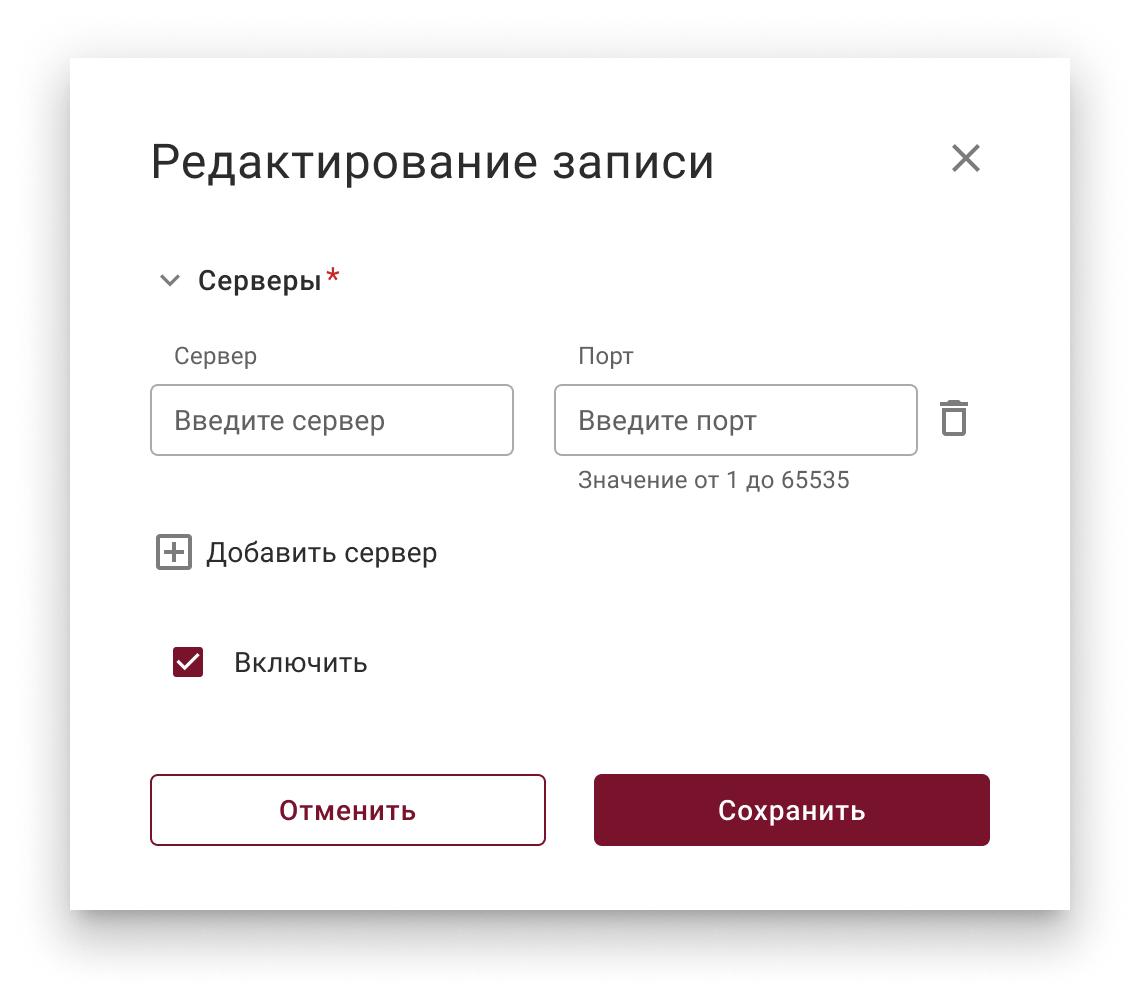
Редактирование настроек конфигурации NTP-клиента
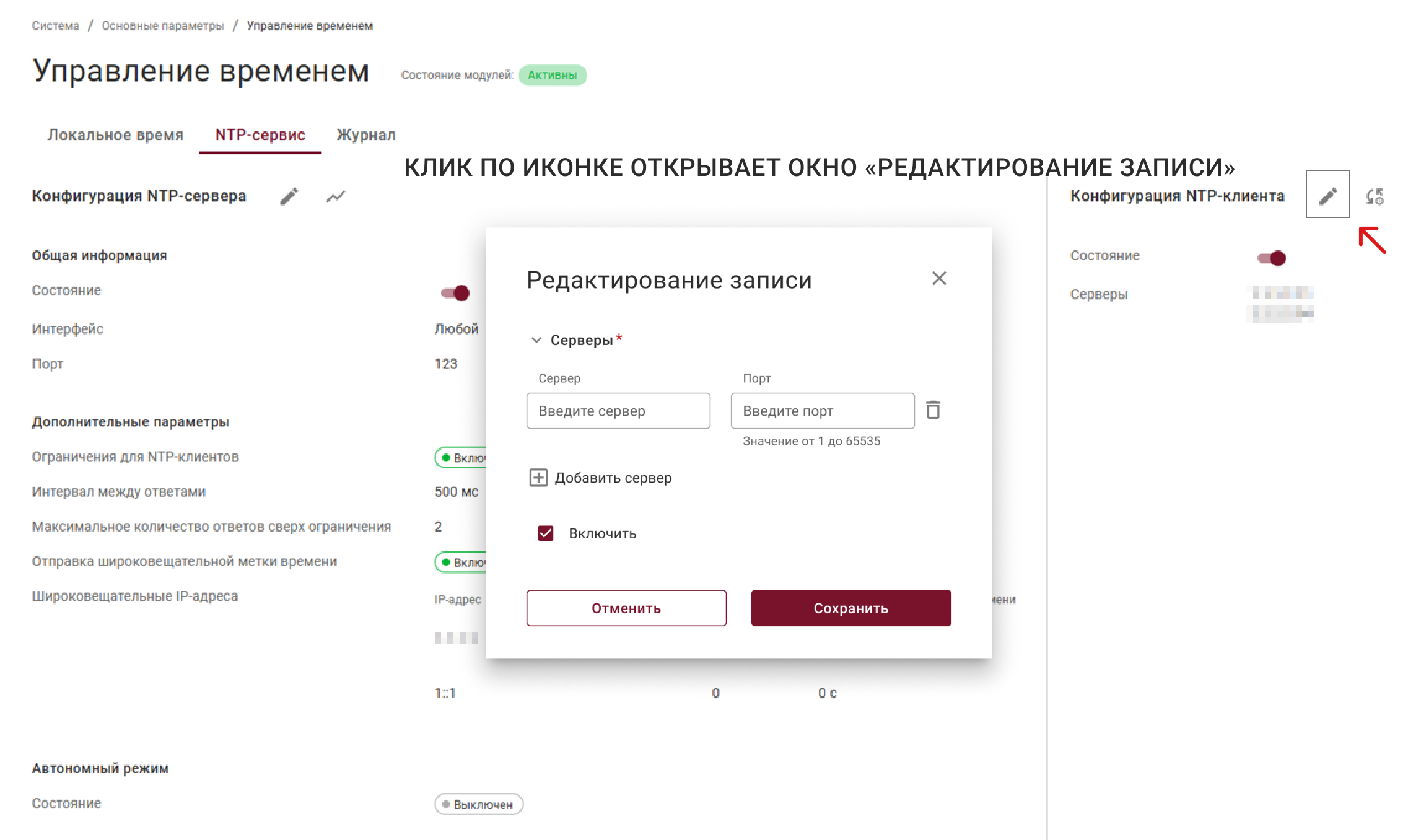
Чтобы изменить конфигурацию NTP-клиента, нужно выполнить следующие действия:
- Перейти на страницу Система ⟶ Основные параметры ⟶ Управление временем ⟶ NTP-сервис;
- Нажать на иконку , рядом с надписью Конфигурация NTP-клиента;
- В открывшемся окне
Редактирование записиразвернуть блокСерверы; - Нажать на
Добавить сервердля добавления или изменения пары полей:- Сервер (доменное имя и/или IP-адрес);
- Порт (значение от 1 до 65535, по умолчанию: 123).
к сведениюНесколько пар
Сервер: Портнужны, если к одному из серверов не будет доступа и/или для более точной синхронизации времени. - Для удаления пары
Сервер: Порткликнуть по иконке; - Если нужно активировать NTP-клиент, то следует нажать на флаг
Включить, аналогично для отключения; - Нажать на кнопку
Сохранитьдля применения заданных настроек.