Установка
Установка изделия
Для установки изделия необходимо запустить полученный образ на устройстве.
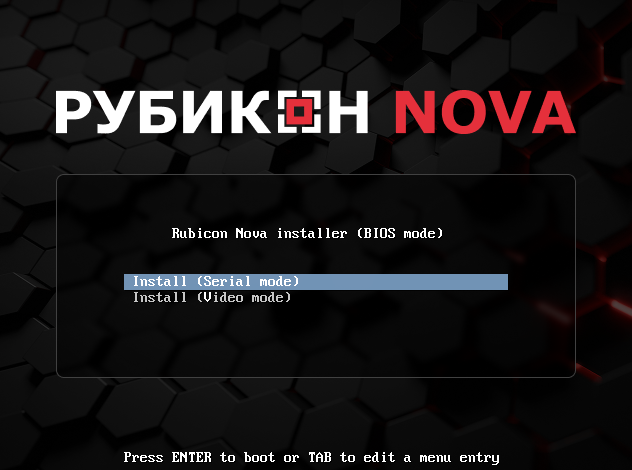
Рубикон Nova может быть установлен в двух режимах:
Serial mode (Последовательный режим)– режим установки, предназначенный для установки на физическое устройство без монитора (управление через консольный порт) или на виртуальную машину с доступом через последовательный порт;Video mode (Графический режим)– режим установки, предназначенный для установки на устройство с подключенным монитором или на виртуальную машину со стандартной графической консолью (VMware Console, Hyper-V Connect, VirtualBox GUI).
После завершения процесса установки система перезагрузится автоматически. Пользователю откроется стандартное поле ввода логина/пароля ОС Linux. Для доступа в CLI необходимо использовать логин: rescue и пароль: rescue. При успешной авторизации в CLI будет отображена его главный экран с основными пунктами меню.
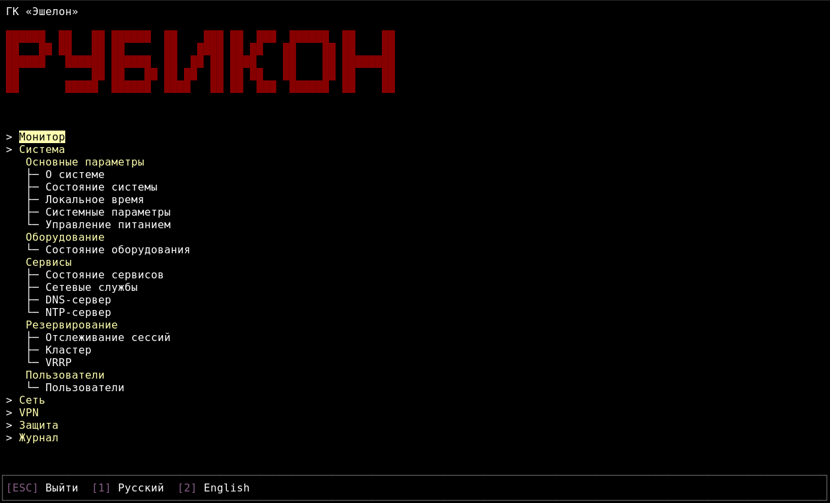
Установка на примере среды виртуализации VirtualBox
Для установки с помощью VirtualBox выполните следующие действия:
-
Запустите Oracle VM VirtualBox и создайте новую виртуальную машину (ВМ): в окне
Создать виртуальную машинуукажите:- имя ВМ (например, Pубикон-Nova);
- при необходимости выберите каталог для размещения файлов ВМ;
- укажите ISO-образ Pубикон Nova для установки операционной системы.
примечаниеПереход на следующий шаг осуществляется по кнопке
Далее.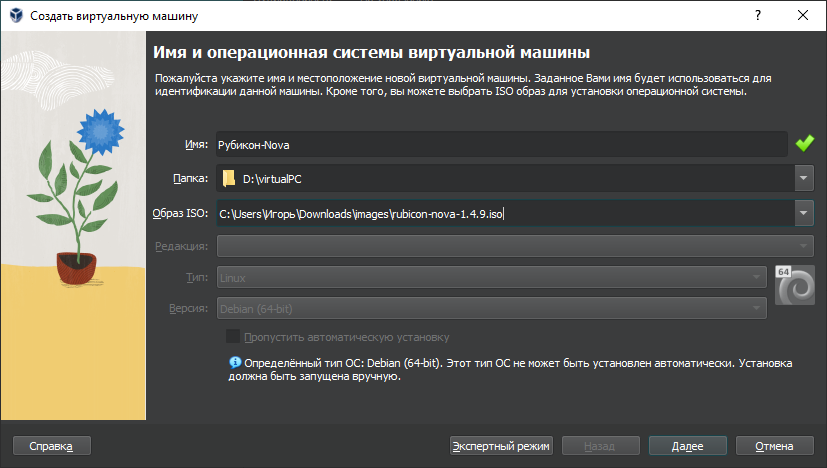
-
Настройте параметры оборудования ВМ: в следующем окне
Создать виртуальную машинузадайте: значения для основной памяти (4096 МБ или больше) и для процессоров (2 ЦП или больше);примечаниеУбедитесь, что опция
Включить EFI (только специальные ОС)выключена.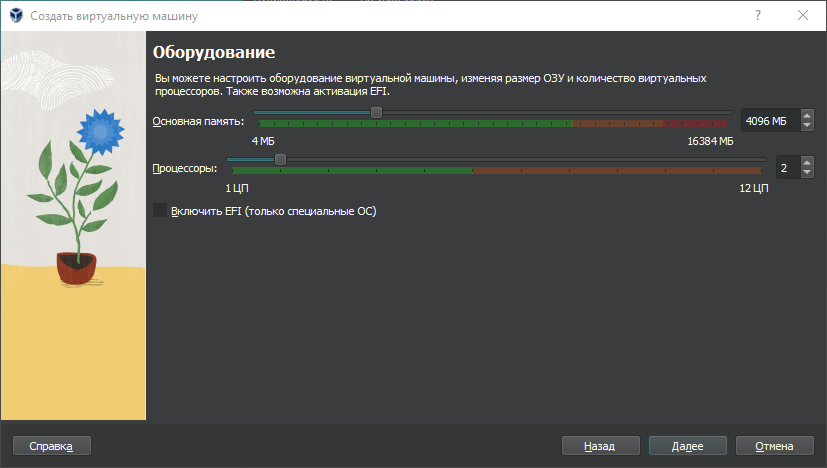
-
Настройте виртуальный жёсткий диск: выберите опцию
Создать новый виртуальный жёсткий диски укажите размер диска: 20 ГБ (или больше);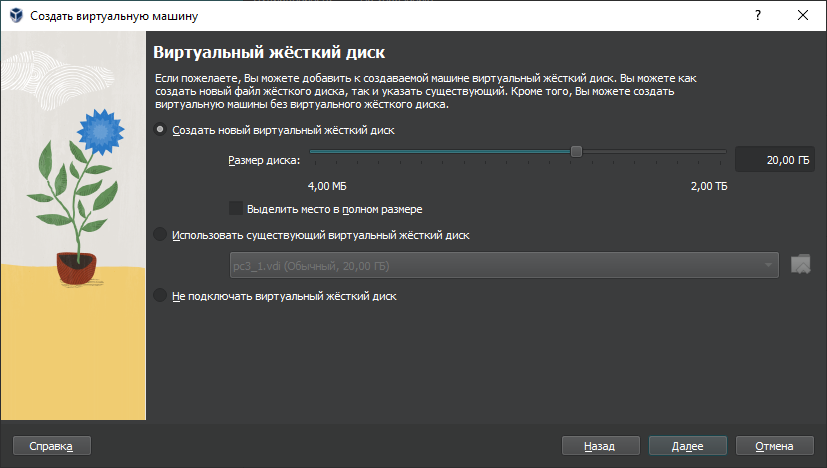
-
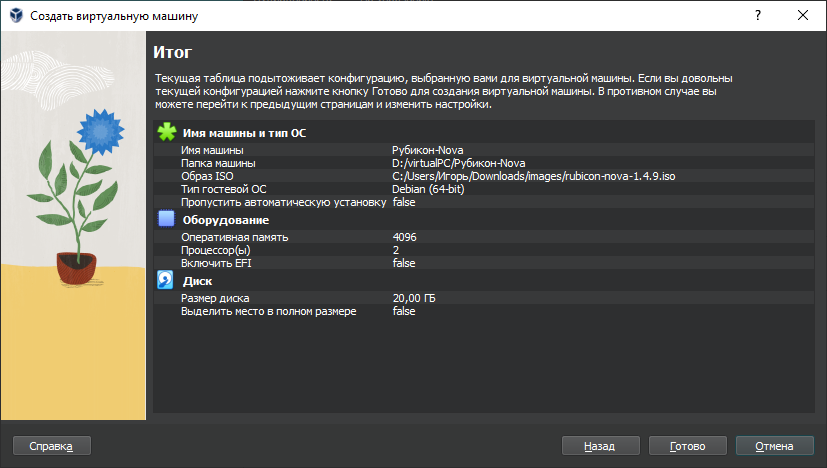
Проверьте итоговую конфигурацию и завершите создание виртуальной машины:
- в окне
Создать виртуальную машинупросмотрите сводную таблицу с выбранными параметрами; - при необходимости вернитесь на предыдущие шаги для изменения настроек (по кнопке
Назад); - если конфигурация корректна, нажмите кнопку
Готоводля создания виртуальной машины.
- в окне