Получение доступа к виртуальной машине удаленно
Ниже — пошаговая инструкция, как настроить удалённый доступ к виртуальной машине (ВМ) в VirtualBox.
Шаг 1. Запуск Рубикон Nova
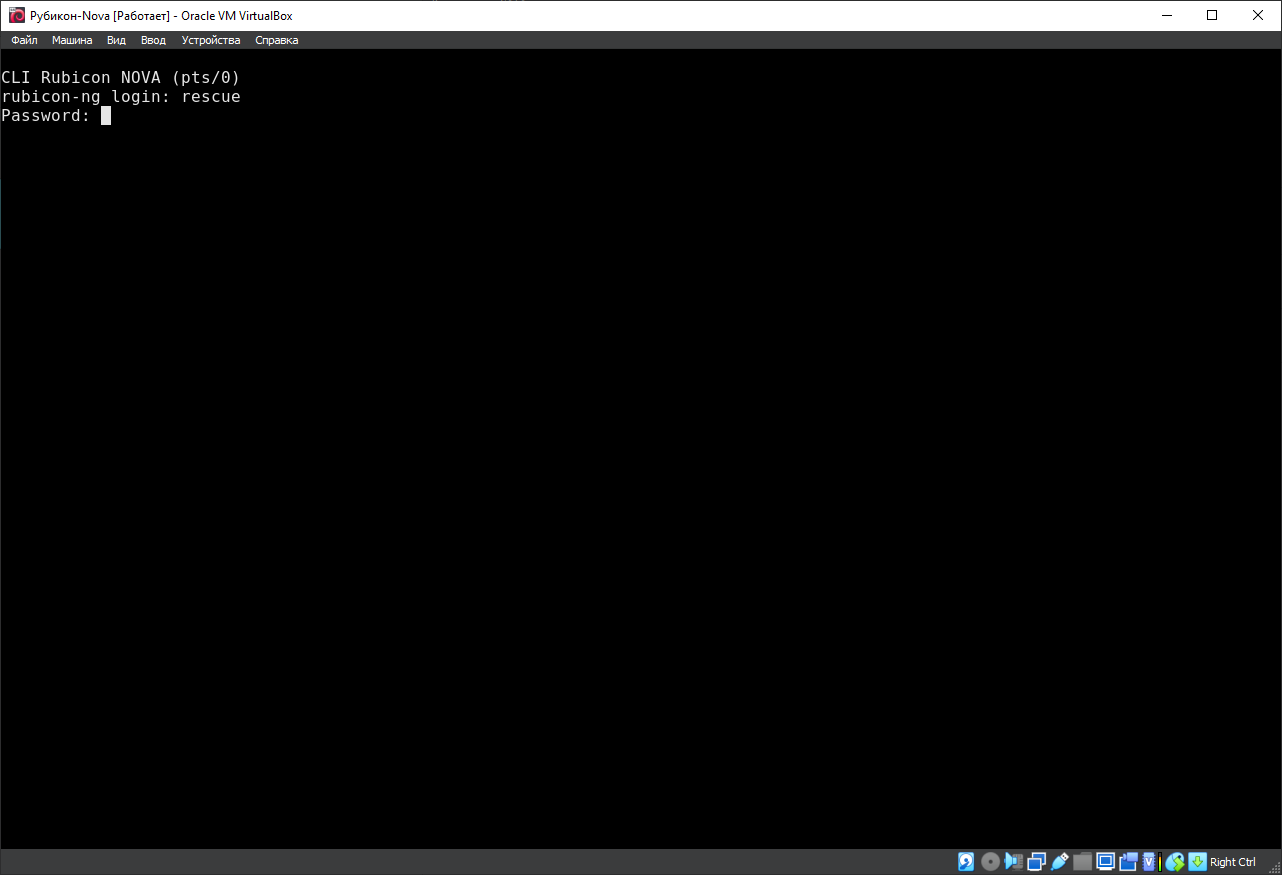
Запустите Рубикон Nova (CLI) и выполните вход в систему:
- в окне входа введите логин и пароль;
- нажмите на клавишу
Enter.
Шаг 2. Настройка сетевого адаптера в VirtualBox
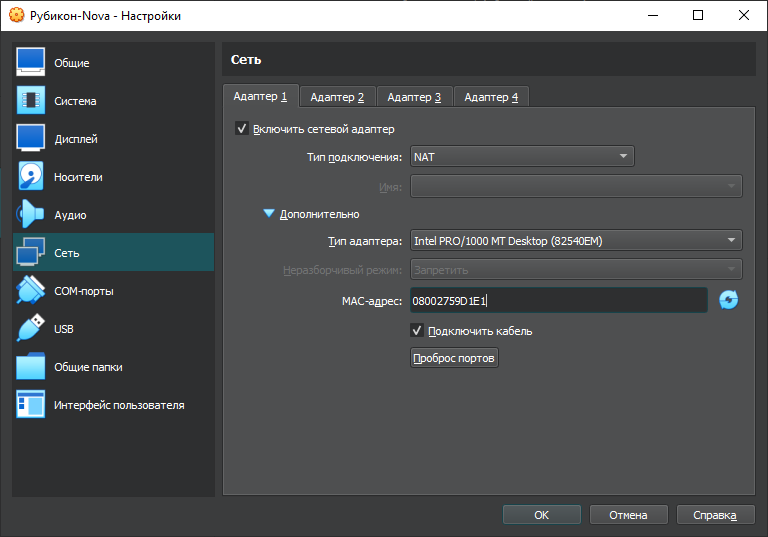
Открыть настройки ВМ (кликнуть правой кнопки мыши по иконке  →

Настроить сеть...) и перейди в раздел Сеть. Убедиться в следующем:
- Включить сетевой адаптер: галочка стоит.
- Тип подключения: NAT (этого достаточно для простого удалённого доступа без сложной настройки сети).
- Тип адаптера: любой, по умолчанию Intel PRO/1000 MT Desktop (82540EM).
- MAC адрес: см. шаг 2.
- Подключить кабель: галочка включена (это важно: без неё сеть будет "отключена" даже при правильных настройках).
После этого запустить ВМ и внутри гостевой ОС проверить, что она получила IP-адрес (например, ip addr в Linux или ipconfig в Windows). Для NAT VirtualBox обычно выдаёт адреса из подсети 10.0.2.x.
Шаг 2. Проверка совпадения MAC-адресов
В Рубикон Nova перейти на страницу Сеть → Основные настройки → L2: Сетевые интерфейсы и сравнить MAC-адрес со значением MAC-адреса в настройках сети: они должны совпадать.
Шаг 3. Добавление правила проброса портов
- В окне Настроек ВМ → Сеть убедиться, что выбран адаптер с типом подключения NAT.
- Ниже списка настроек этого адаптера найди кнопку
Дополнительно(Advanced) → там будет кнопкаПроброс портов(Port Forwarding). - Откроется окно со списком правил. Нажать
+, чтобы добавить новое правило.
Для удалённого доступа нужно пробросить порты с хоста (твоего компьютера) на гостя (ВМ).
| Окно | Поле | Что писать |
|---|---|---|
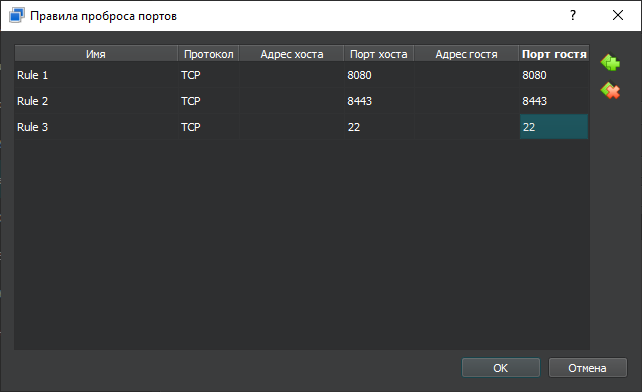 | Имя | Например: SSH (или Web) |
| Протокол | TCP | |
| Адрес хоста | Для доступа с локального компьютера оставить поле пустым или ввести IP-адрес | |
| Порт хоста | Любой свободный порт на хосте, например, 2222 для SSH, 8080 для веб | |
| Адрес гостя | Пустое значение – для применения правила ко всем интерфейсам ВМ | |
| Порт гостя | Реальный порт сервиса в ВМ: 22 для SSH, 80 (или 8080) для Web-сервера |
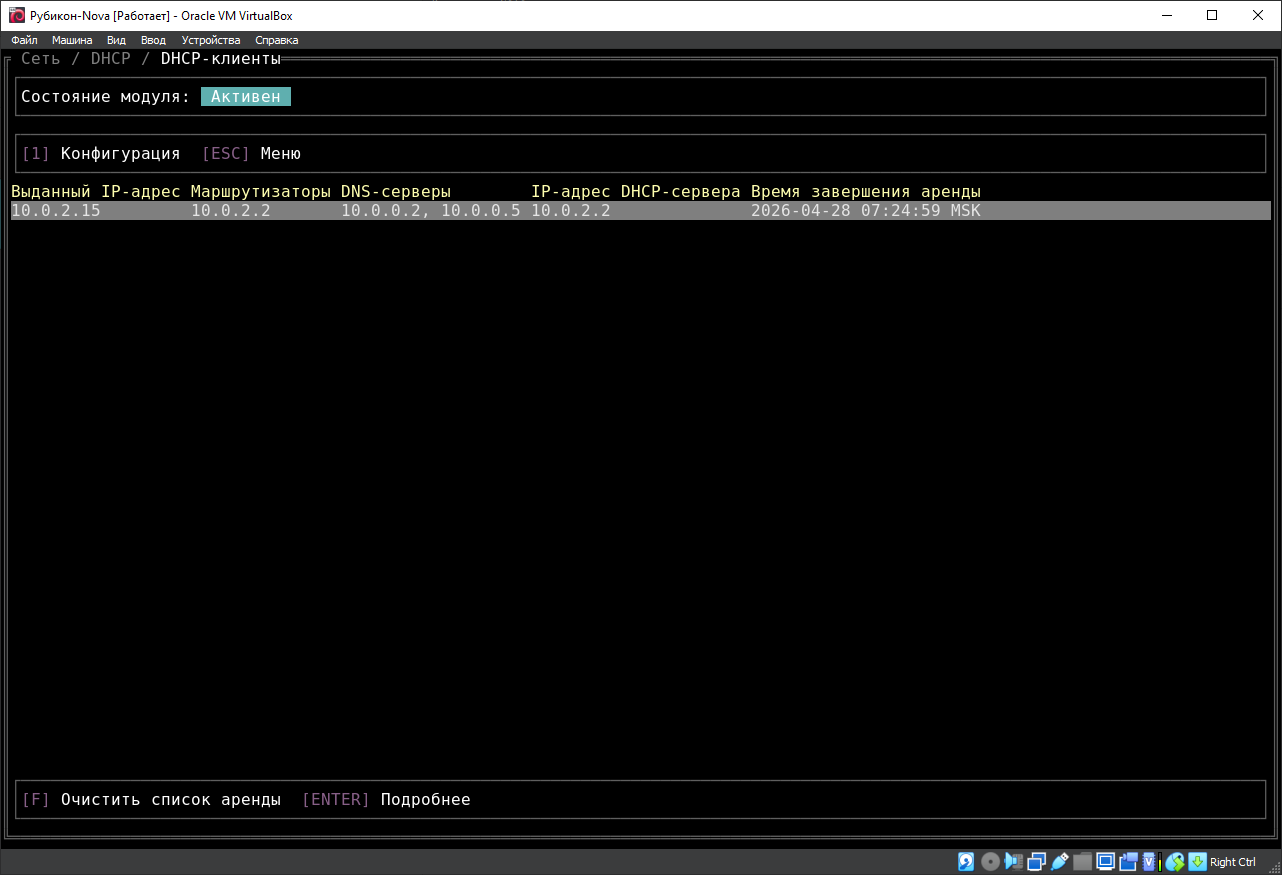
Шаг 4. Запуск DHCP-клиента
Для настройки подключения к Рубикон Nova необходимо запустить DHCP-клиент.
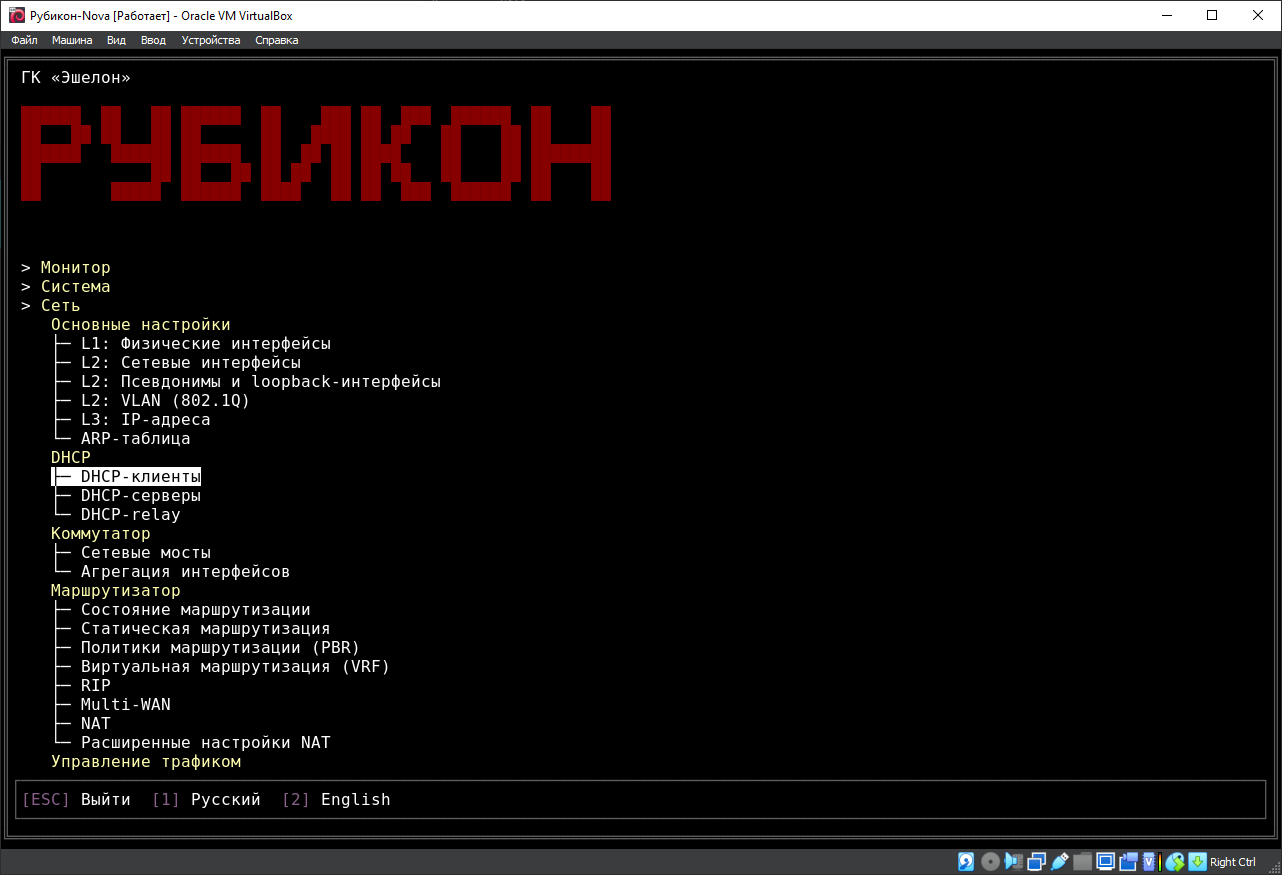
- Откройте страницу настройки DHCP-клиентов: в главном меню выберите: Сеть → DHCP → DHCP-клиенты;
- На странице DHCP-клиенты перейдите на вкладку
Конфигурацияи включите запись;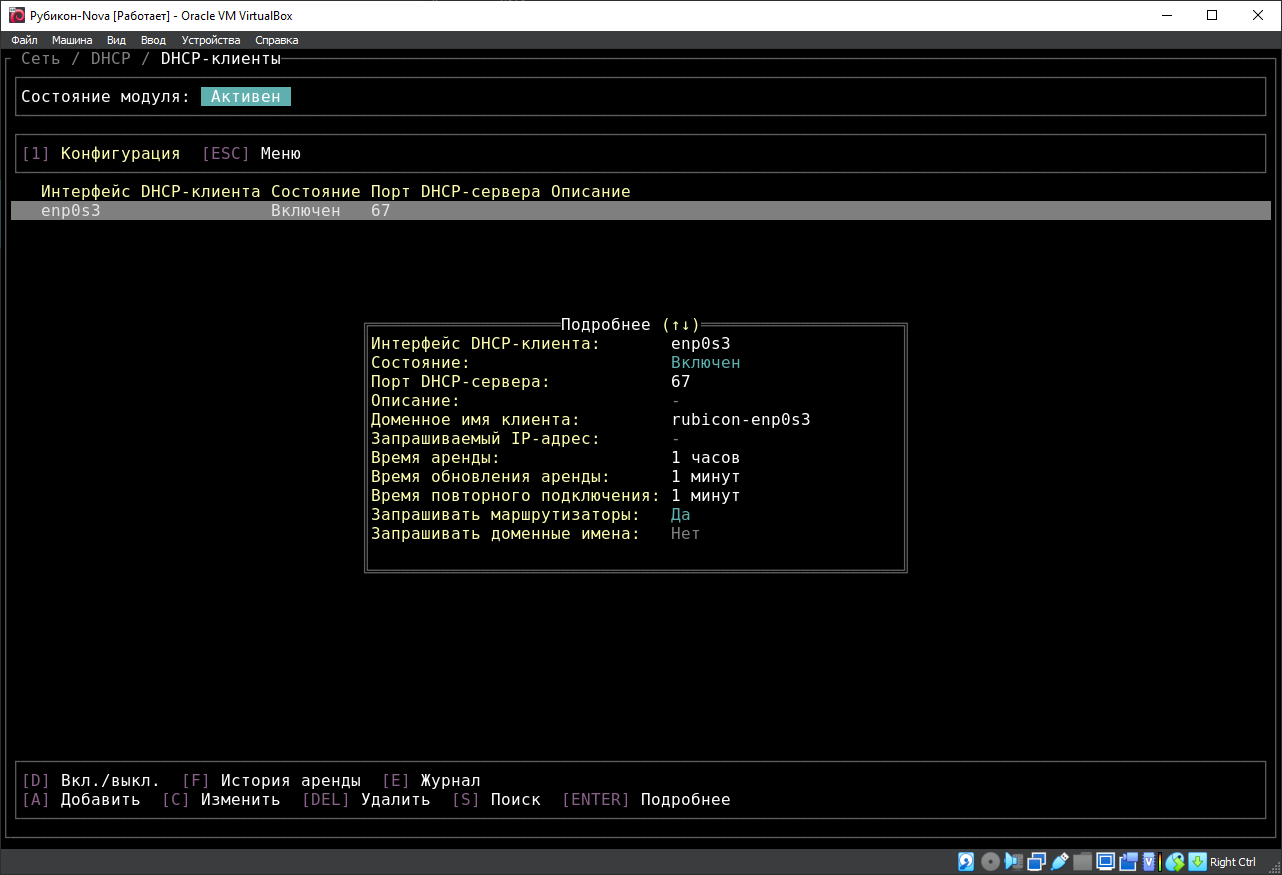
- После включения записи DHCP-клиент начнёт работу, и Рубикон Nova получит сетевые параметры от DHCP-сервера.