Настройки задачи подбор паролей
Задача «Подбор паролей» имеет ряд настроек (рисунок 1), а именно:
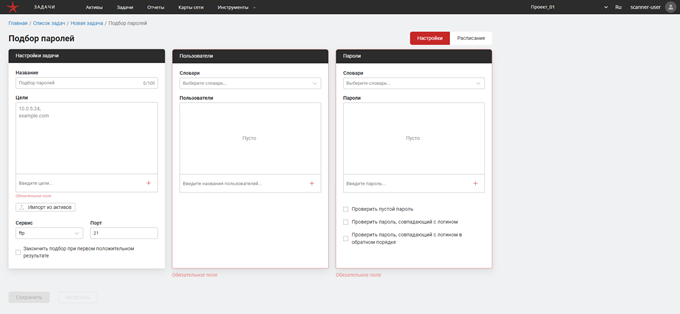 Рисунок 1 - Настройки задачи «Подбор паролей»
Окно настроек «Настройки задачи»
Наименование задачи записывается в поле «Задача» и должно содержать понятное и, желательно, уникальное описание подбора паролей (рисунок 2). Если не указывать наименование, то по умолчанию оно примет вид: «Подбор паролей».
Для запуска задачи «Подбор паролей» необходимо указать активы, для которых будет совершена попытка подбора пароля. В Сканер-ВС предусмотрены следующие способы указания целей для подбора паролей:
- Непосредственный ввод IP- или URL-адреса интересующего актива в строку с надписью «Введите цели…»
- Непосредственный ввод IP-адреса подсети в строку с надписью «Введите цели…». В данном случае задача будет выполняться для всех доступных активов выбранной подсети
- Импорт целей из активов. Для этого способа необходимо нажать на кнопку
Импорт из активови аналогично импорту целей из активов для задачи «Исследование сети» добавить необходимые активы в цели - Добавление активов путем ввода тега. Для добавления целей методом выбора активов с определенным тегом необходимо
в поле «Введите цели…» написать выражение
#название_тега, гденазвание_тега– название используемого тега, заданное пользователем при создании.
После ввода IP-адреса в строку с надписью «Введите цели…» необходимо нажать на кнопку + рядом с ней. После чего
введенный IP-адрес отобразится в поле «Цели», что символизирует о добавлении данного актива исследуемой сети в цели для
задачи «Подбор паролей»
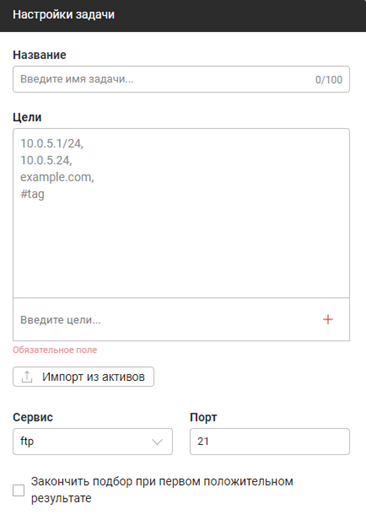 Рисунок 2 - Настройки задачи «Подбор паролей»
Для того, чтобы указать сервис (протокол), нужно нажать левой кнопкой мыши на выпадающий список под надписью «Сервис» и выбрать нужный вид сервиса. Перечень сервисов и стандартных портов указан в таблице 1.
Таблица 1 - Сервисы и порты
| Сервис | Порт по умолчанию | Описание |
|---|---|---|
| ftp | 21 a | FTP (англ. File Transfer Protocol) — протокол передачи файлов по сети.Порт/ID:21/TCP для команд20/TCP для данных 49152-65534/TCP динамически |
| imap | 143 a | IMAP (англ. Internet Message Access Protocol) — протокол прикладного уровня для доступа к электронной почте.Порт/ID:143/TCP |
| imaps | 993 a | Тоже самое что и IMAP, только IMAP поверх SSL.Порт/ID:993/TCP |
| mssql | 1433 a | MSSQL (англ. Microsoft SQL Server) — порт, выбираемый для подключения к SQL Server.Порт/ID:993/TCP |
| mysql | 1433 a | MySQL — протокол подключения к базе данных.Порт/ID:3306/TCP |
| pop3 | 110 a | POP3 (англ. Post Office Protocol Version 3 - протокол почтового отделения, версия 3) — стандартный интернет-протокол прикладного уровня, используемый клиентами электронной почты для получения почты с удалённого сервера по TCP-соединению.Порт/ID:110/TCP |
| pop3s | 995 a | Тоже самое что и POP3, только POP3 поверх SSL.Порт/ID:995/TCP |
| postgres | 5432 a | Postgres (англ. postgres database server) — порт, выбираемый для подключения к PostgreSQL.Порт/ID:5432/TCP |
| rdp | 3389 a | RDP (англ. Remote Desktop Protocol — протокол удалённого рабочего стола) — проприетарный протокол прикладного уровня, использующийся для обеспечения удалённой работы пользователя с сервером, на котором запущен сервис терминальных подключений.Порт/ID:3389/TCP |
| redis | 6379 a | Порт для подключения к Redis (англ. REmote DIctionary Server) — резидентная система управления базами данных класса NoSQL с открытым исходным кодом, работающая со структурами данных типа «ключ — значение».Порт/ID:6379/TCP |
| smb | 445 a | SMB (англ. Server Message Block) — сетевой протокол прикладного уровня для удалённого доступа к файлам, принтерам и другим сетевым ресурсам, а также для межпроцессного взаимодействия.Порт/ID:445/TCP |
| smtp | 25 a | SMTP (англ. Simple Mail Transfer Protocol — простой протокол передачи почты) — это широко используемый сетевой протокол, предназначенный для передачи электронной почты в сетях TCP/IP.Порт/ID:445/TCP587/TCP |
| smtps | 465 a | Тоже самое что и SMTP, только SMTP поверх SSL.Порт/ID:445/TCP |
| snmp | 161 a | SNMP (англ. Simple Network Management Protocol — простой протокол сетевого управления) — стандартный интернет-протокол для управления устройствами в IP-сетях на основе архитектур TCP/UDP.Порт/ID:161/UDP168/UDP |
| ssh | 22 a | SSH (англ. Secure Shell — «безопасная оболочка») — сетевой протокол прикладного уровня, позволяющий производить удалённое управление операционной системой и туннелирование TCP-соединений (например, для передачи файлов).Порт/ID:22/TCP |
| telnet | 23 a | TELNET (сокр. от англ. teletype network) — сетевой протокол для реализации текстового терминального интерфейса по сети (в современной форме — при помощи транспорта TCP).Порт/ID:23/TCP |
| vnc | 5900 a | VNC (англ. Virtual Network Computing) — система удалённого доступа к рабочему столу компьютера, использующая протокол RFB (англ. Remote FrameBuffer, удалённый кадровый буфер). RFB (англ. remote framebuffer) — простой клиент-серверный сетевой протокол прикладного уровня для удалённого доступа к графическому рабочему столу компьютера. По умолчанию RFB использует диапазон: Порт/ID:от 5900/TCP до 5906/TCP |
В том случае, если нужно завершить задачу по подбору пароля при первом успешном результате, то необходимо включить опцию «Закончить подбор при первом положительном результате».
Окно настроек «Пользователи»
В настройках «Пользователи» необходимо задать идентификаторы (имена, логин) пользователей проверяемых рабочих станций (рисунок 3). Задать идентификаторы можно следующими способами:
- Выбрать один из заранее подготовленных словарей пользователей
- Ввести логины проверяемых операторов активов вручную в строку «Введите названия пользователей…»
В Сканер-ВС можно использовать как один из описанных выше способов добавления логинов, так и оба сразу
В Сканер-ВС добавлены следующие заранее подготовленные словари пользователей:
- Топ 15 (еn)
- Топ 25 женских имен (еn)
- Топ 25 мужских имен (еn)
- Топ 50 (еn+ru)
Ручной ввод пользователей для проверки аналогичен ручному вводу целей для подбора паролей.
 Рисунок 3 - Настройки «Пользователи»
Окно настроек «Пароли»
Для запуска задачи «Подбор паролей» в настройках «Пароли» необходимо установить какие пароли будут подбираться при запуске задачи (рисунок 4). Сделать это можно следующими способами:
- Подключить один из заранее подготовленных словарей в поле «Словари»
- Вручную ввести пароли в поле «Пароли» с помощью строки «Введите пароль…»
- Выбрать одну или несколько из следующих функций:
- Проверить пустой пароль
- Проверить пароль, совпадающий с логином
- Проверить пароль, совпадающий с логином в обратном порядке
В настройках «Пароли» можно выбрать как один из описанных выше способов установки паролей, так и все сразу или любую комбинацию способов выбора паролей для подбора и дополнительных функций
В Сканер-ВС добавлены следующие заранее подготовленные словари паролей:
- Цифры
- Женские имен (еn)
- Клавиатурные сочетания (еn)
- Мужские имена (еn)
- Топ 150 (en)
- Топ 25 (en)
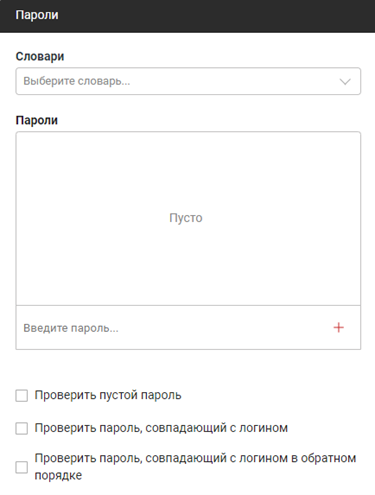 Рисунок 4 - Настройки «Пароли»
Ручной ввод паролей для проверки аналогичен вводу пользователей.
В том случае, если пользователем включена одна из трех опций внизу окна «Пароли», пароли, с которыми необходимо сравнивать проверяемые пароли можно не задавать.
Использование больших пользовательских словарей сильно увеличивает время выполнения задачи. Так, например, задача «Подбор паролей» с использованием словарей пользователей и паролей размером в 100 записей для одной цели по протоколу FTP завершится в течении 15 минут. Но при использовании словарей размером в 1000 записей время выполнения задачи для одной цели возрастает до 30 часов