Загрузка с внешнего носителя
В данном разделе описан процесс изменения приоритета загрузки для запуска Сканер-ВС с загрузочного USB-накопителя или компакт-диска на различных типах BIOS и в интерфейсе UEFI.
Настройки BIOS/UEFI различаются в зависимости от производителя и модели оборудования. Представленные инструкции отражают наиболее распространённые варианты. Если описанные вкладки или пункты меню отсутствуют на вашем оборудовании, обратитесь к системному администратору или документации производителя.
Некоторые настройки могут быть заблокированы или скрыты производителем.
Вход в BIOS/UEFI при старте системы
Для входа в BIOS или UEFI нужно нажать определённую клавишу сразу после включения компьютера — до начала загрузки операционной системы. Клавиша зависит от производителя оборудования.
| Производитель / тип BIOS | Внешний вид | Клавиши входа |
|---|---|---|
| Acer (Aspire, Power, Veriton, Extensa, Ferrari, TravelMate, Altos) | 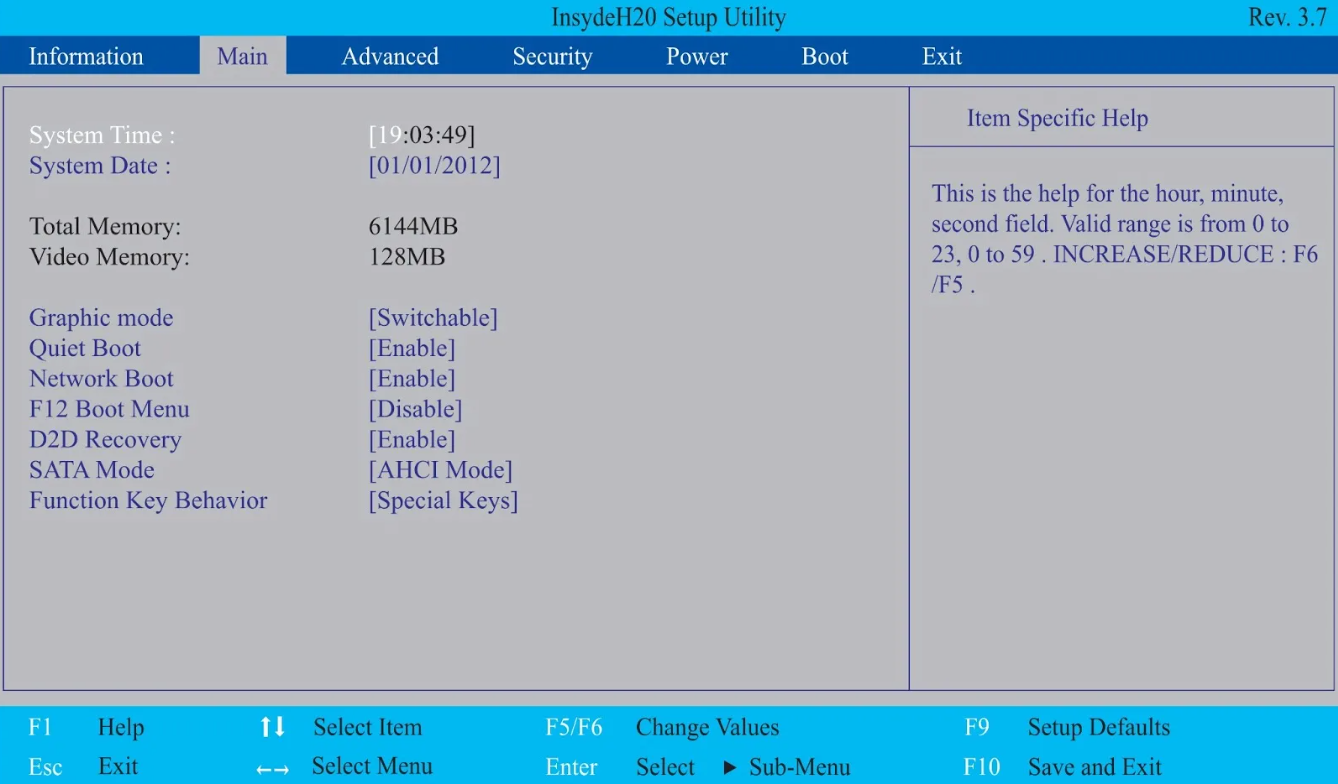 | F2, Del, Esc |
| Acer (старые версии) | 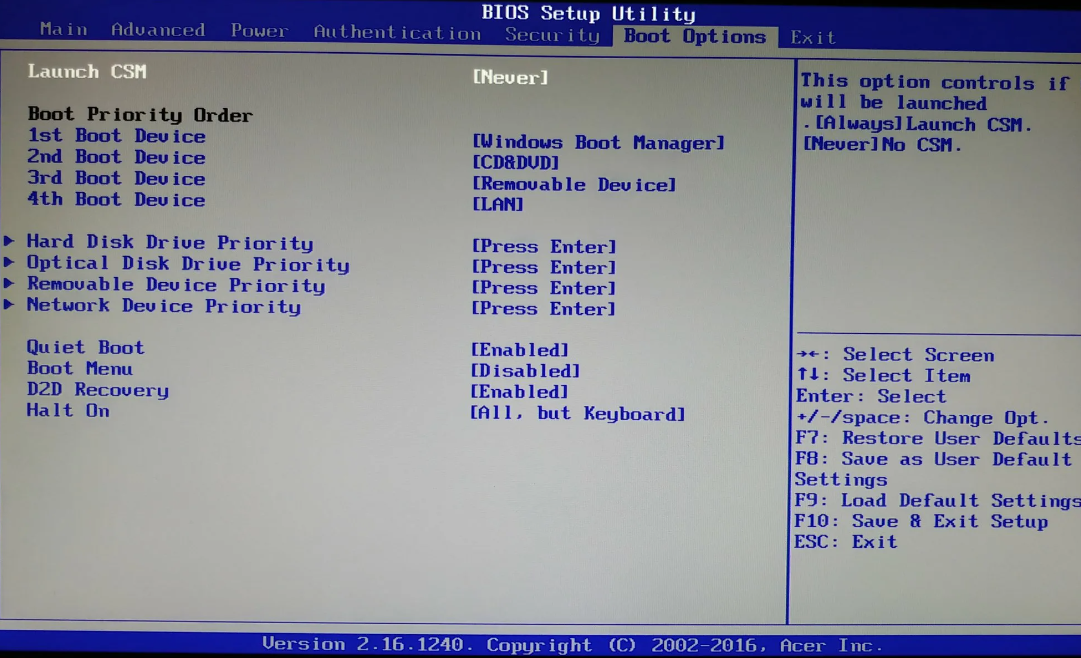 | F1, Ctrl+Alt+Esc |
| AMI (American Megatrends, Inc) BIOS | 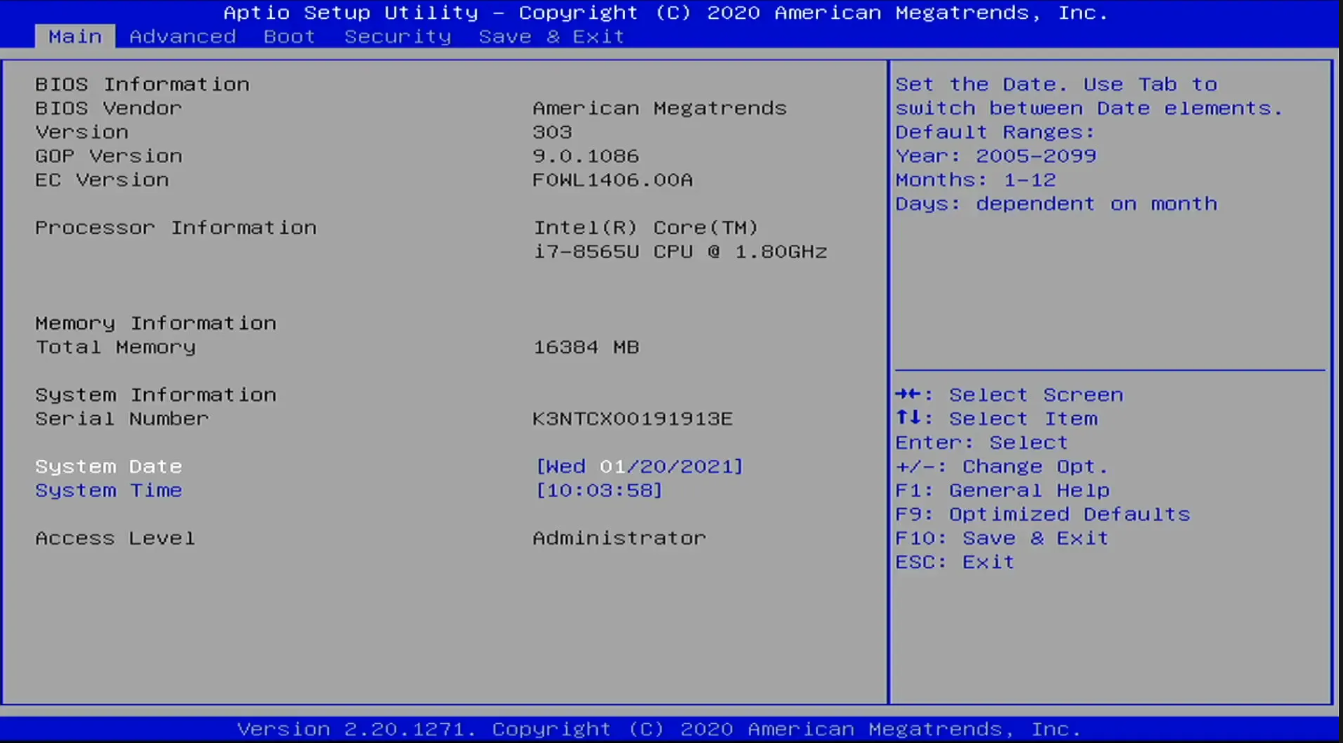 | Del, F2, F1 |
| Asus | 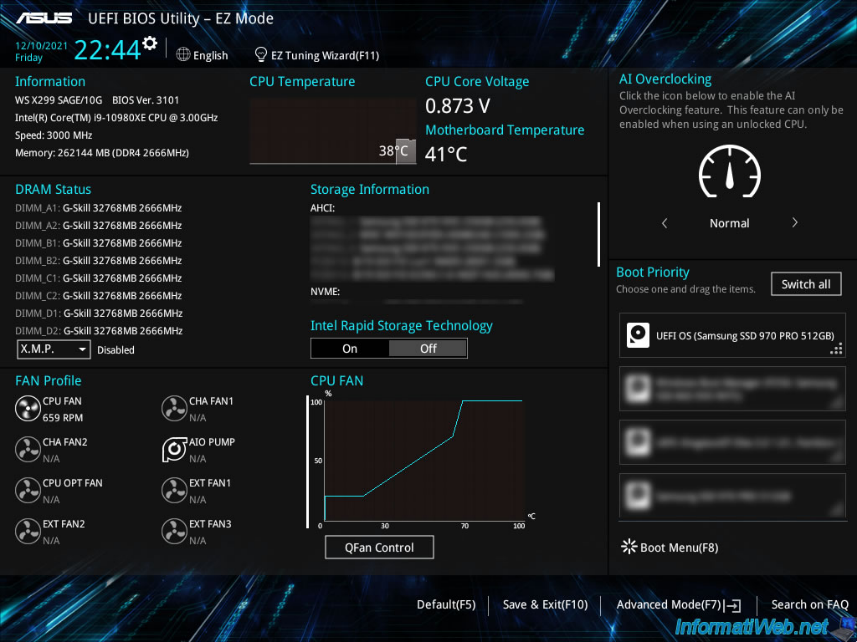 | Del, F2, F9 |
| ASRock | 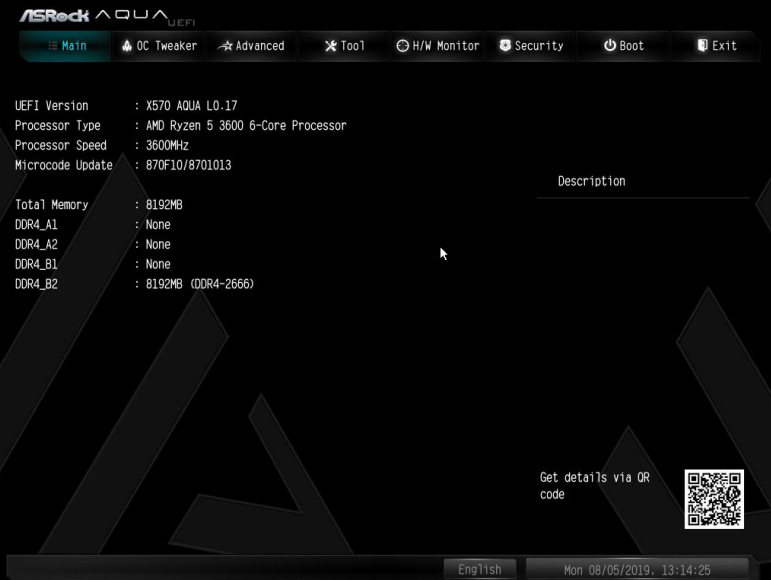 | Del, F2 |
| Award BIOS | 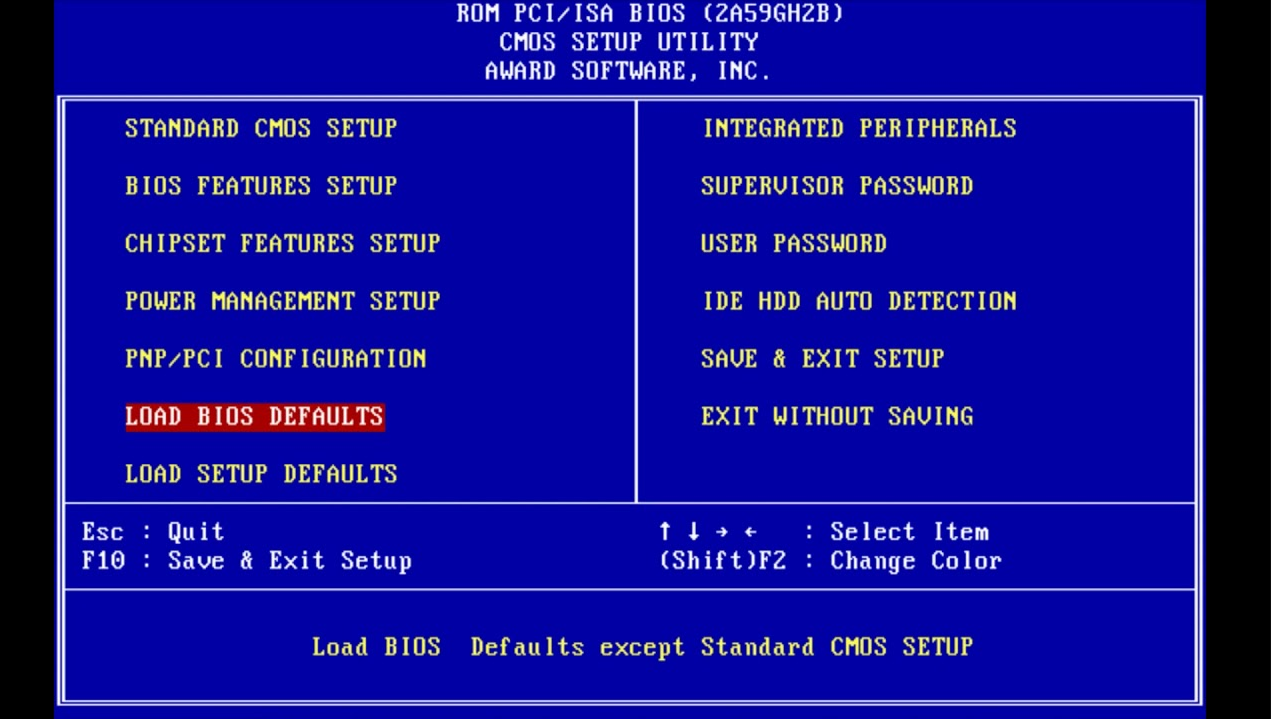 | Del, Ctrl+Alt+Esc |
| Dell (XPS, Dimension, Inspiron, Latitude, OptiPlex, Precision, Vostro) | 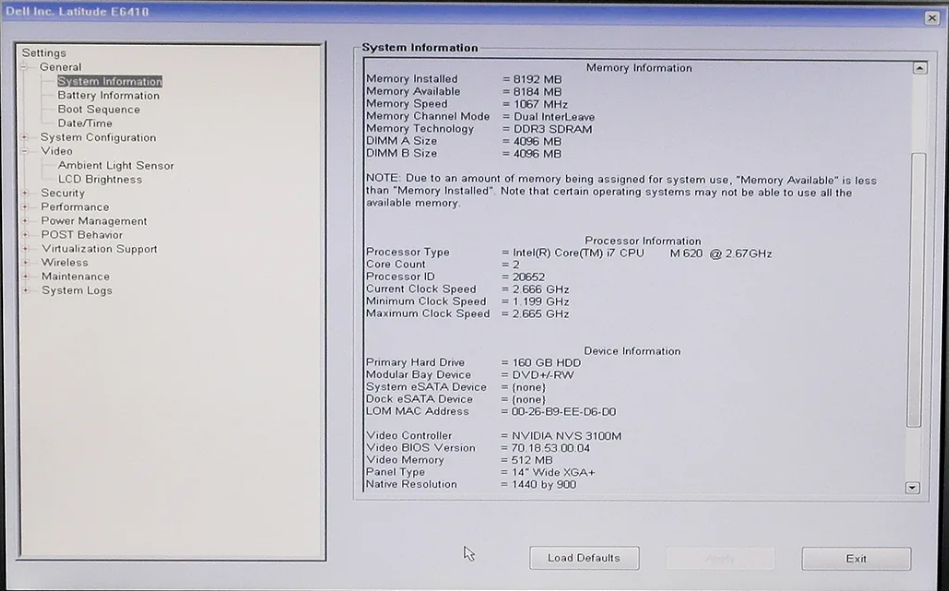 | F2, Del; на некоторых моделях — кнопка Reset (нажать дважды) |
| Dell (старые версии) | 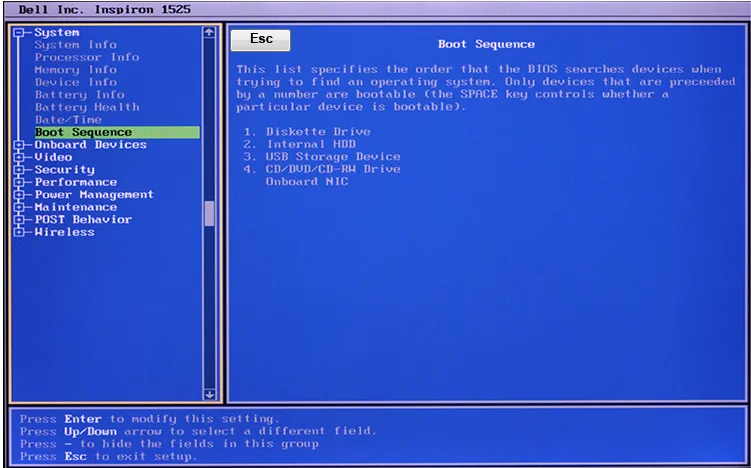 | Fn+Esc, Fn+F1 |
| Fujitsu | 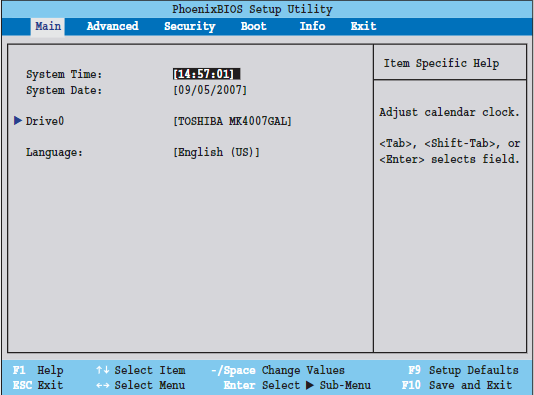 | F12 |
| Hewlett-Packard (HP Pavilion, TouchSmart, Vectra, OmniBook, Tablet) | 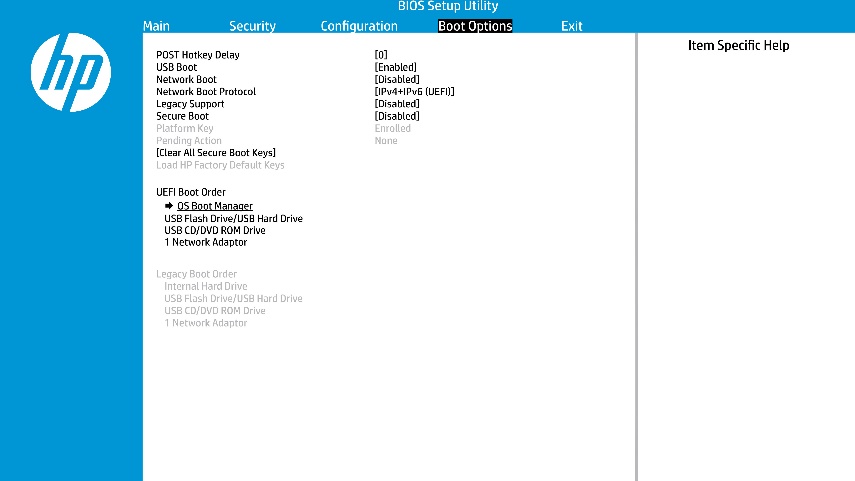 | F9, F10 |
| Hewlett-Packard (альтернативные версии) | 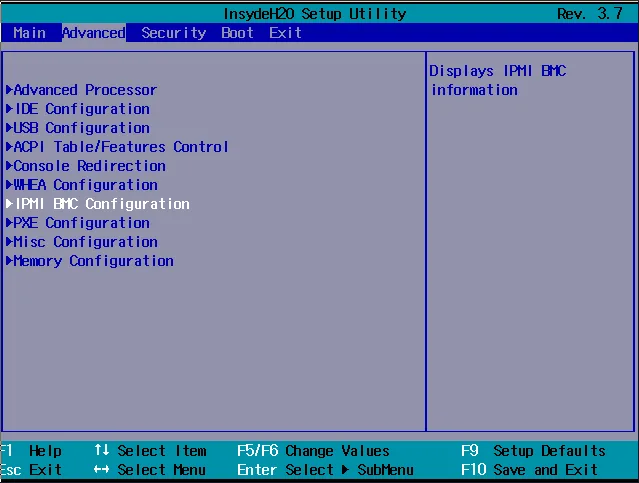 | F2, Esc |
| Lenovo (ThinkPad, IdeaPad, 3000 Series, ThinkCentre, ThinkStation) | 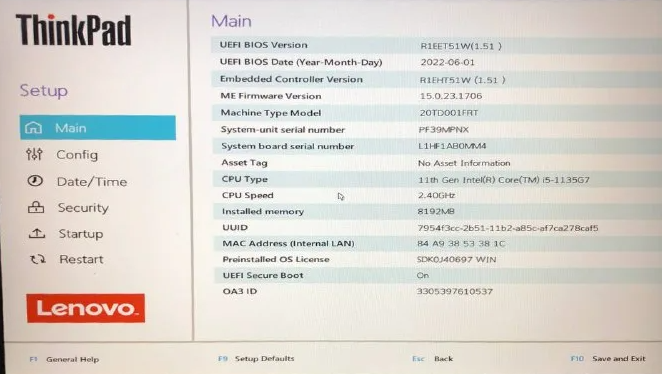 | F1, F2 |
| Lenovo (старые версии) | 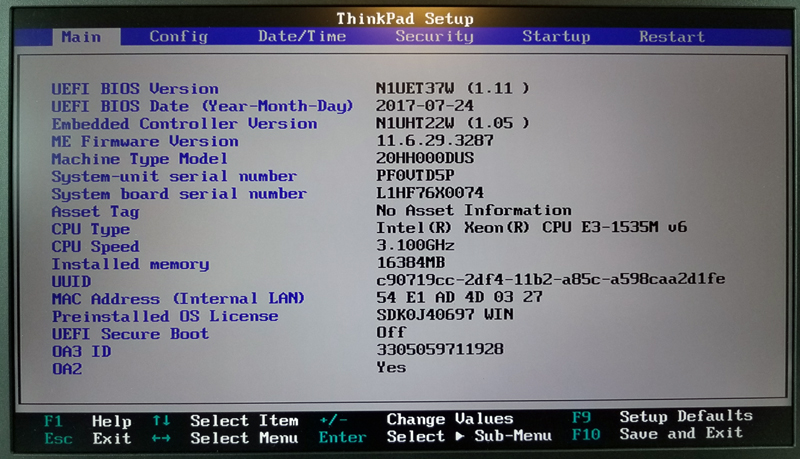 | Ctrl+Alt+F3, Ctrl+Alt+Ins, Fn+F1 |
| Microid Research MR BIOS | 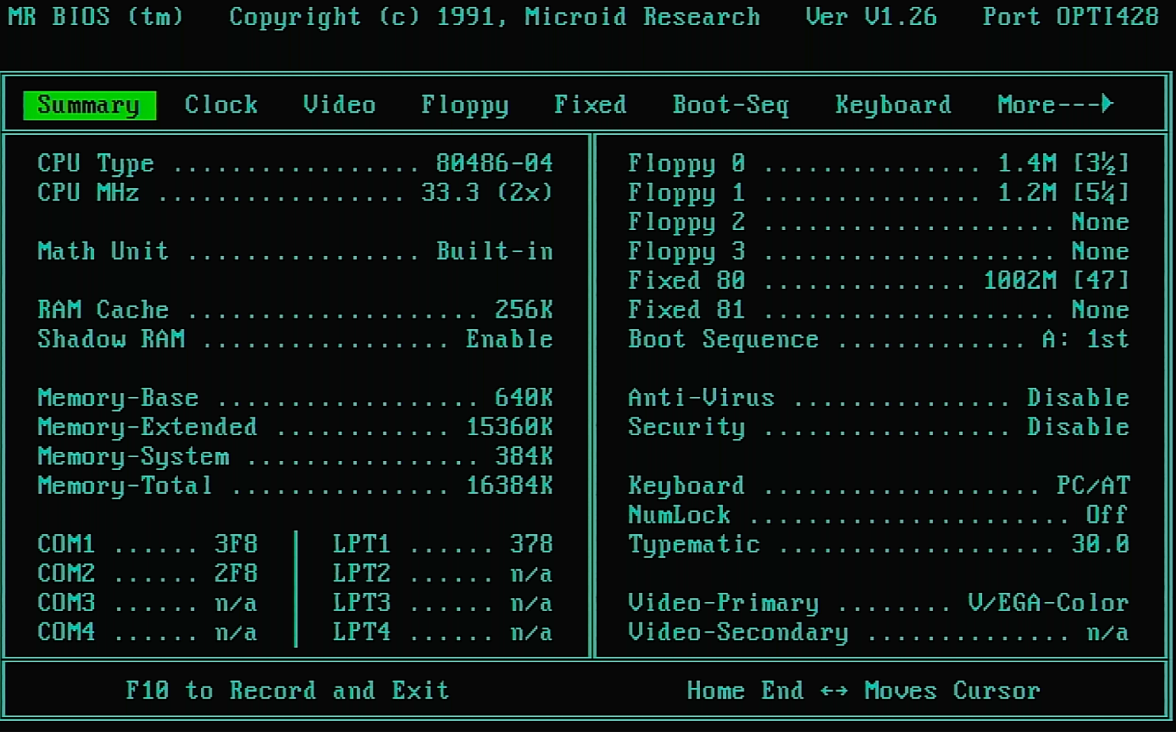 | F1 |
| MSI | 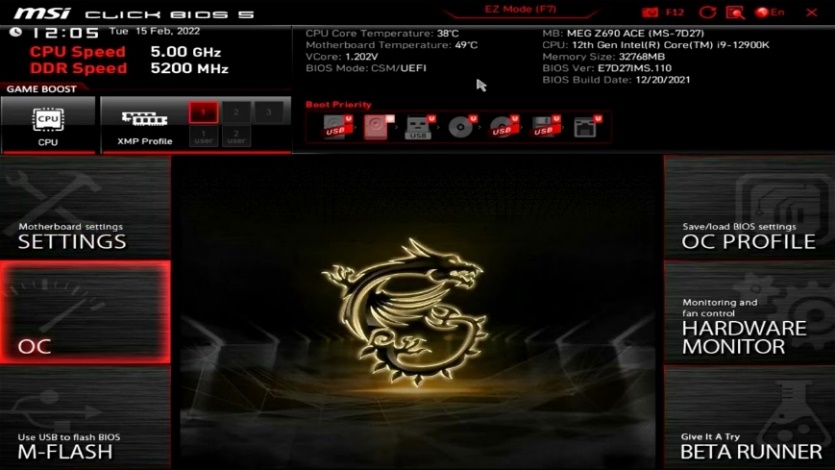 | Del, F2 |
| Phoenix BIOS | 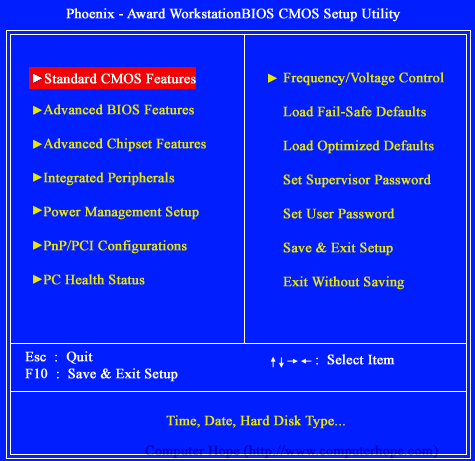 | Del; на старых моделях: Ctrl+Alt+Esc, Ctrl+Alt+S, Ctrl+Alt+Ins |
| Samsung | 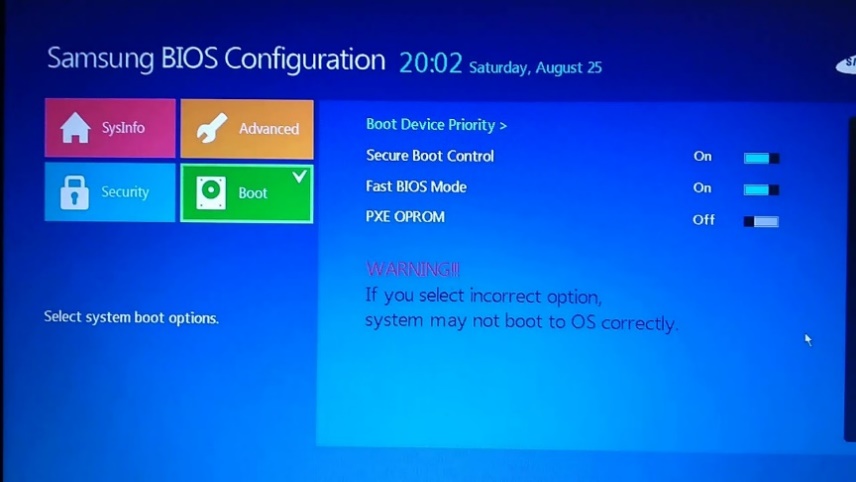 | Esc |
| Sony | — | F1, F2, F3 |
| Toshiba (Portégé, Satellite, Tecra с Phoenix BIOS) | 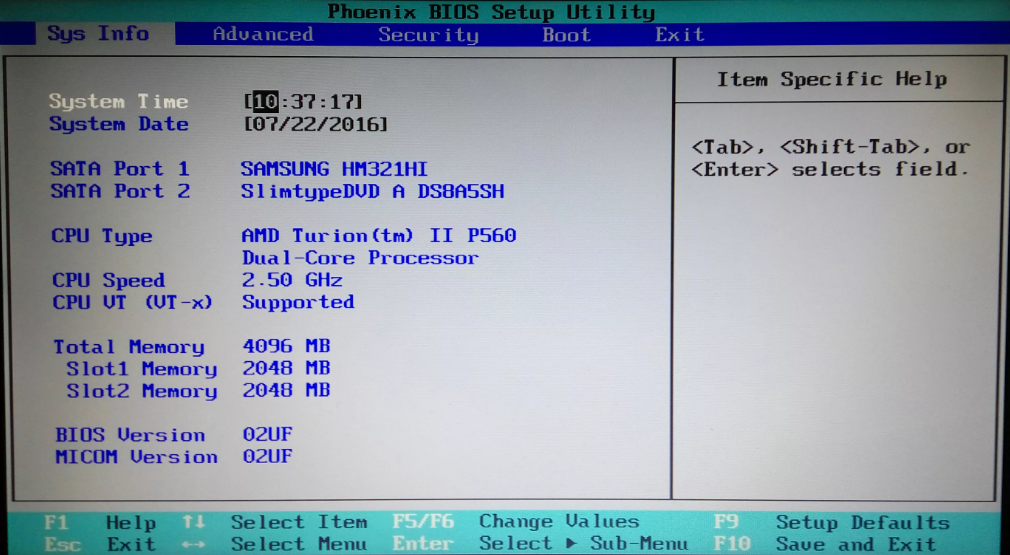 | F1 |
| Toshiba (Portégé, Satellite, Tecra) | 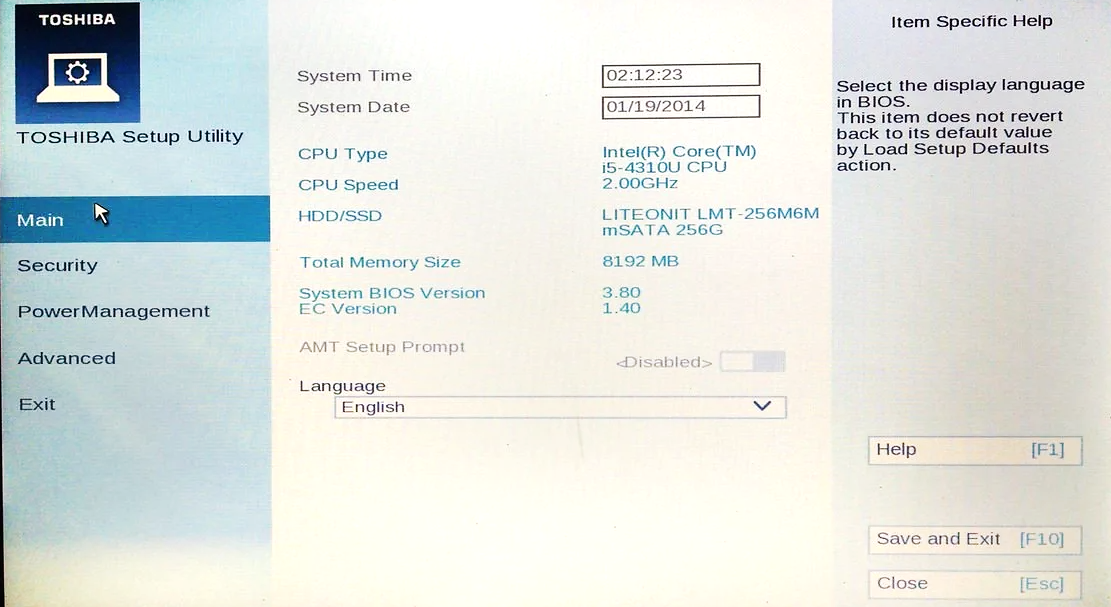 | Esc |
На некоторых устройствах для входа в BIOS/UEFI используется сочетание Fn+<клавиша> (например, Fn+F2 вместо F2).
Данные в таблице могут отличаться от фактических, так как производители изменяют назначение клавиш по своему усмотрению.
Настройка порядка загрузки
BIOS типа AMI
-
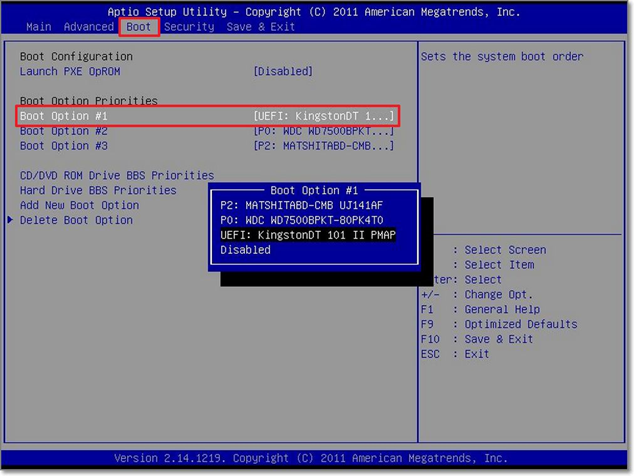
Войти в BIOS и перейти в раздел Boot.
-
В пункте Boot Option Priorities установить в поле Boot Option #1 нужный носитель (USB-накопитель или DVD).
-
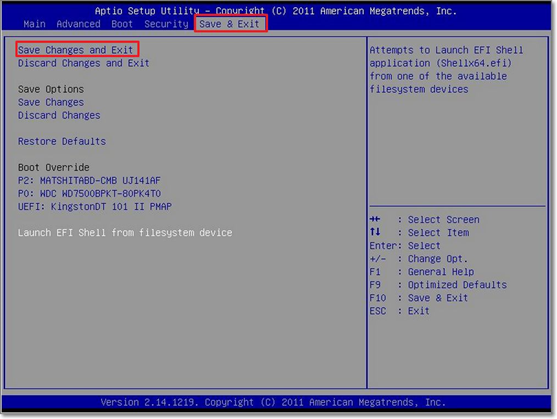
Перейти в раздел Save & Exit и выбрать Save Changes & Exit.
-
После перезагрузки, если система не загрузилась с носителя автоматически, снова войти в BIOS и выполнить дополнительные настройки:
-
Перейти в раздел Security → Secure Boot menu и нажать
Enter.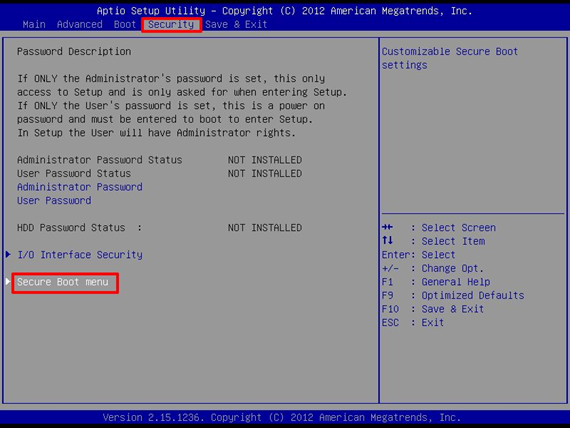
-
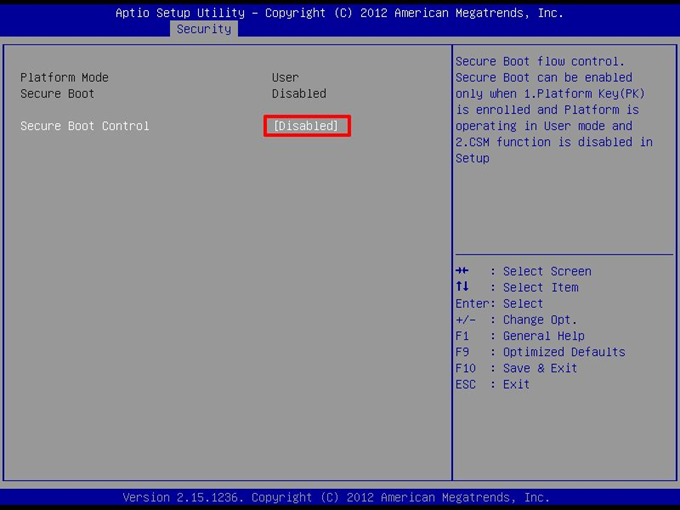
Для параметра Secure Boot Control выбрать Disabled.
-
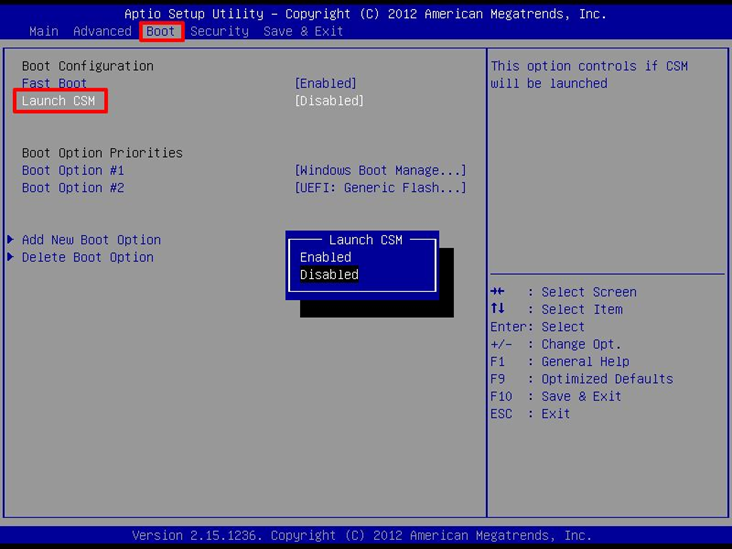
Перейти во вкладку Boot и установить Launch CSM в значение Enabled.
-
Перейти в Save & Exit → Save Changes & Exit.
-
BIOS типа Award и Phoenix
-
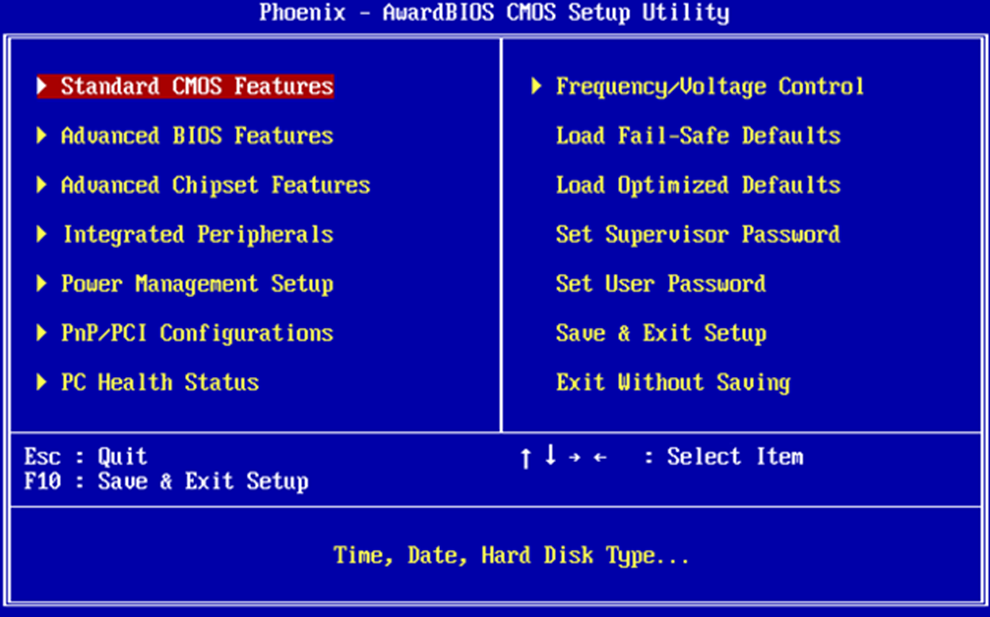
Войти в BIOS и выбрать пункт Advanced BIOS Features.
-
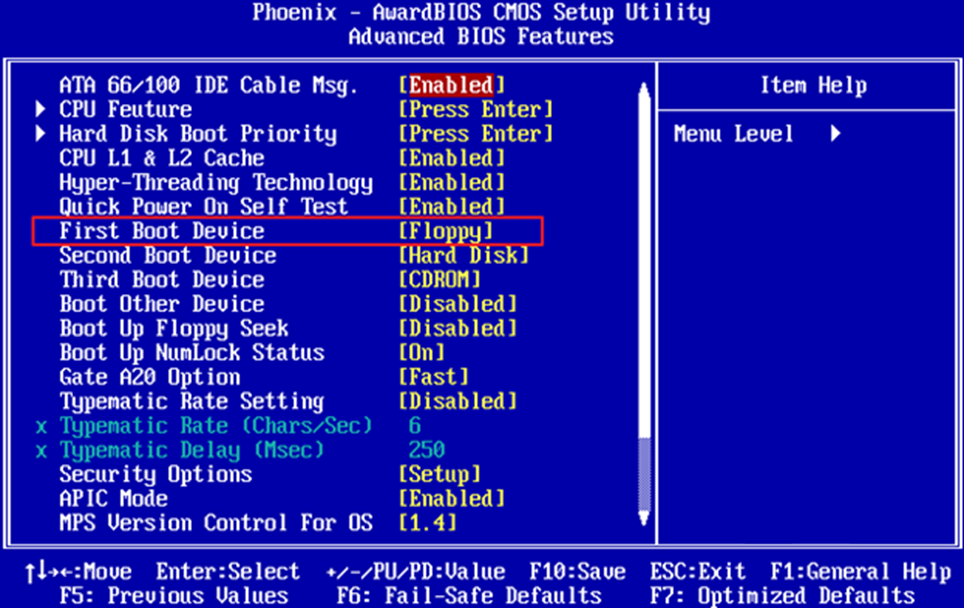
Перейти к пункту First Boot Device и выбрать нужный носитель.
-
Перейти в Save & Exit Setup для сохранения изменений.
BIOS типа Insyde H2O
- Перейти в раздел Boot и установить External Device Boot в значение Enabled.
- В пункте Boot Priority указать порядок загрузки:
- для компакт-диска: первым должен быть Internal Optic Disc Drive;
- для USB-накопителя: первым должен быть External Device.
- Перейти на вкладку System Configuration → Boot Options, найти пункт Secure Boot и установить его в Disabled.
- Перейти в Exit → Save & Exit Setup.
BIOS с UEFI Boot (режим совместимости)
-
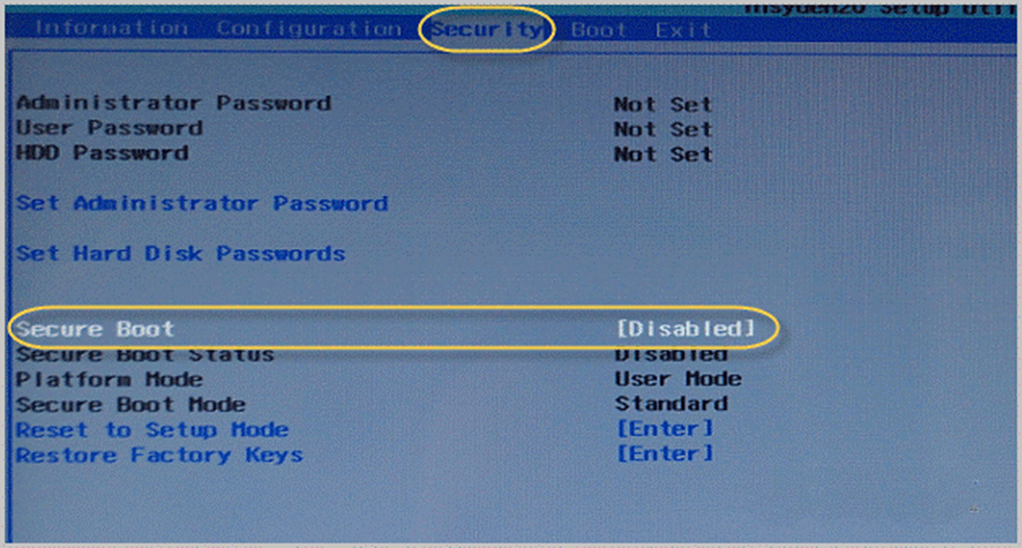
Перейти во вкладку Security и для параметра Secure Boot выбрать Disabled.
-
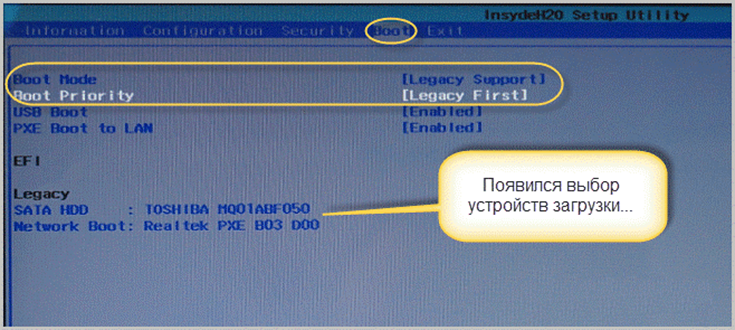
Перейти во вкладку Boot и установить:
- Boot Mode → Legacy Support
- Boot Priority → Legacy First
-
В списке Legacy переместить нужный носитель на первую позицию.
-
Перейти в Exit → Exit Saving Changes.
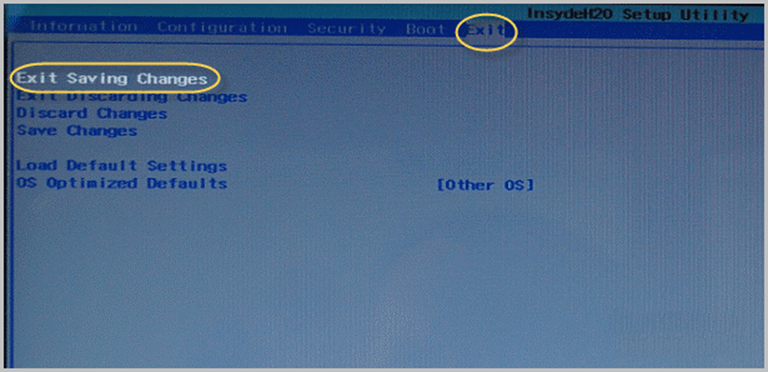
Если USB-накопитель не отображается в списке Legacy — перезагрузите компьютер и попробуйте снова.
UEFI
В большинстве интерфейсов UEFI на главном экране расположена панель Boot Priority, на которой показаны устройства загрузки. Переместить значок нужного носителя в начало панели и сохранить настройки при выходе.
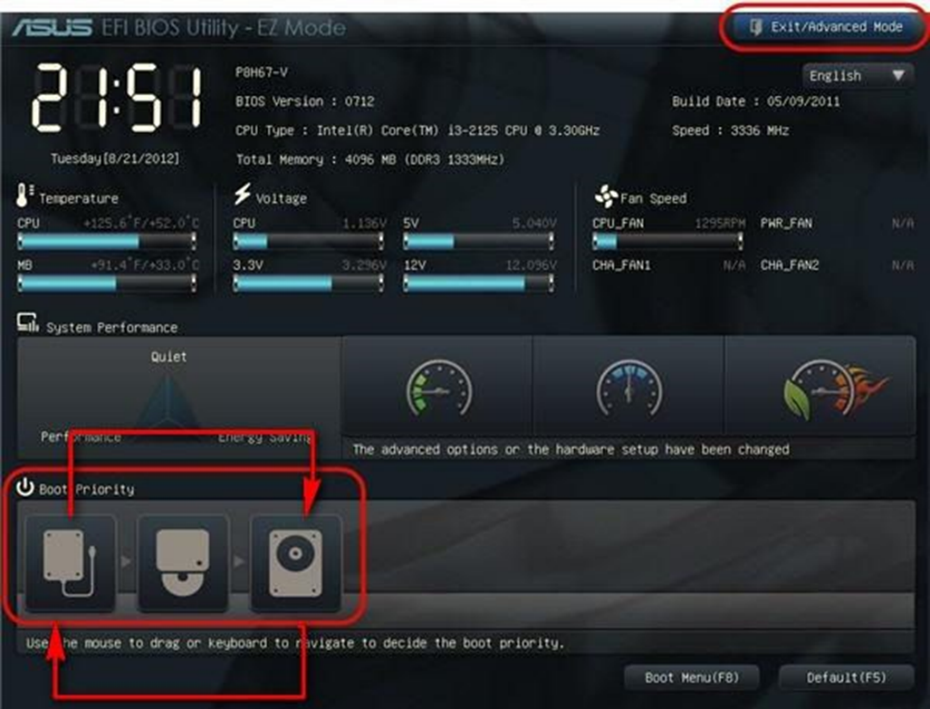
Для расширенной настройки использовать Advanced Mode:
-
Нажать Exit/Advanced Mode в правом верхнем углу.
-
Перейти в раздел Boot.
-
В пункте Boot Option Priorities указать в Boot Option #1 нужный носитель.
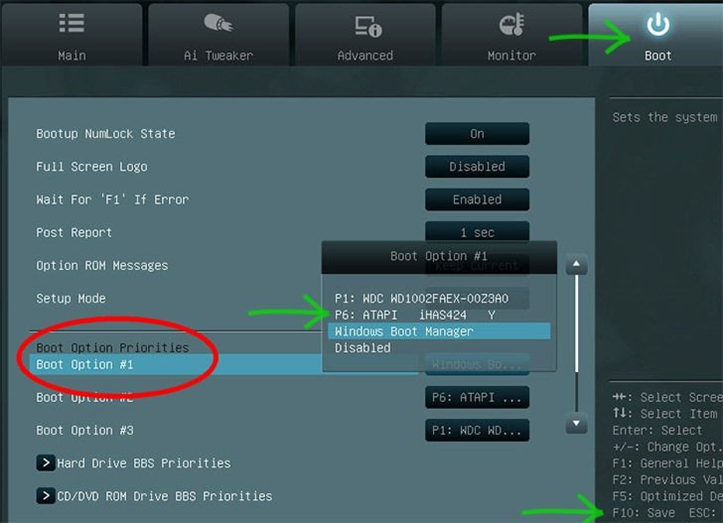
-
Для отключения Secure Boot: Boot → Secure Boot → OS Type → Other OS.
-
Сохранить настройки при выходе.