Общее описание веб-интерфейса Сканер-ВС
После подключения к Сканер-ВС в браузере отобразится окно авторизации, где пользователь должен ввести логин и пароль (см. рис. 1).
В Сканер-ВС дополнительно предусмотрена возможность включения двухфакторной аутентификации (см. «Аутентификация через внешние сервисы (OAuth/OIDC)»).
Функции управления (администрирования) Сканер-ВС определяются правами, назначенными оператору. В Сканер-ВС предусматриваются роли «Администратор» и «Пользователь».
Для первичного входа используйте учетную запись установочного администратора и пароль, заданный при установке. Инструкции приведены в разделе «Установка и запуск».
Для получения логина и пароля для авторизации в Сканер-ВС обратитесь к своему оператору с ролью «Администратор».

Рис. 1 — Окно авторизации
При успешной авторизации в веб-интерфейсе будет отображена главная страница Сканер-ВС (см. рис. 2).
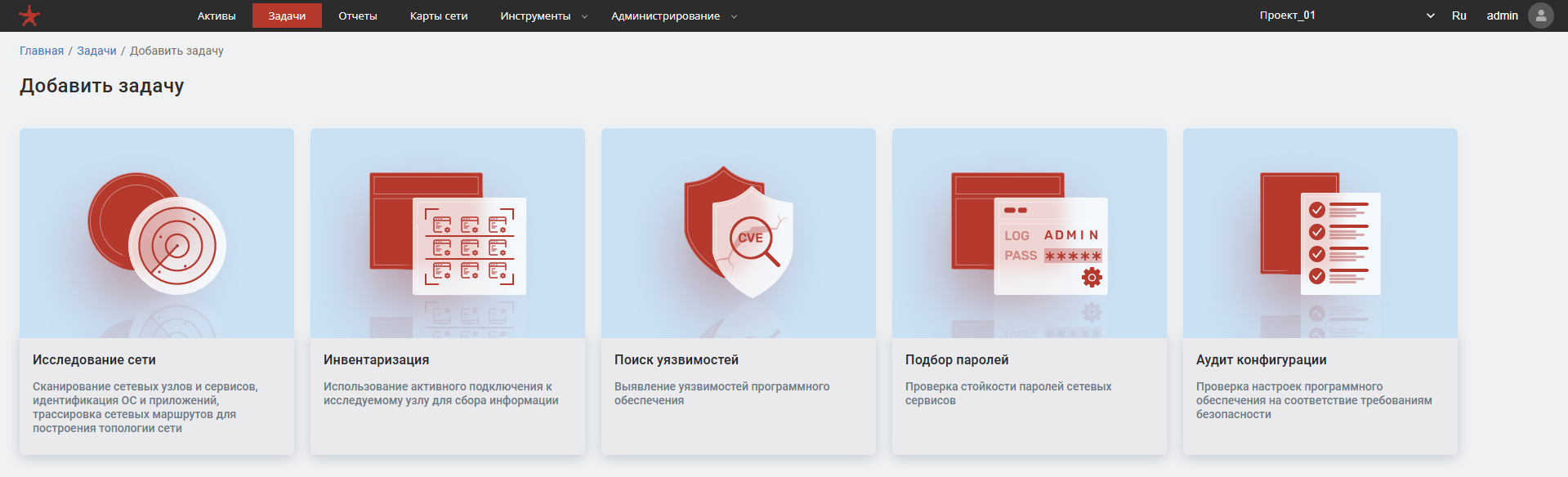
Рис. 2 — Главная страница Сканер-ВС
Веб-интерфейс Сканер-ВС содержит два основных блока элементов:
- «Панель навигации» (см. рис. 3);
- «Рабочее окно» (см. рис. 4).
Блок «Панель навигации» всегда отображается в верхней части интерфейса Сканер-ВС и используется для быстрого доступа к функциям изделия и навигации. Быстрый переход к функциям обеспечивают соответствующие вкладки:
- «Активы»;
- «Задачи»;
- «Отчеты»;
- «Карты сети»;
- «Инструменты»;
- «Администрирование» (доступно только для пользователя с ролью «Администратор»);
- меню выбора проекта (пример на рисунке (см. рис. 3) – «Проект_01»);
- меню выбора языка интерфейса;
- имя текущего пользователя (пример на рисунке (см. рис. 3) – «admin»);
- меню управления учетной записью пользователя (значок
 на рисунке (см. рис. 3)).

Рис. 3 — Панель навигации
Блок «Рабочее окно» (см. рис. 4) является основной рабочей областью интерфейса Сканер-ВС, в котором отображаются основные задачи с кратким их описанием, выполнение которых обеспечивает анализ сети с точки зрения информационной безопасности.
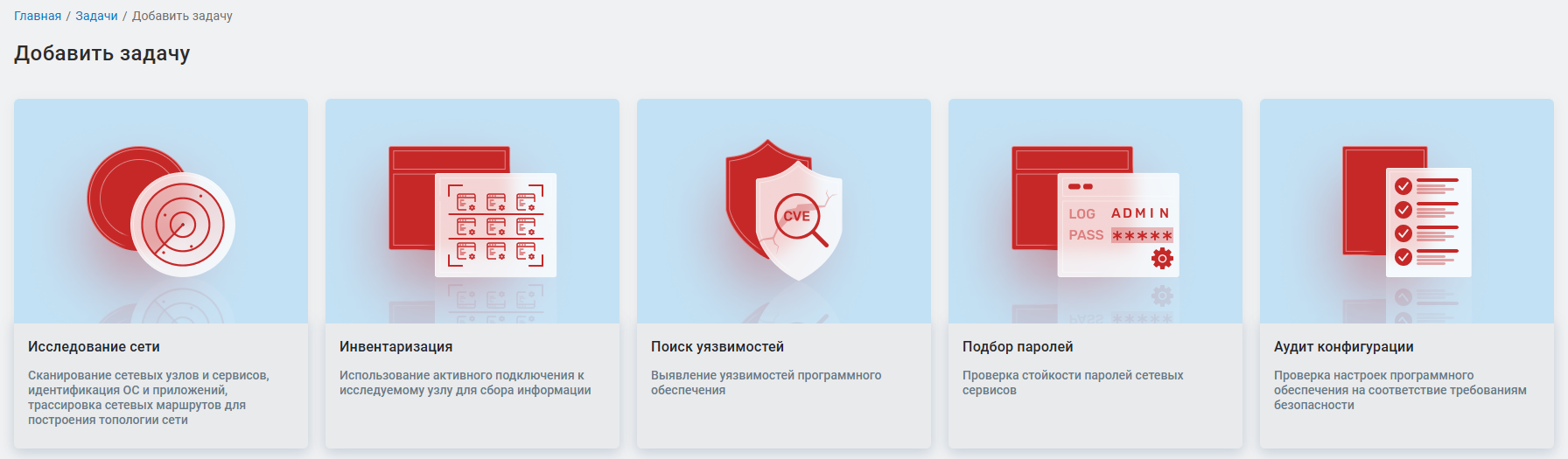
Рис. 4 — Рабочее окно
Веб-интерфейс изделия поддерживает унифицированный механизм отображения данных в табличном формате, при этом оператору предоставляется возможность:
- управлять данными таблицы;
- экспортировать данные из таблицы;
- каскадно экспортировать все вложенные данные с таблиц, отвечающих за отображение результата завершенных задач.
Текст из ячеек таблиц с результатами задач (кроме колонок эксплойт и уровень критичности) можно копировать, предварительно наведя курсор на необходимую ячейку и нажав «Ctrl» + «C». После копирования Сканер-ВС отобразит уведомление «Скопировано в буфер обмена».