Установка и запуск Сканер-ВС на ОС Windows 11
Для установки и запуска Сканер-ВС в необходимо выполнить следующие действия:
-
скопировать установочный exe-файл в любую удобную папку системы;
-
запустить установочный exe-файл с правами администратора, выбрать необходимый язык установщика из представленных (см. рис. 1) и нажать кнопку «Ок»;
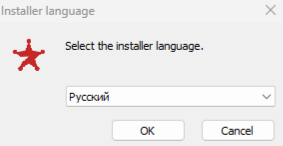
Рис. 1 — Окно выбора языка
-
ознакомиться с представленной информацией в окне мастера установки и нажать кнопку «Далее»;
-
выбрать все необходимые компоненты программы для установки в окне «Компоненты устанавливаемой программы» (см. рис. 2) и нажать кнопку «Далее»;
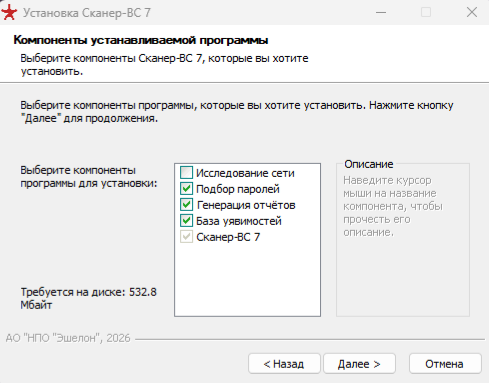
Рис. 2 — Окно «Компоненты устанавливаемой программы»
- в открывшемся окне «Выбор папки установки» (см. рис. 3) по умолчанию будет прописан путь установки: C:\Program Files\Echelon\ScannerVS. При необходимости вы можете изменить папку установки, выбрав иную директорию, нажатием кнопки «Обзор». После выбора необходимой папки нажмите «Далее»;
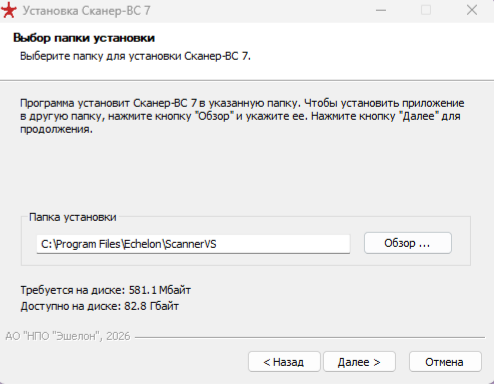
Рис. 3 — Окно «Выбор папки установки»
- далее откроется окно «Расширенные настройки» (см. рис. 4) в котором необходимо указать пароль для будущего пользователя Сканер-ВС с ролью «Администратор». Рекомендуется сохранить установленный на этом этапе пароль в надёжном месте, так как он имеет критически важное значение для дальнейшей работы со Сканер-ВС. После нажать кнопку «Далее»;
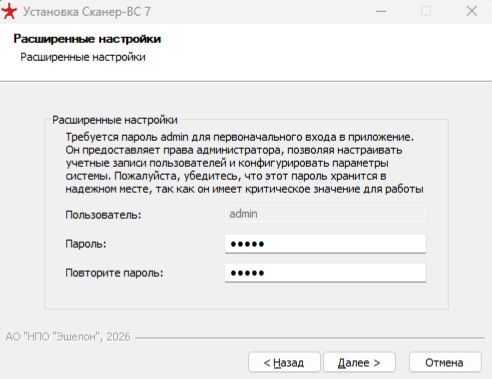
Рис. 4 — Окно «Расширенные настройки»
- в открывшемся окне «Лицензия на продукт» (см. рис. 5) необходимо указать путь до файла с полученной лицензией вручную или с помощью кнопки «
 ». Без указания файла лицензии с расширением «.lic» продолжить установку будет невозможно. После нажать кнопку «Далее»;
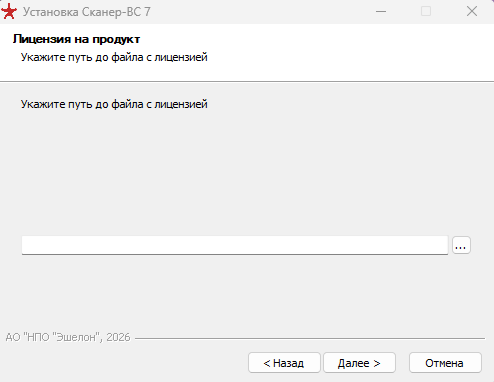
Рис. 5 — Окно «Лицензия на продукт»
- далее в открывшемся окне «Папка в меню «Пуск» (см. рис. 6) выбрать папку для хранения ярлыков программы в меню «Пуск» и ввести наименование новой папки с Сканер-ВС или активировать чек-бокс «Не создавать ярлыки». По умолчанию будет предложена новая папка с наименованием «Сканер-ВС 7.3». После нажать кнопку «Установить»;
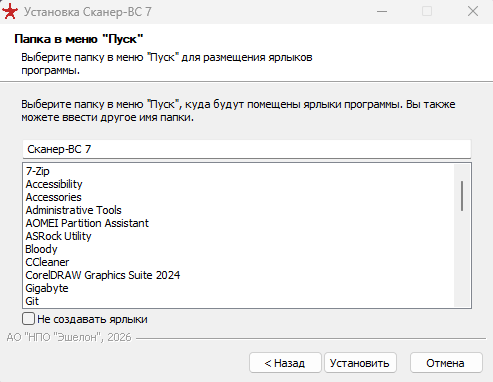
Рис. 6 — Окно «Папка в меню «Пуск»
- дождаться окончания копирования файлов всех модулей и распаковки базы уязвимостей (см. рис. 7) и нажать кнопку «Далее»;
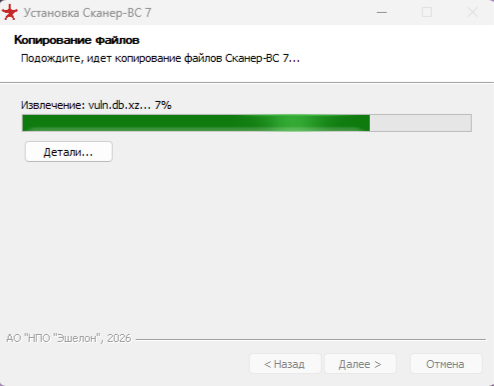
Рис. 7 — Окно «Копирование файлов»
- открывшееся окно «Завершение работы мастера установки» (см. рис. 8) свидетельствует о том, что установка Сканер-ВС выполнена. Для открытия страницы с документацией необходимо кликнуть по ссылке «Документация» или нажать кнопку «Готово» для выхода из программы установки. Запустить программу можно дважды кликнув по новому ярлыку «Сканер-ВС 7.3» на рабочем столе.
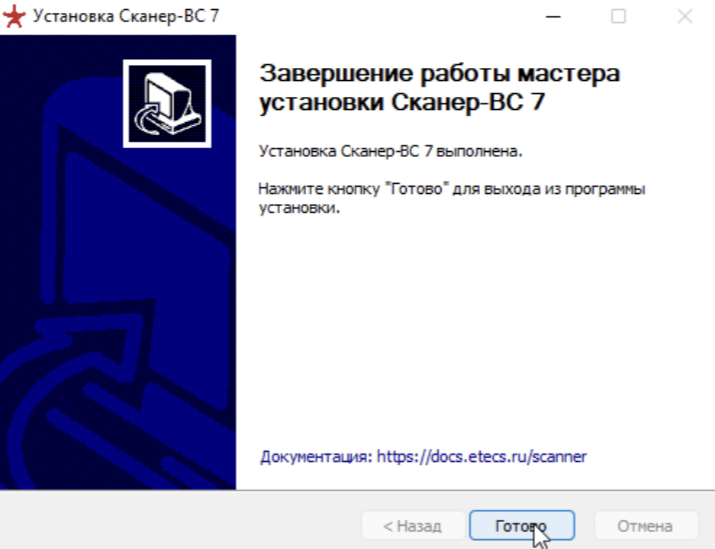
Рис. 8 — Окно «Завершение работы мастера установки»