Загрузка лицензии
В Сканер-ВС доступна функция управления лицензией.
После нажатия на вкладке «Загрузка лицензии» в разделе «Администрирование» отобразится окно «Загрузка лицензии», предоставляющее информацию о действующей лицензии (см. рис. 1). В блоке «Информация о действующей лицензии» указываются её тип, максимальное количество активов, текущее количество активов и срок действия. Для статической лицензии дополнительно отображается счётчик закреплённых IP-слотов.
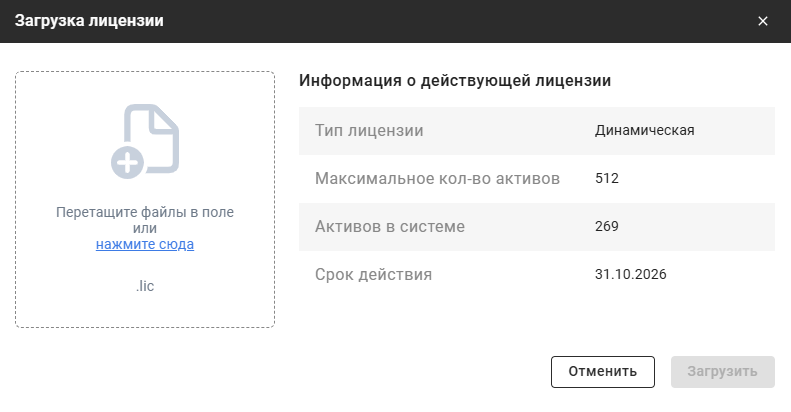
Рис. 1 — Окно «Загрузка лицензии»
В динамической лицензии учитываются текущие записи активов ‒ удаление актива освобождает место. В статической лицензии IP-адрес закрепляет постоянный слот ‒ удалить актив не представляется возможным. Для статической лицензии отдельно проверяются лимит записей активов и емкость закреплённых IP-слотов.
При достижении лимита создание нового актива и импорт новых активов блокируются, остальные данные остаются доступными. При статическом учёте используйте для актива один и тот же тип адресации IPv4 или IPv6 либо сразу укажите оба адреса в карточке.
Если в статической лицензии новый лимит меньше фактического использования, отображается предупреждение: «Новая лицензия содержит меньшее количество активов, чем используется в текущей базе данных. При её загрузке операции над активами будут заблокированы. Для применения лицензии с меньшим лимитом требуется полная очистка данных Сканер-ВС».
Для загрузки лицензии необходимо перетащить файл лицензии в соответствующее поле в окне «Загрузка лицензии» либо нажать левой кнопкой мыши по надписи «нажмите сюда», после чего откроется стандартный менеджер файлов, в котором необходимо выбрать нужный файл лицензии.
После добавления файла лицензии Сканер-ВС проверяет добавленный файл на валидность.
После успешного прохождения файлом лицензии проверки информация о сроке действия лицензии и количестве доступных активов будет отображена в соответствующих полях окна «Загрузка лицензии», а кнопка «Загрузить» станет активной (см. рис. 2). Для загрузки новой лицензии необходимо нажать кнопку «Загрузить». В случае, если добавляемый файл не прошел проверку на валидность Сканер-ВС отобразить сообщение об ошибке «Ошибка: невалидный файл» (см. рис. 3).
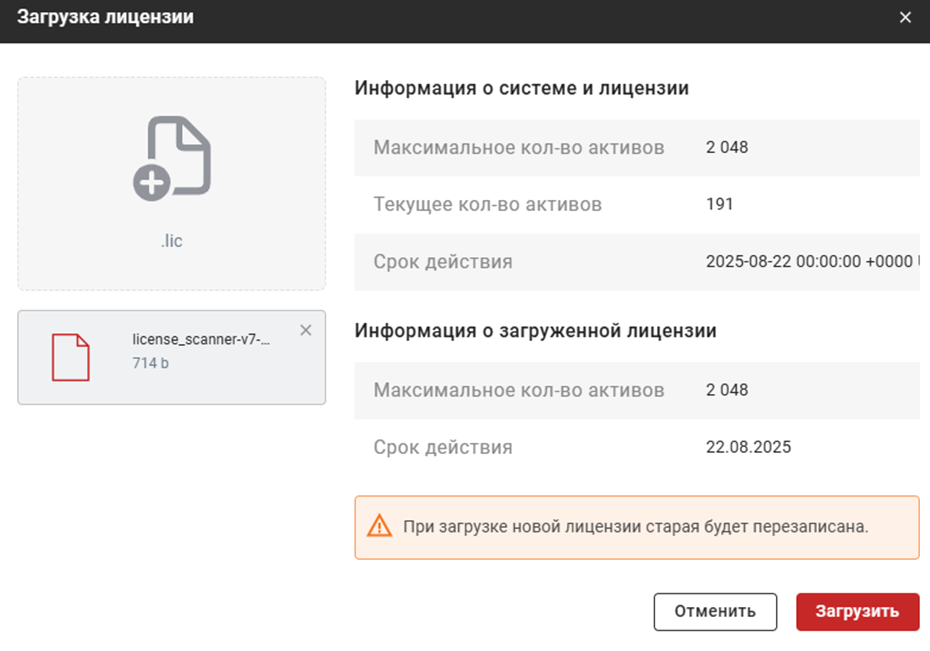
Рис. 2 — Добавление валидного файла лицензии
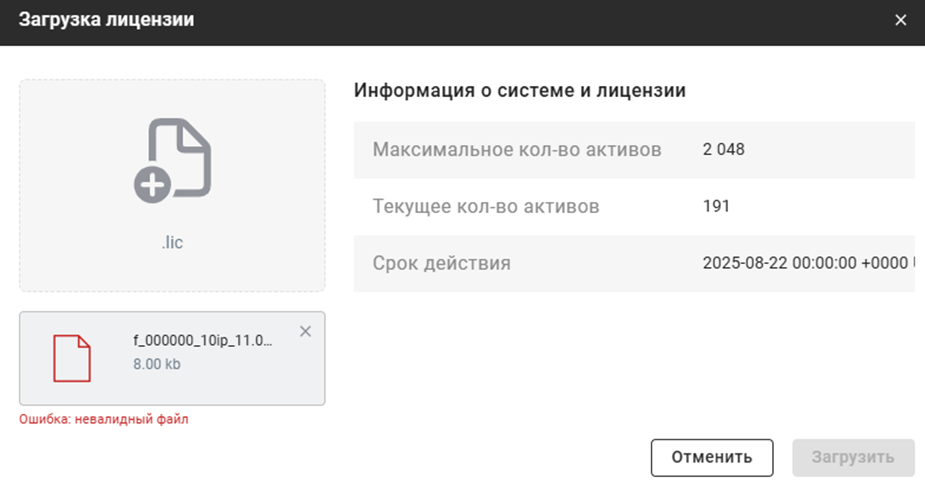
Рис. 3 — Добавление невалидного файла лицензии
Также, Сканер-ВС проверяет срок действия лицензии при добавлении нового файла лицензии и, в случае добавления просроченной лицензии отображает сообщение об ошибке: «Срок действия лицензии истек» (см. рис. 4).
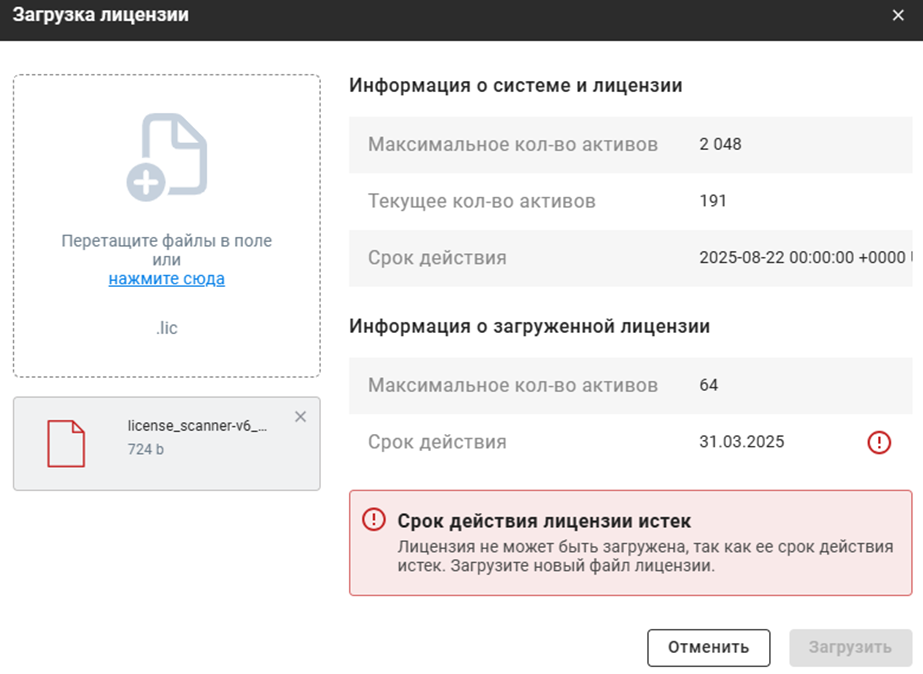
Рис. 4 — Добавление файла лицензии с истекшим сроком действия