Результаты выполнения задачи «Инвентаризация»
В результате успешного выполнения данной задачи появится возможность просмотра таблицы с информацией об активах (узлах), по которым проводилась задача (см. рис. 1).
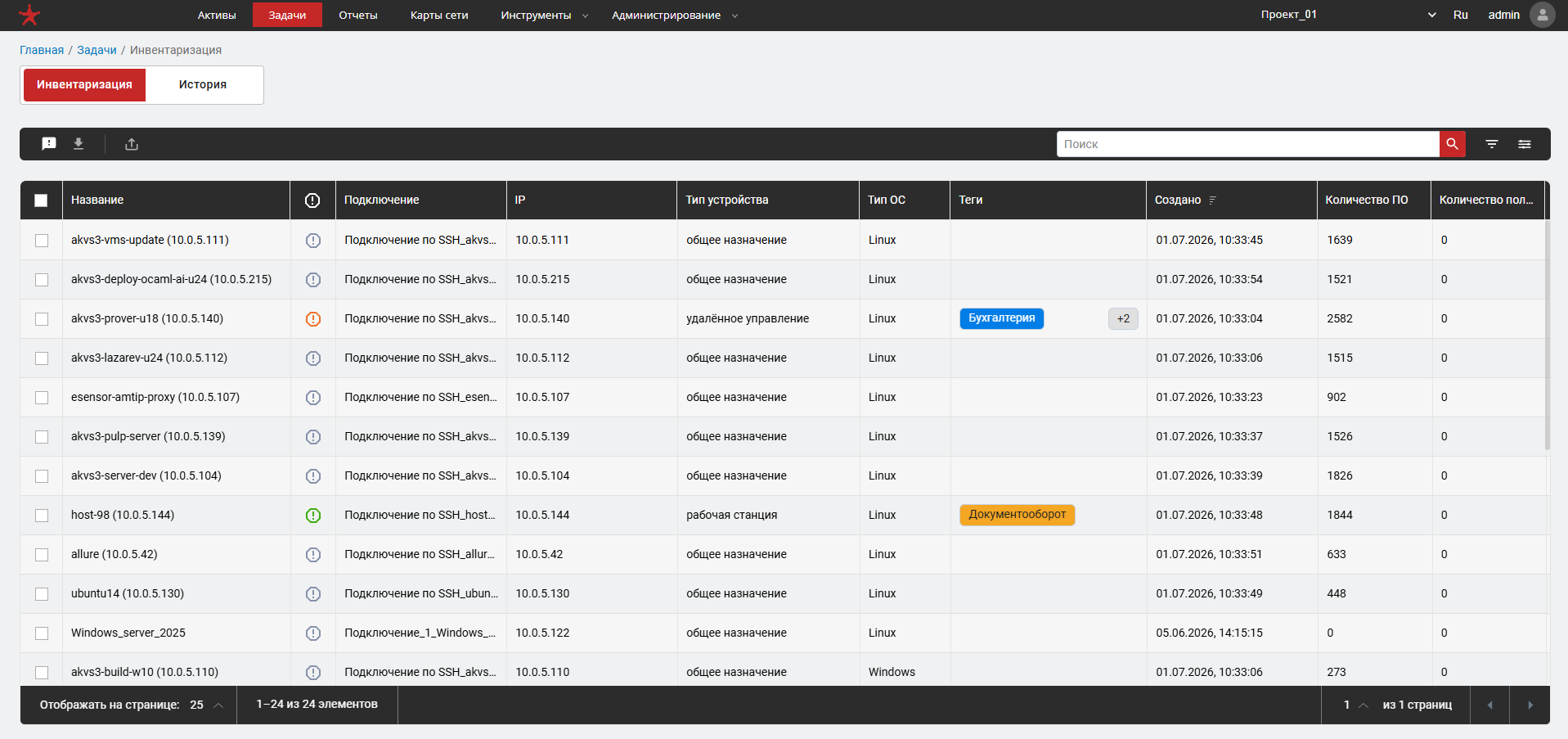
Рис. 1 — Таблицы с информацией об активах (узлах)
При возникновении ошибок выполнения команд на активах исследуемой сети над информационной таблицей с результатами задачи предусмотрено появление иконки « ». Данная кнопка позволяет скачать файл в формате «.txt», содержащий текст ошибки выполнения команд.
Иконка « » (кнопка «Скачать») активируется при выборе необходимой строки таблицы и позволяет открыть меню с выбором формата экспорта результатов инвентаризации ПО. С помощью этой функции можно автоматически конвертировать и сохранять список ПО в следующих SBOM-форматах: CycloneDX и SPDX.
Встроенная поддержка стандарта SPDX гарантирует корректное заполнение всех обязательных полей и позволяет провести детальный аудит лицензионной информации и состава ПО. Описание формата CycloneDX представлено в «Прикладное ПО».
При нажатии на строку таблицы с информацией об активах (узлах), по которым проводилась задача, происходит переход на страницу «Результаты выполнения задачи» по конкретному активу (см. рис. 2).
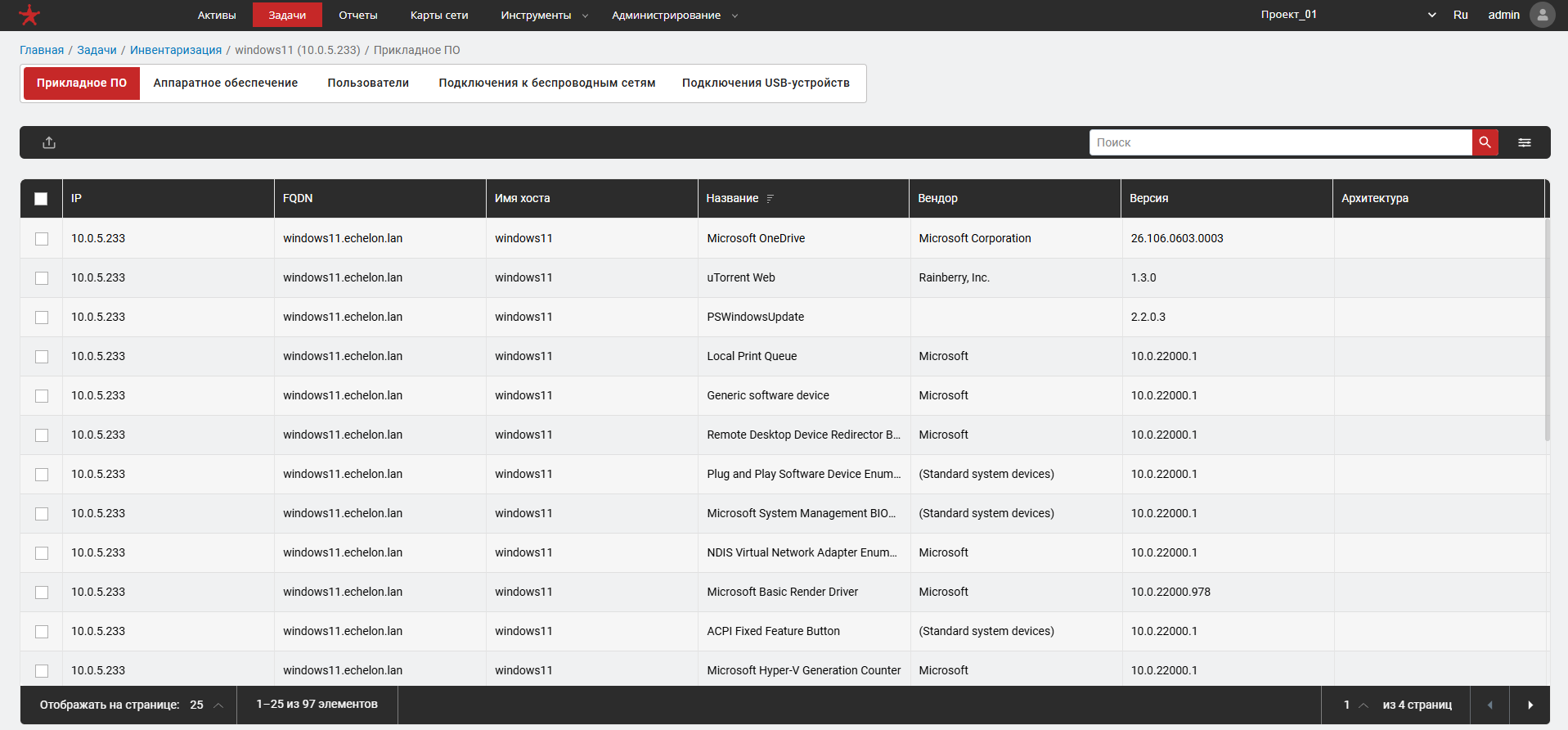
Рис. 2 — Страница «Результаты выполнения задачи»
На данной странице присутствуют следующие вкладки:
- «Прикладное ПО» – отображает результаты инвентаризации в части ПО, определенного на исследуемом активе (см. рис. 2);
- «Аппаратное обеспечение» – отображает результаты инвентаризации в части аппаратной конфигурации исследуемого актива (см. рис. 3);
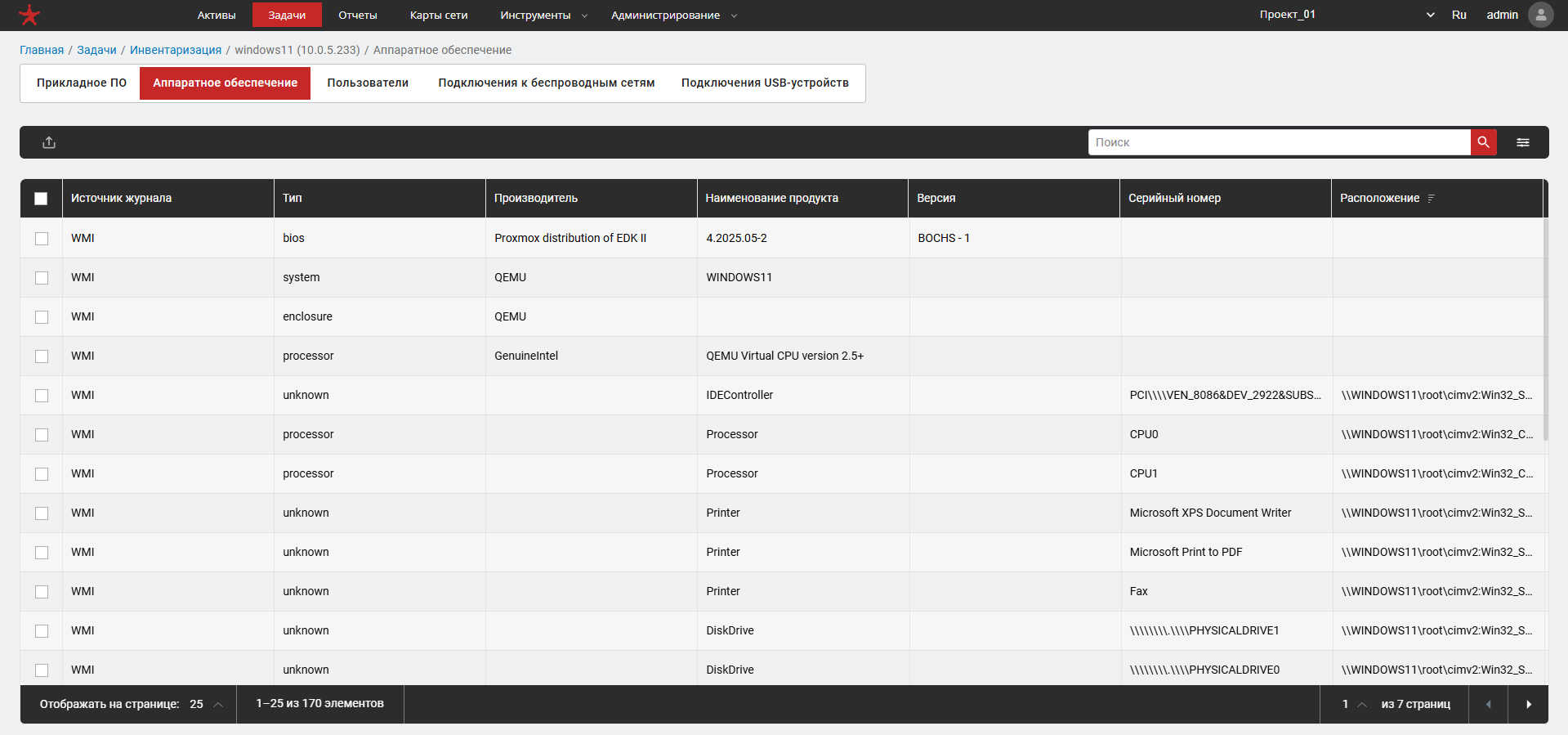
Рис. 3 — Вкладка «Аппаратное обеспечение»
При нажатии на любую строку таблицы откроется карточка аппаратного обеспечения (см. рис. 4), содержащая информацию о продукте.
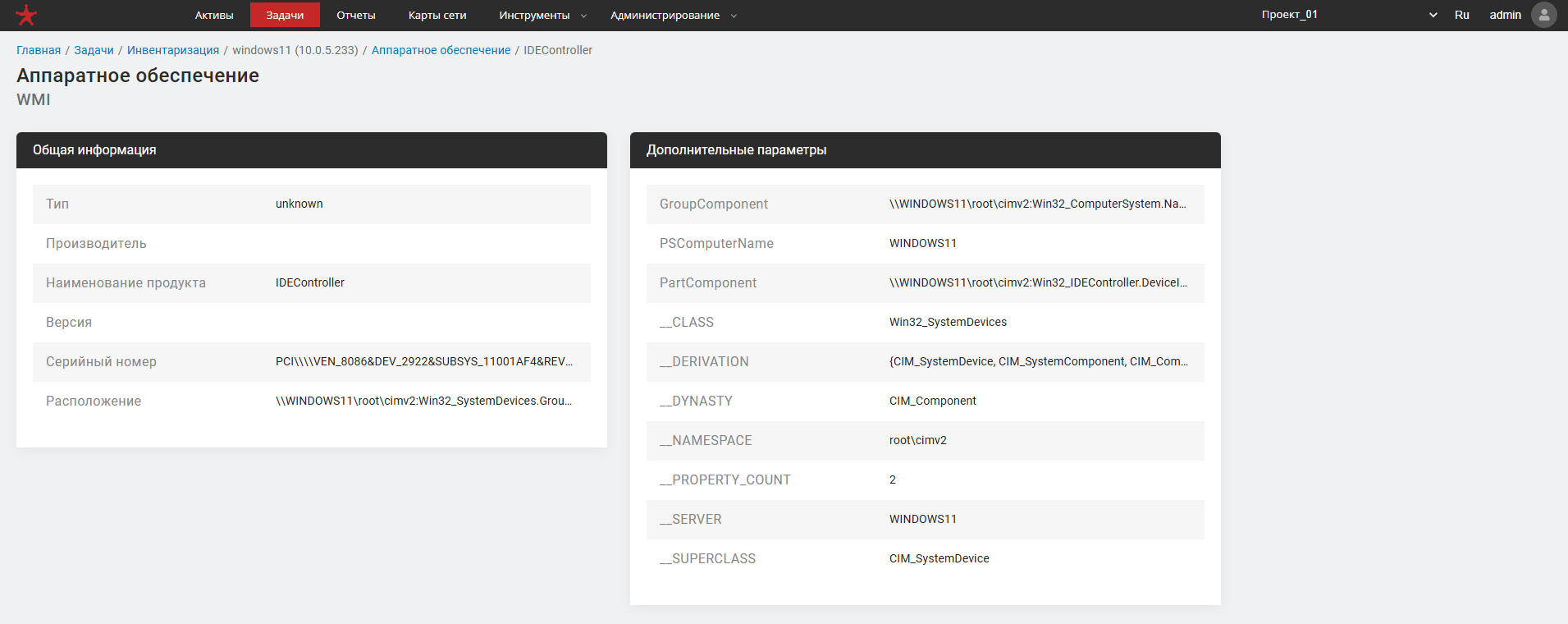
Рис. 4 — Карточка аппаратного обеспечения
- «Пользователи» – отображает результаты инвентаризации в части существующих служебных и добавленных на исследуемом активе учетных записей пользователей (см. рис. 5);
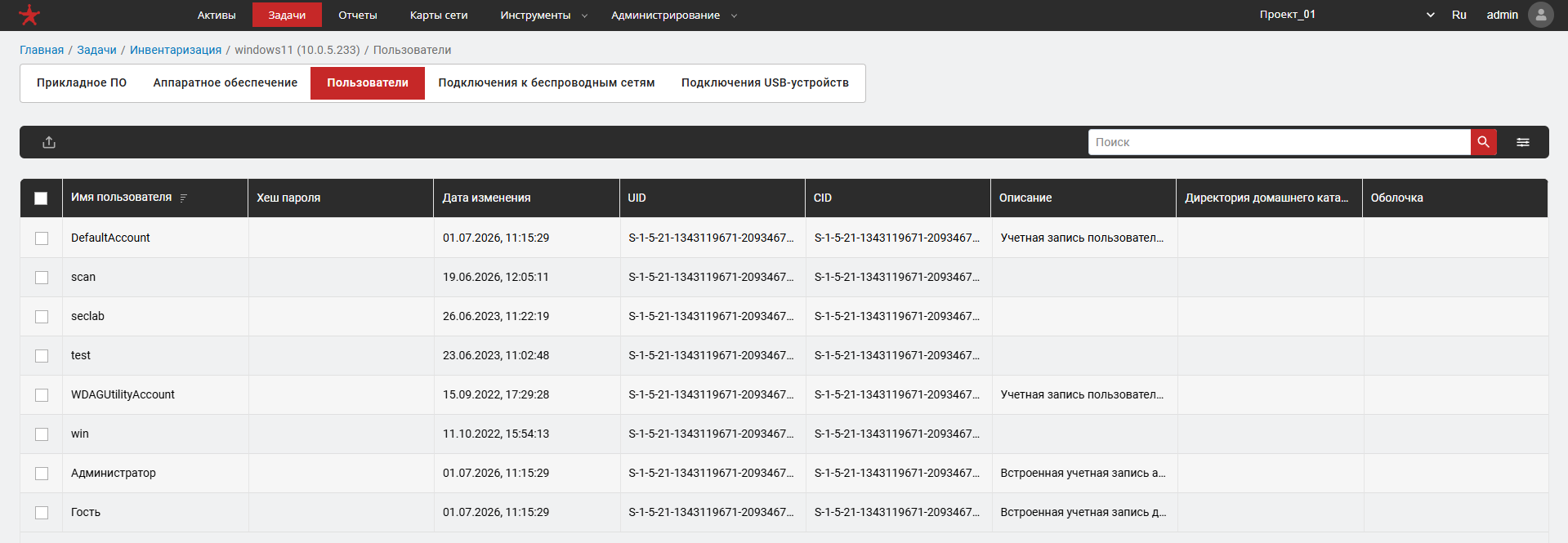
Рис. 5 — Вкладка «Пользователи»
- «Подключения к беспроводным сетям» – отображает результаты инвентаризации в части зафиксированных в журналах ОС актива беспроводных соединений на исследуемом узле (см. рис. 6). В данной вкладке ключевым и уникальным параметром является «Название сети» (SSID), а также представлена информация о идентификаторах подключения текущего сетевого профиля и типах подключения – эти параметры необходимы для агрегации истории беспроводных подключений;
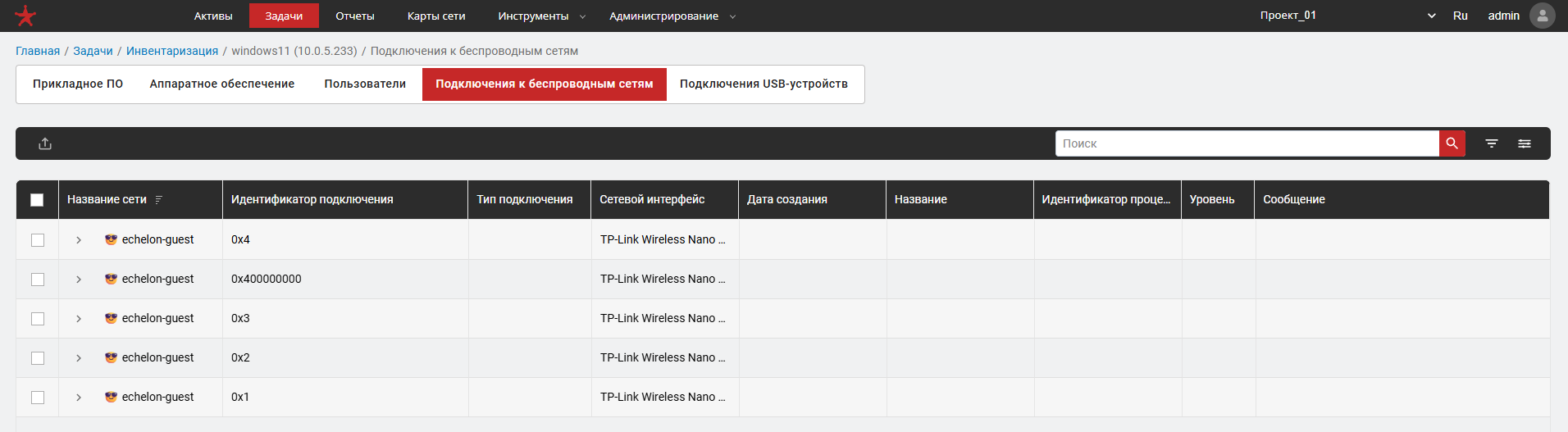
Рис. 6 — Вкладка «Подключения к беспроводным сетям»
- «Подключения USB-устройств» – отображает результаты инвентаризации в части обнаруженных в журналах ОС актива USB-подключений и событий, таких как подключение и отключение устройств, а также информацию о производителях и серийных номерах. Таблица включает уникальные идентификаторы устройств, их описания, производителей, серийные номера, пути в системе и время подключения (см. рис. 7).
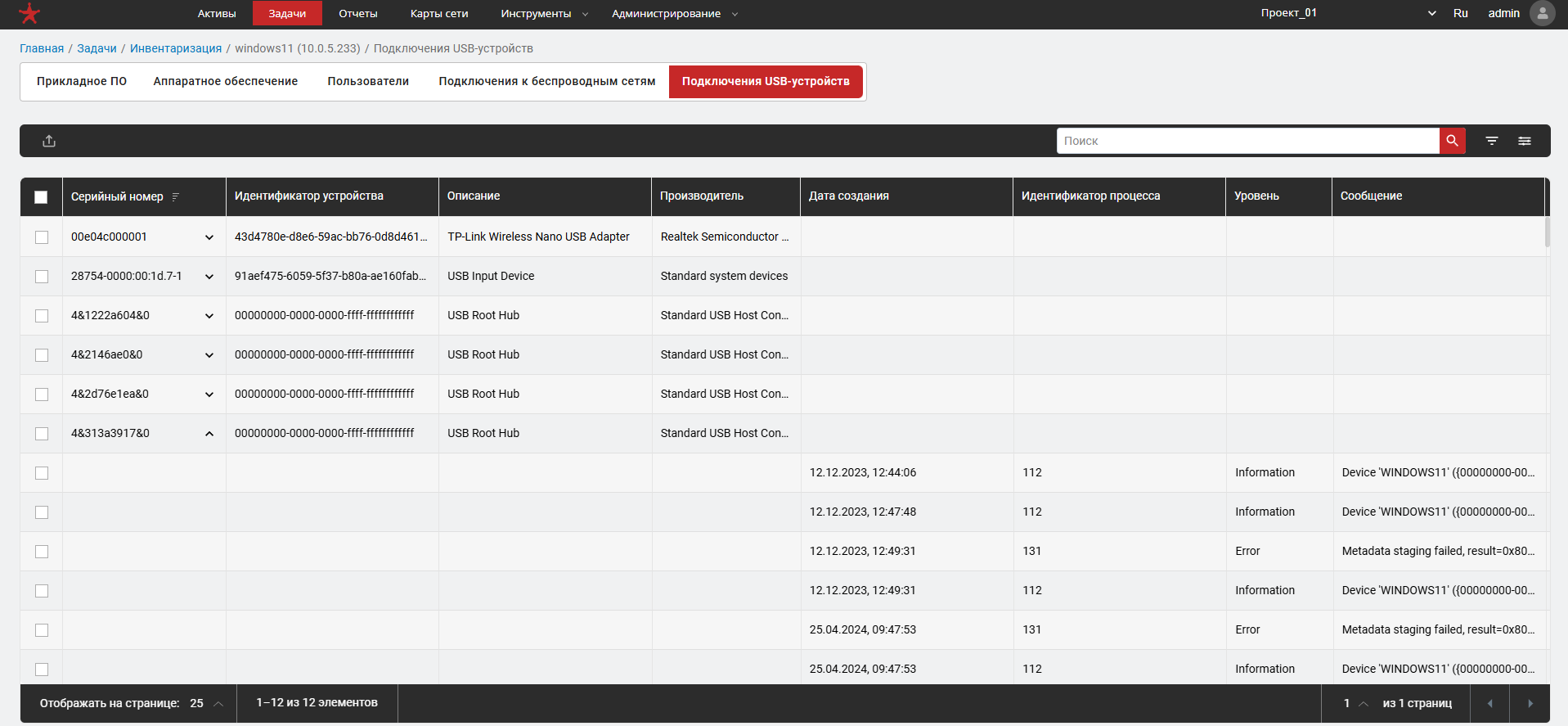
Рис. 7 — Вкладка «Подключения USB-устройств»
После каждого запуска данной задачи, время, дата, а также остальные параметры ее выполнения будут отображены во вкладке «История». Вкладка «История» выполненной задачи «Инвентаризация» идентична одноименной вкладке задачи «Исследование сети».
В результатах выполнения задачи «Инвентаризация» Сканер-ВС не выводятся сведения о найденных обновлениях. Данная информация сохраняется в базе данных и используется при выполнении задачи «Поиск уязвимостей», а также отображается в карточке соответствующего актива.