Правила и шаблоны аудита
Инструмент Правила и шаблоны аудита используется при проведении задачи
Аудит конфигурации. Он позволяет:
- создавать и редактировать правила проверки конфигураций сетевых устройств;
- формировать шаблоны — наборы правил для проверки на соответствие требованиям безопасности;
- импортировать и экспортировать шаблоны;
- тестировать правила на реальных активах перед добавлением.
Для перехода к разделу нажмите на выпадающее меню Инструменты и выберите Правила и шаблоны аудита.
В правом верхнем углу страницы расположены кнопки-переключатели: Правила и Шаблоны.
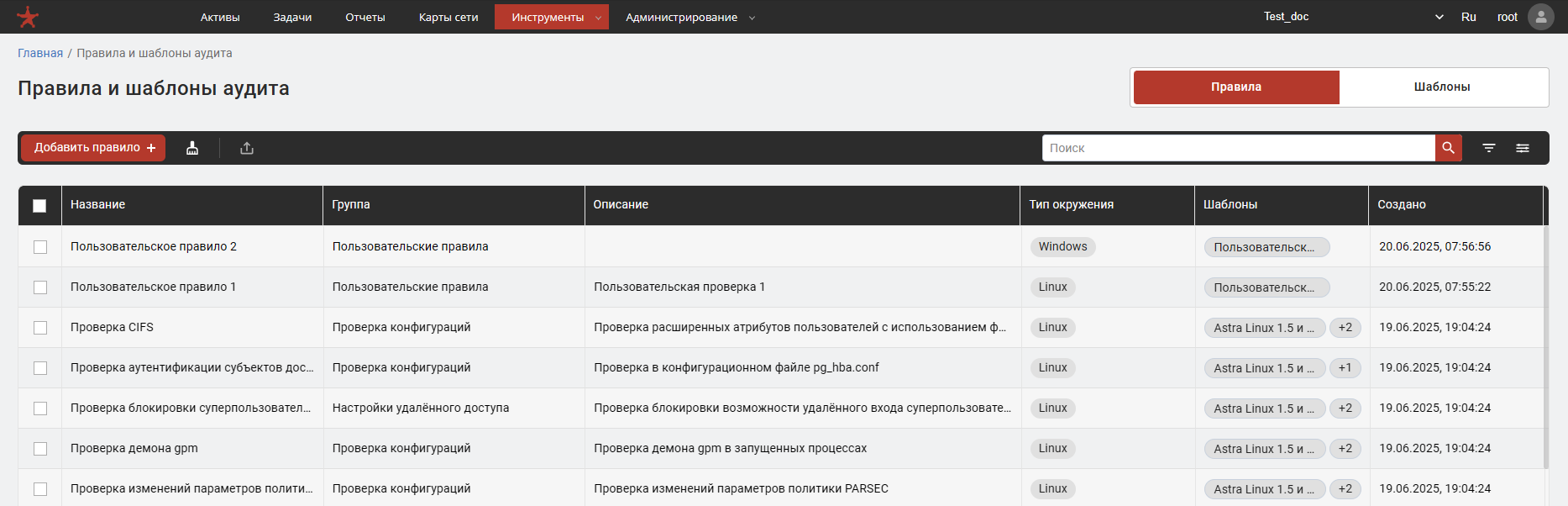
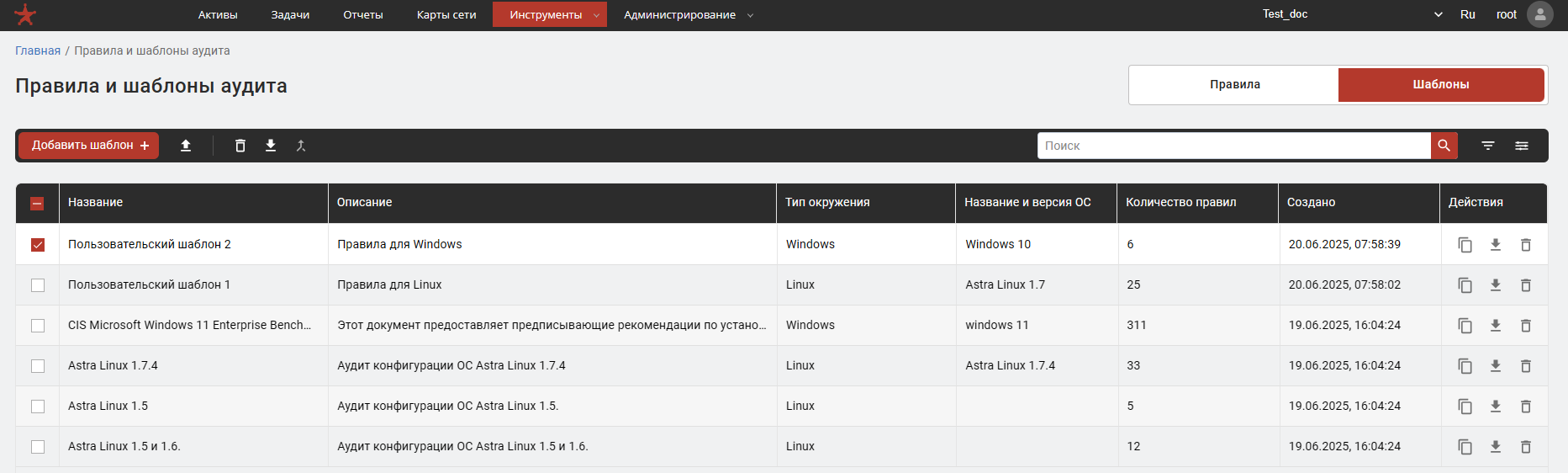
В столбце Действия таблицы доступны операции: дублировать, импортировать и удалять выбранные элементы.
Шаблоны аудита
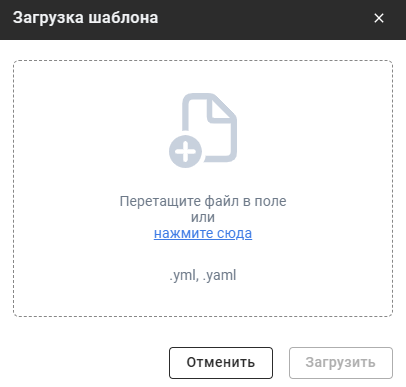
Импорт шаблона
Готовый шаблон можно загрузить из файла. Нажмите иконку импорта на странице Шаблоны.
Создание шаблона вручную
- Нажмите кнопку
Шаблоныв правом верхнем углу. - Нажмите
Добавить шаблон +— откроется страницаНовый шаблон.
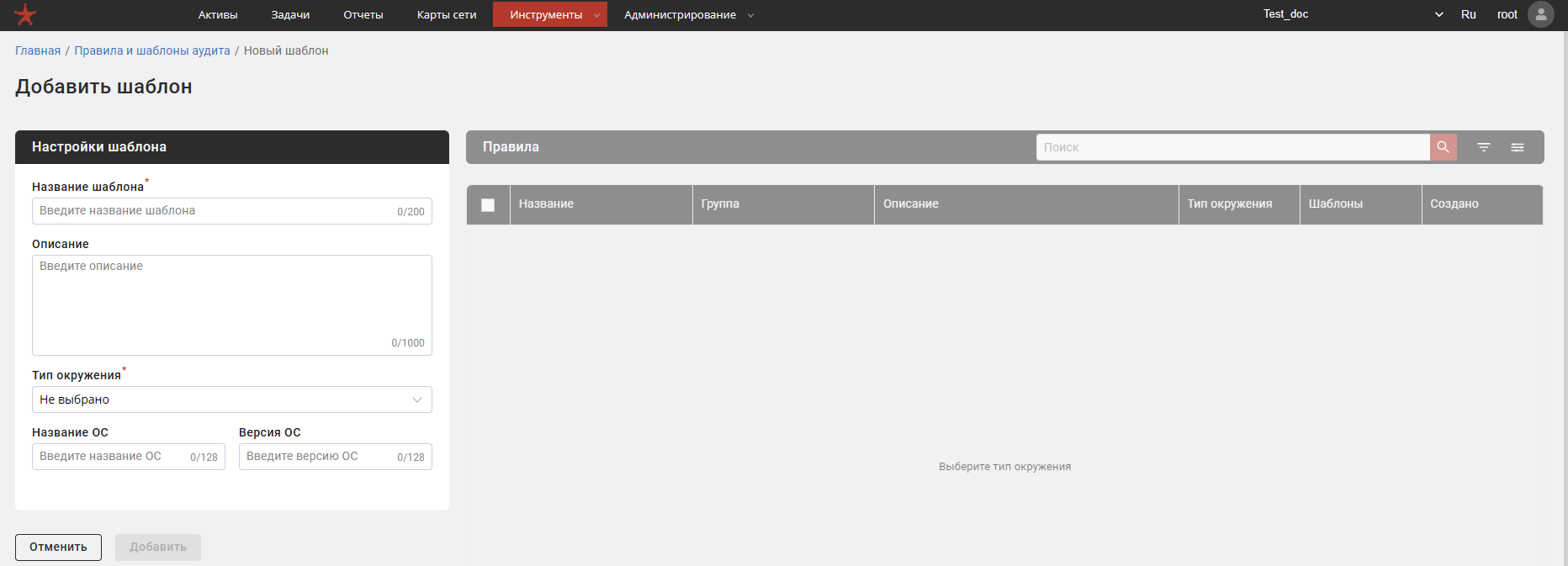
Страница содержит два блока:
- «Информация о шаблоне» — заполните все доступные поля для удобства последующей работы;
- «Правила» — список доступных правил для включения в шаблон.
При создании шаблона вручную необходимо обязательно выбрать хотя бы одно правило.
По завершении настроек нажмите Создать для сохранения или Отменить для выхода без сохранения.
Просмотр шаблона
Нажмите на название шаблона в таблице — откроется страница с описанием шаблона и входящих в него правил.
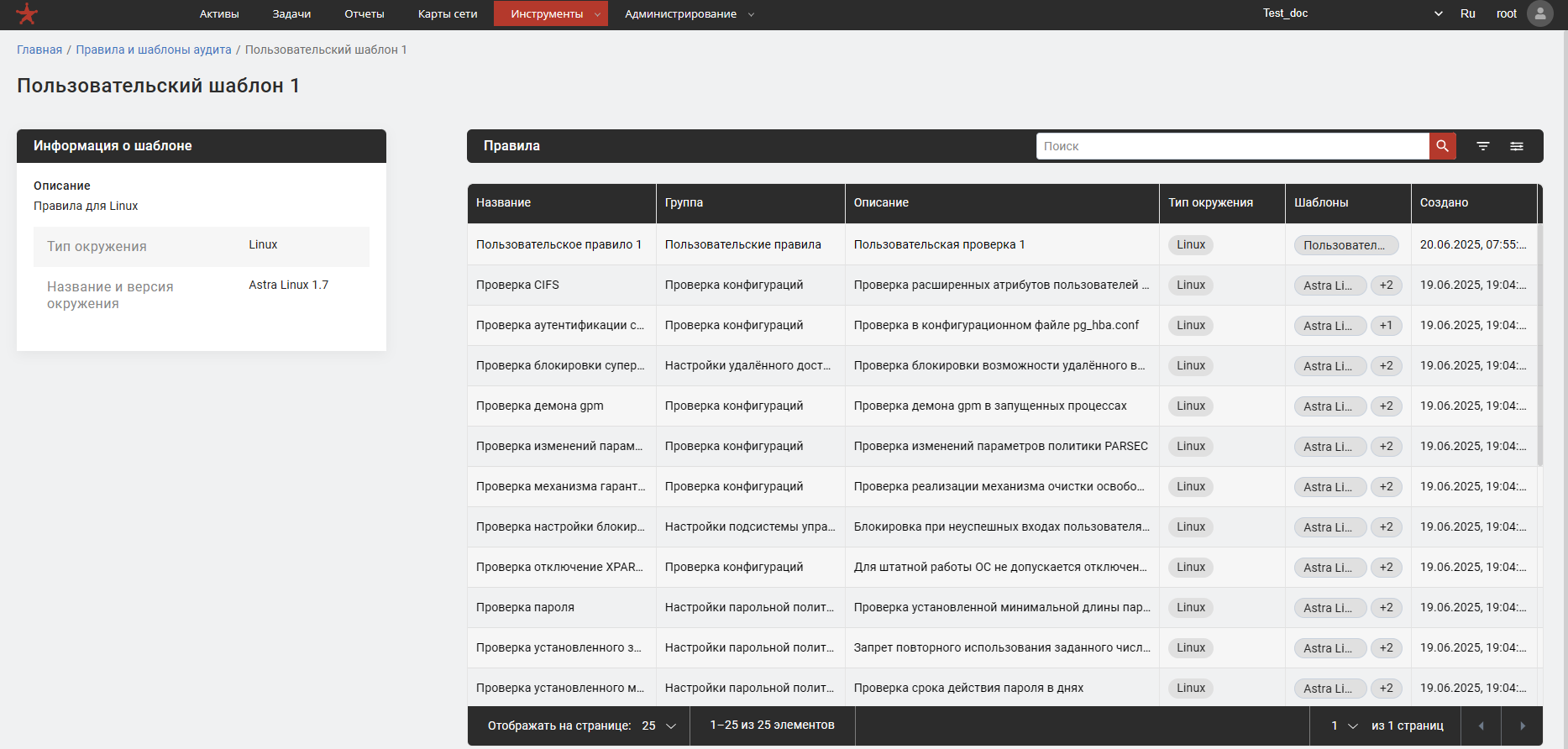
Правила аудита
Создание правила
- Нажмите кнопку
Правилав правом верхнем углу. - Нажмите
Добавить правило +— откроется страницаНовое правило.
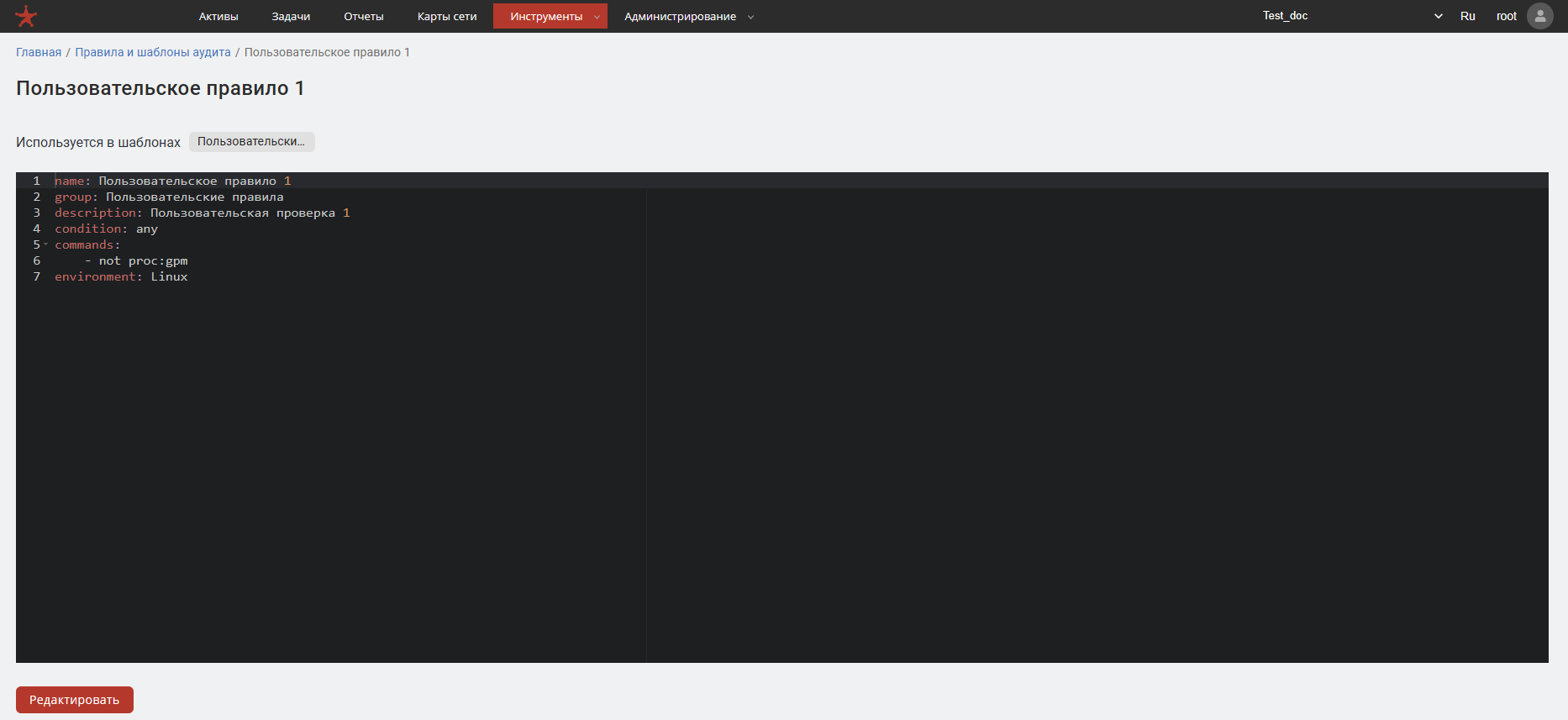
Каждое правило описывается следующими полями:
| Поле | Описание |
|---|---|
commands | Список команд проверки. Каждая команда — строка заданного формата |
condition | Условие агрегирования результатов: any или all |
description | Текстовое описание назначения правила, рекомендации по безопасной конфигурации |
group | Логическая группа правил (аутентификация, аудит, сеть, файловая система и т.д.) |
before_commands | Команды, выполняемые перед основными. Используется для настройки окружения |
Значения поля condition
any— выполнять команды до первой с результатомPASSED;all— выполнять команды до первой с результатомNOT_PASSEDилиINVALID.
Команда завершается с одним из трех результатов:
- PASSED – команда выполнилась успешно. Например, проверялось наличие файла и файл был обнаружен;
- NOT_PASSED – команда выполнилась неуспешно. Например, проверялось наличие определенной строки в файле и строка не нашлась;
- INVALID – команда выполнилась некорректно. Например, на активе не оказалось необходимой для выполнения команды утилиты или было разорвано соединение с активом.
Команды могут проверять:
- наличие файлов и директорий (в том числе рекурсивно);
- элементы XML-документов;
- разделы и значения реестра Windows;
- запущенные процессы;
- содержимое файлов, вывод команд, значения реестра.
Команда начинается с типа цели, за которым следует описание проверки. Проверки делятся на две категории: проверка наличия и проверка содержимого.
Результаты выполнения команды:
| Результат | Значение |
|---|---|
PASSED | Проверка прошла успешно (файл найден, строка совпадает и т.д.) |
NOT_PASSED | Проверка не прошла (файл отсутствует, строка не найдена и т.д.) |
INVALID | Команда не выполнилась (нет нужной утилиты, обрыв соединения) |
Примеры команд
Проверяет, что файл существует:
file:/proc/sys/net/ipv4/ip_forward
Проверяет, что содержимое файла соответствует всей строке:
file:/proc/sys/net/ipv4/ip_forward -> 1
Проверяет, что root — единственный аккаунт с UID равным 0:
file:/etc/passwd -> !r:^# && !r:^root: && r:^\w+:\w+:0:
Проверяет, что директория существует:
dir:/etc/mysql
Проверяет, что директория содержит файлы:
dir:/home -> ^.mysql_history$
Проверяет атрибут элемента XML-документа:
xml:C:\ProgramData\Security Code\Secret Net Studio\Client\Control
Center\DefaultTemplatesSettings.xml ->
//Template[...]/a[@name='value']/@value -> 1
Проверяет, что процесс запущен:
proc:avahi-daemon
Проверяет конфигурацию sshd на предмет максимального числа попыток аутентификации:
cmd:sshd -T -> !r:^\s*maxauthtries\s+4\s*$
Проверяет значение ключа в реестре Windows:
reg:HKEY_LOCAL_MACHINE\System\CurrentControlSet\Services\Netlogon\Parameters
-> MaximumPasswordAge -> 0
Полный справочник синтаксиса доступен прямо на странице Новое правило — нажмите кнопку i
в правом верхнем углу страницы.
Тестирование правила перед добавлением
Если правило содержит ошибку, в задаче Аудит конфигурации оно получит серый статус
Невоспроизводимо. Чтобы этого избежать, рекомендуется проверять правила до сохранения.
Для тестирования правила после написания необходимо выполнить следующее:
- на странице
Новое правило, с записанным для добавления правилом, необходимо выбрать актив для проверки этого правила, нажав кнопкуВыбрать из списка активов; - нажать кнопку
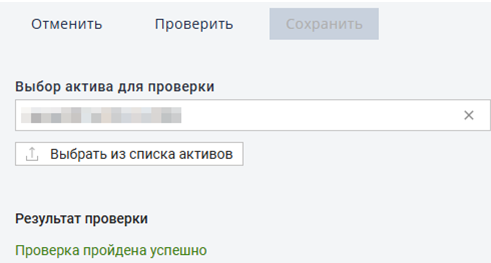
Проверитьпод окном для записи правила; - дождаться результата проверки.
Возможные результаты проверки
Статусы в задаче Аудит конфигурации (результаты проверки правила) могут быть следующими:
- успешный (текст в результате проверки будет окрашен в зеленый цвет);
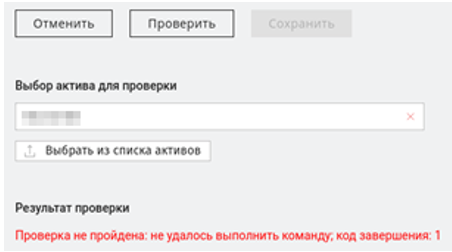
Не успешный (красный текст) — правило не смогло запуститься на активе или не прошло проверку.
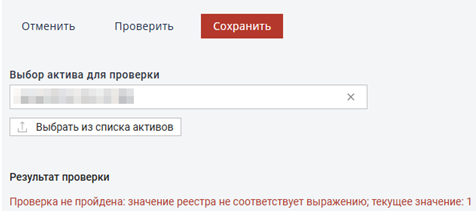
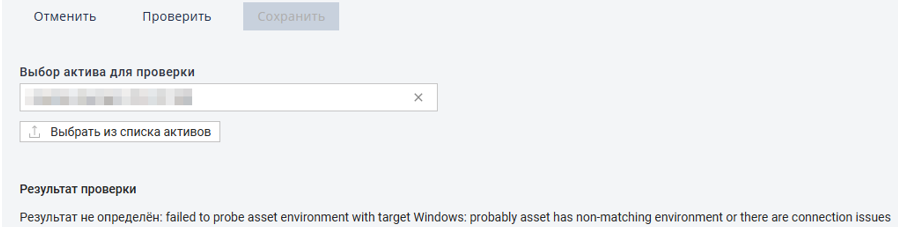
Невоспроизводимое (серый текст) — правило не подходит для типа окружения выбранного актива (например, Linux-правило запускается на Windows-активе).
Добавление решающего правила
Сканер-ВС использует встроенную базу решающих правил, которая обновляется вместе с изделием. Если требуется добавить новое решающее правило — обратитесь в службу поддержки. После анализа предоставленных данных правило будет включено в базу и передано с очередным обновлением.