Пользовательские уязвимости
Инструмент Пользовательские уязвимости позволяет создавать собственные описания уязвимостей для
использования в задаче Поиск уязвимостей
с опцией Использовать пользовательскую базу уязвимостей.
Преимущества использования пользовательских уязвимостей (ПУ):
- Специфичность — описания могут учитывать уникальные сценарии конкретного приложения или среды, которые отсутствуют в базах вендоров;
- Дополнительный контекст — можно включить примеры эксплойтов, технические детали и рекомендации по устранению;
- Независимость от вендоров — возможность самостоятельно оценивать безопасность систем, не полагаясь исключительно на сторонние источники.
При использовании пользовательских описаний учитывайте возможные риски: недостоверность информации и ограниченный охват. Рекомендуется тщательно проверять происхождение и корректность данных.
Для перехода к разделу нажмите на выпадающее меню Инструменты и выберите Пользовательские уязвимости.
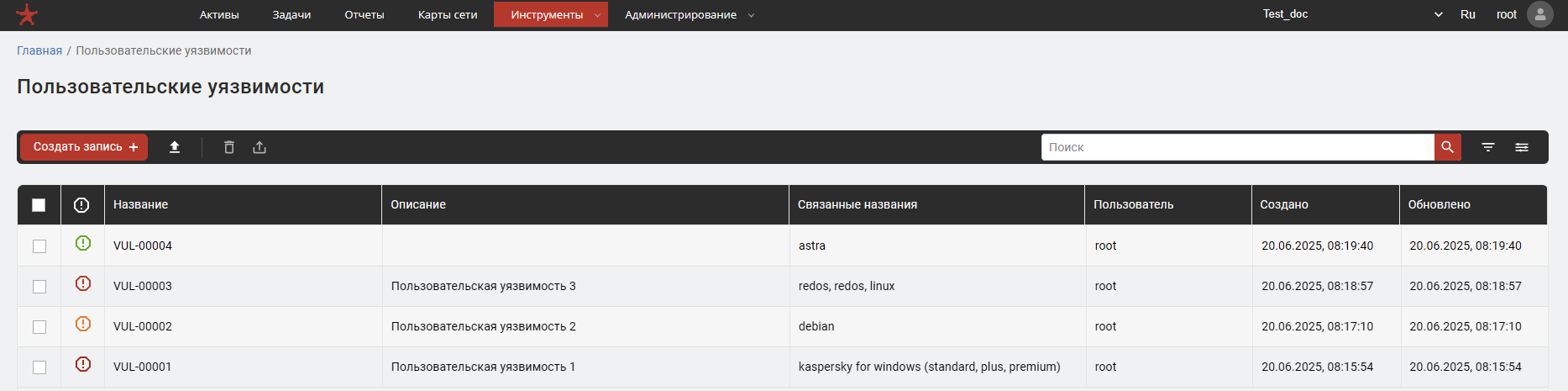
На странице можно удалять, импортировать и экспортировать записи пользовательских уязвимостей, выбрав их в таблице.
Конструктор пользовательских уязвимостей
Для создания новой ПУ нажмите кнопку Создать запись + — откроется конструктор.
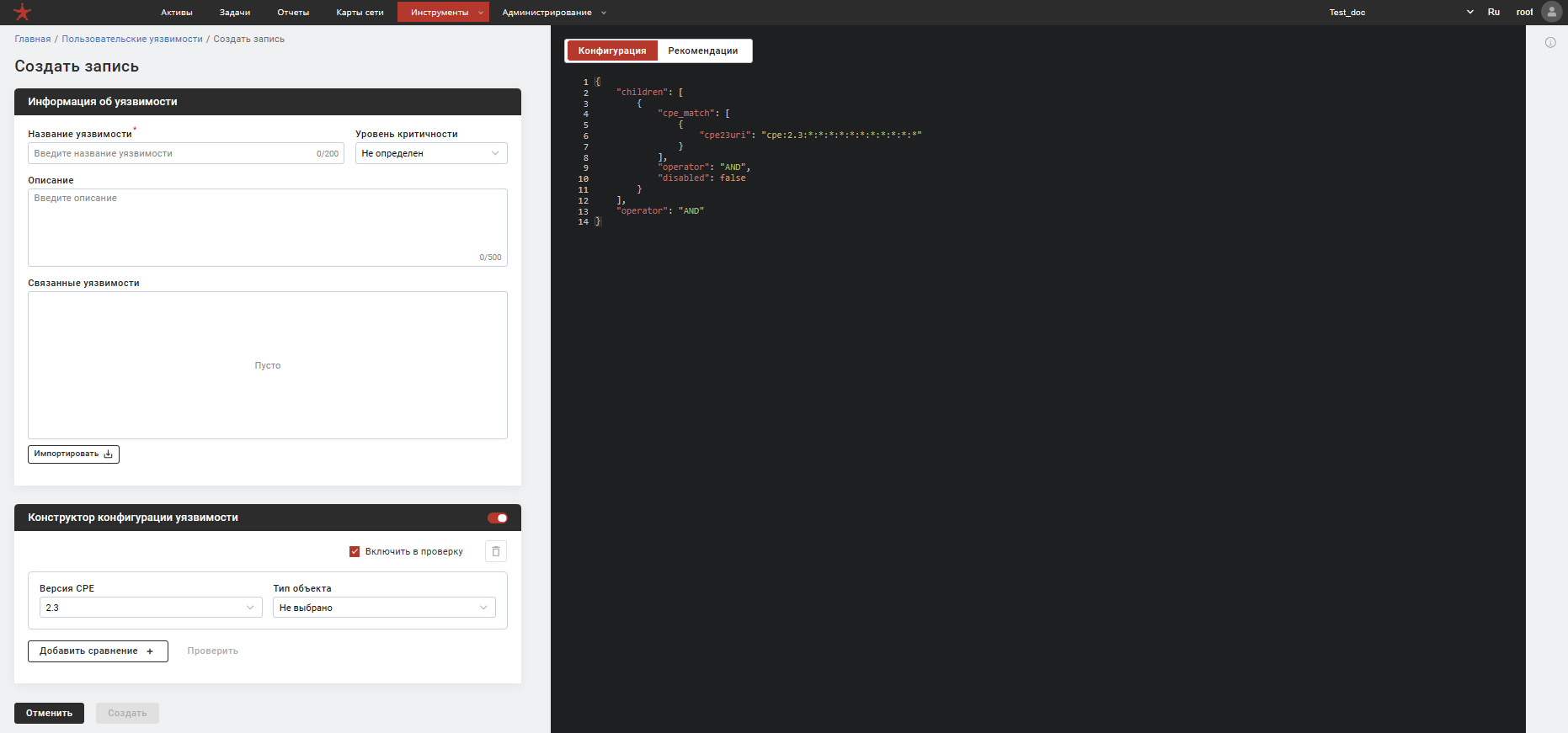
Конструктор состоит из двух частей:
- левая панель — блоки
Информация об уязвимостииКонструктор конфигурации уязвимости; - правая панель — вкладка
Конфигурацияс JSON-редактором, где отображается итоговый JSON-файл конфигурации.
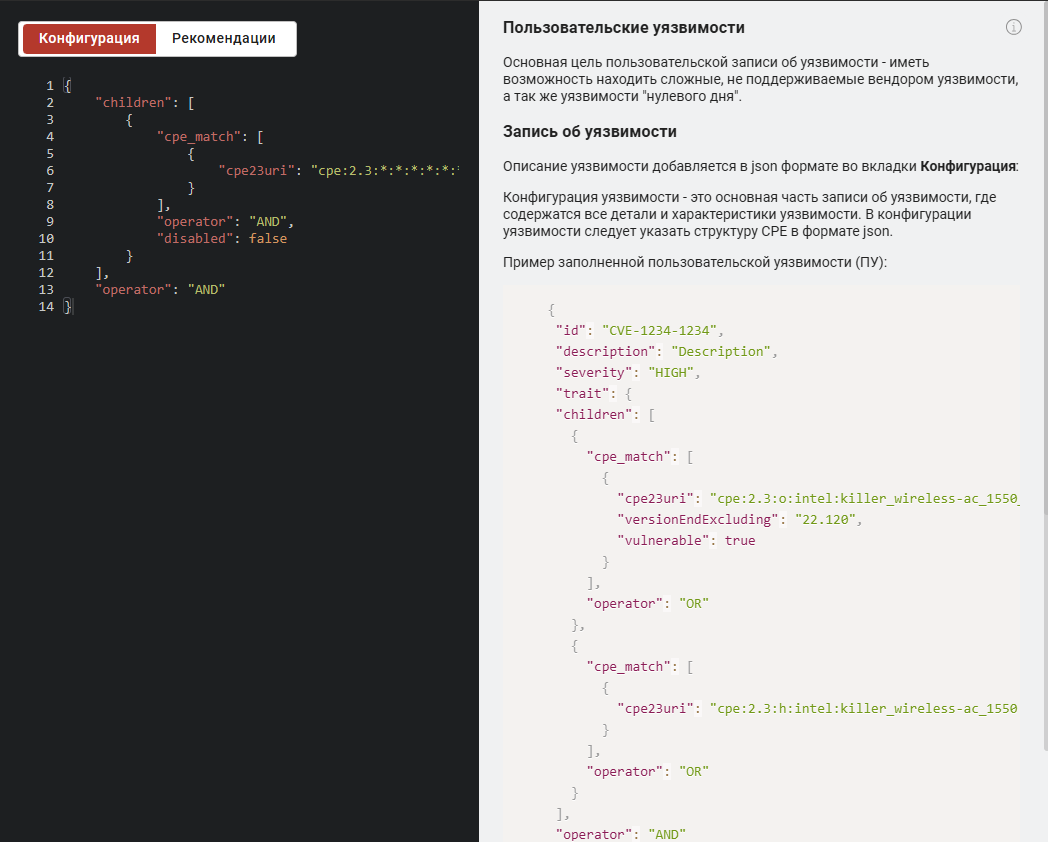
Конфигурация уязвимости — основная часть записи. В ней описывается структура CPE в формате JSON:
какое программное обеспечение или операционную систему затрагивает данная уязвимость и при каких
условиях.
Для просмотра справки по формату конфигурации нажмите кнопку i в правом верхнем углу — справа откроется подсказка.
Помимо написания json-конфигурации пользователь также может создать описание для ПУ через «Конструктор описания уязвимости». Данная возможность необходима для упрощения работы, снижения сложности написания конфигурации и тестирования текущей конфигурации ПУ через поиск уязвимостей на выбранном активе.
Конструктор пользовательских уязвимостей содержит следующие функциональные блоки:
- Информация об уязвимости – предназначен для внесения общей информации о ПУ;
- Конструктор конфигурации уязвимости – предназначен для создания и редактирования json-файла во вкладке «Конфигурация» через пользовательский интерфейс Сканер-ВС.
Блок «Информация об уязвимости»
Блок Информация об уязвимости содержит следующие элементы:
- поле
Название уязвимости– предназначено для ввода наименования ПУ и является обязательным для заполнения; - выпадающий список
Уровень критичности– предназначен для выбора уровня критичности уязвимости и дальнейшей приоритезации ПУ; - поле
Описание– предназначено для ввода подробной информации о ПУ; - поле
Связанные уязвимостии кнопкаИмпортировать– предназначены для создания связи между создаваемой ПУ и другими уязвимостями, выбранными оператором. Для добавления в список связанных уязвимостей необходимо нажать кнопкуИмпортировать. Далее откроется таблицаИмпорт из уязвимостей, в которой пользователь сможет выбрать необходимые уязвимости для создания связи между ними. После чего выбранные названия уязвимостей добавятся в полеСвязанные уязвимости. Для удаления одной или нескольких уязвимостей из поляСвязанные уязвимостинеобходимо справа от наименования уязвимости нажать кнопкуX.
| Поле | Обязательность | Описание |
|---|---|---|
Название уязвимости | Обязательное | Наименование пользовательской уязвимости |
Уровень критичности | Рекомендуется | Выпадающий список для приоритизации ПУ |
Описание | Необязательное | Подробные сведения об уязвимости |
Связанные уязвимости | Необязательное | Связи с другими уязвимостями из базы |
Для добавления связанных уязвимостей нажмите Импортировать — откроется таблица
Импорт из уязвимостей. Выберите нужные записи. Чтобы удалить уязвимость из поля
Связанные уязвимости, нажмите X справа от её названия.
Блок «Конструктор конфигурации уязвимости»
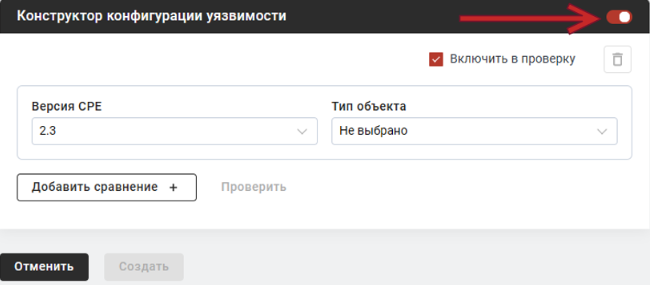
Конструктор позволяет формировать JSON-конфигурацию через интерфейс, не редактируя JSON вручную. Изменения в конструкторе и в JSON-редакторе синхронизируются в реальном времени.
Для активации блока нажмите на переключатель Конструктор конфигурации уязвимости.
При ручном вводе JSON-конфигурации указывайте только параметры, которые в стандарте CPE описываются
в ключе trait.
Настройка условий
- Выберите версию стандарта CPE: 2.2 или 2.3.
- Выберите тип объекта: операционная система или программное обеспечение.
- В появившихся полях укажите название ПО или ОС (используется контекстный поиск).
- Выберите оператор сравнения и укажите версию (или несколько версий) продукта.
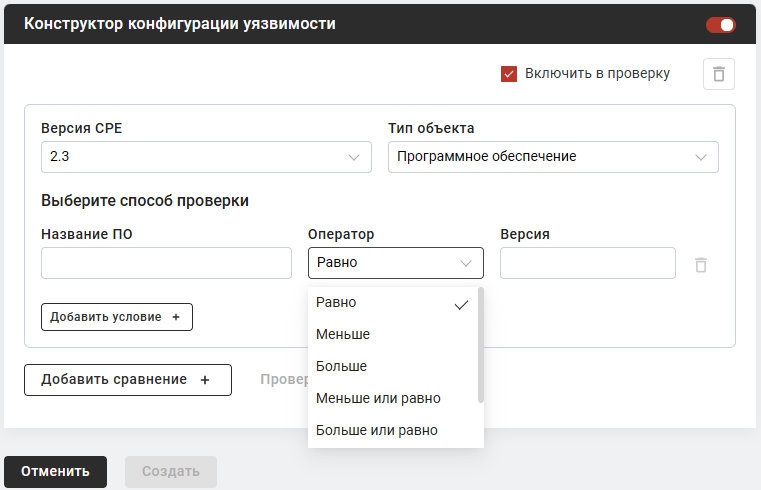
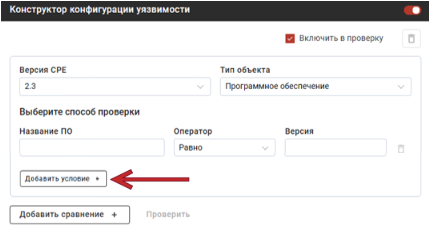
Для добавления нескольких условий внутри одного блока нажмите Добавить условие +.
По умолчанию между условиями применяется оператор AND.
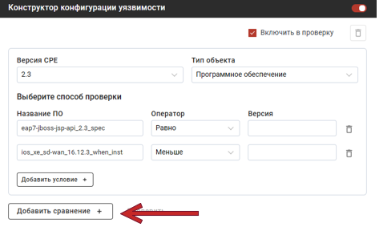
Добавление блоков сравнения
Нажмите Добавить сравнение + для добавления нового блока.
Для каждого нового блока можно выбрать логический оператор:
И(AND) — все условия каждого блока должны выполняться одновременно;ИЛИ(OR) — достаточно выполнения условий хотя бы одного блока.
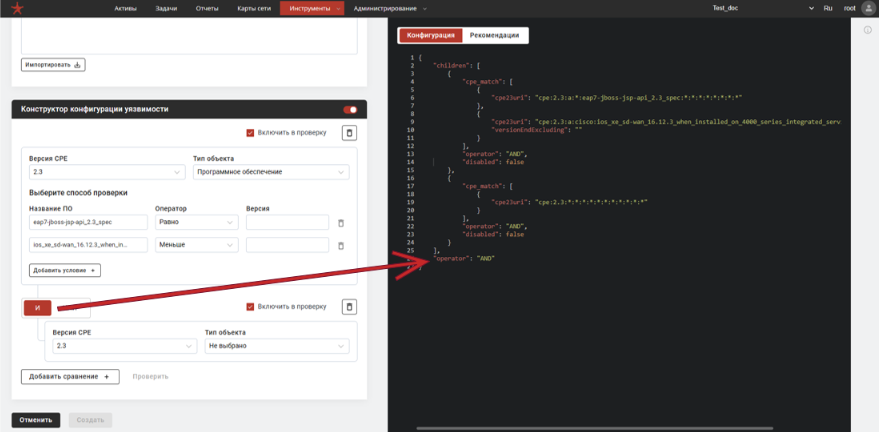
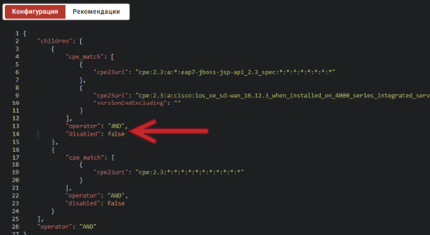
В конце массива объектов JSON-конфигурации появляется параметр operator, по умолчанию принимающий
значение AND. Для смены на OR — отключите конструктор и отредактируйте значение вручную
в JSON-редакторе.
Тестирование конфигурации
После добавления хотя бы одного условия активируется кнопка Проверить.
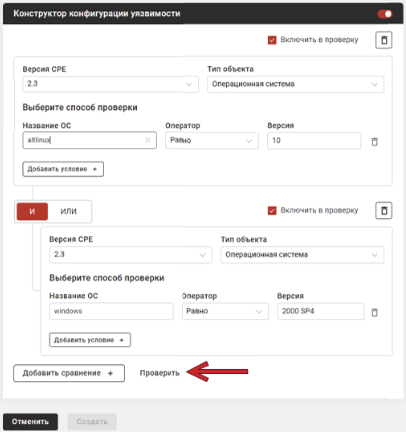
- Нажмите
Проверить— появится полеВыбор актива для проверки. - Нажмите
Выбрать из списка активов— откроется окноИмпорт активов. - Выберите актив и запустите проверку.
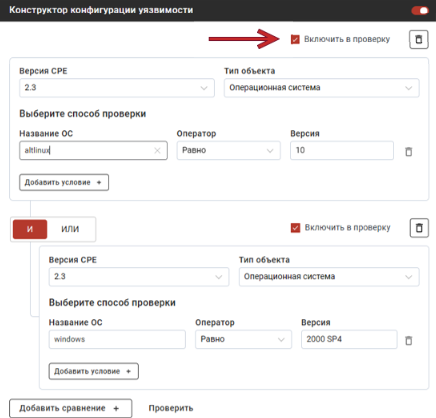
Для исключения отдельных объектов из проверки снимите чекбокс Включить в проверку.
Карточка пользовательской уязвимости
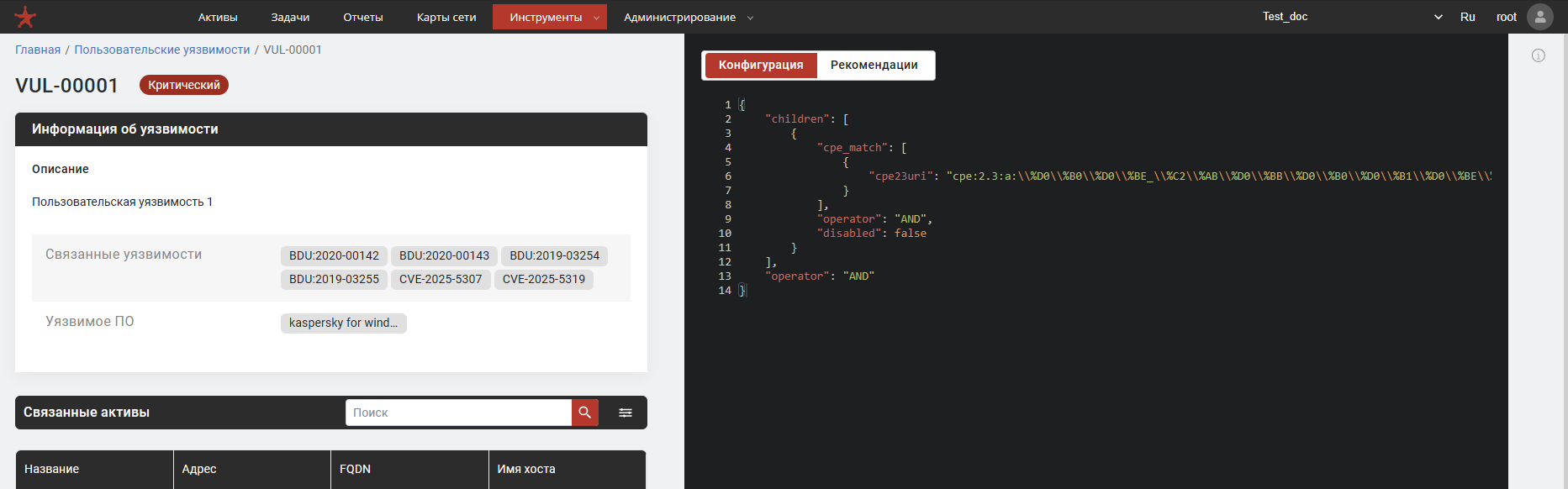
После проведения задачи Поиск уязвимостей
с включённой опцией Использовать пользовательскую базу уязвимостей в результатах задачи
появятся карточки обнаруженных ПУ.
Просмотр удалённых записей
Удалённые ПУ недоступны для новых задач поиска уязвимостей. Однако если задачи с этими ПУ уже были
проведены, карточки удалённых уязвимостей остаются доступными в результатах этих задач — они
помечаются меткой Архив. В таблице Инструменты → Пользовательские уязвимости удалённые записи
не отображаются.