Проекты
Сканер-ВС всегда функционирует в рамках какого-либо проекта. Если новый проект не создан, Сканер-ВС работает в проекте по умолчанию.
Проекты позволяют оператору систематизировать активы по какому-либо критерию и впоследствии проводить задачи, выполняемые Сканер-ВС не для всей сети сразу, а для отдельных групп её активов.
Для выбора проекта необходимо нажать на поле с названием текущего проекта на панели навигации. При этом откроется выпадающий список избранных проектов.

Для быстрого выбора проекта из избранных для последующей работы необходимо нажать на строку с названием проекта. Пустой кружок закрасится красным цветом, а в окне с надписью «Выберите проект» отобразится название выбранного проекта. При переключении между проектами Сканер-ВС автоматически переходит к странице Активы выбранного проекта с обновлением страницы.
Проект представляет собой совокупность всех данных, относящихся к текущему тестированию. Проект включает в себя информацию о данных тестирования (активы, уязвимости) и результаты тестирования (сгенерированные отчеты), а также оценку влияния уязвимостей на информационные системы на основе показателя ФСТЭК согласно методическому документу ФСТЭК России «Методика оценки уровня критичности уязвимостей программных и программно-аппаратных средств».
Для расчета оценки влияния уязвимостей на информационные системы на основе
показателя ФСТЭК необходимо предварительно провести задачу Поиск уязвимостей для активов каждого проекта. Далее необходимо перейти на страницу Проекты – данная оценка обновится автоматически.
Для перехода на страницу Проекты необходимо нажать на меню Инструменты и в открывшемся списке выбрать пункт Проекты.
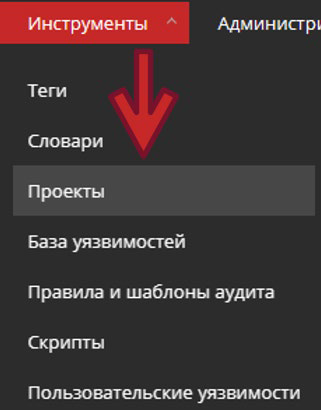
Страница Проекты
После выбора пункта Проекты в Сканер-ВС отобразится одноименная страница.
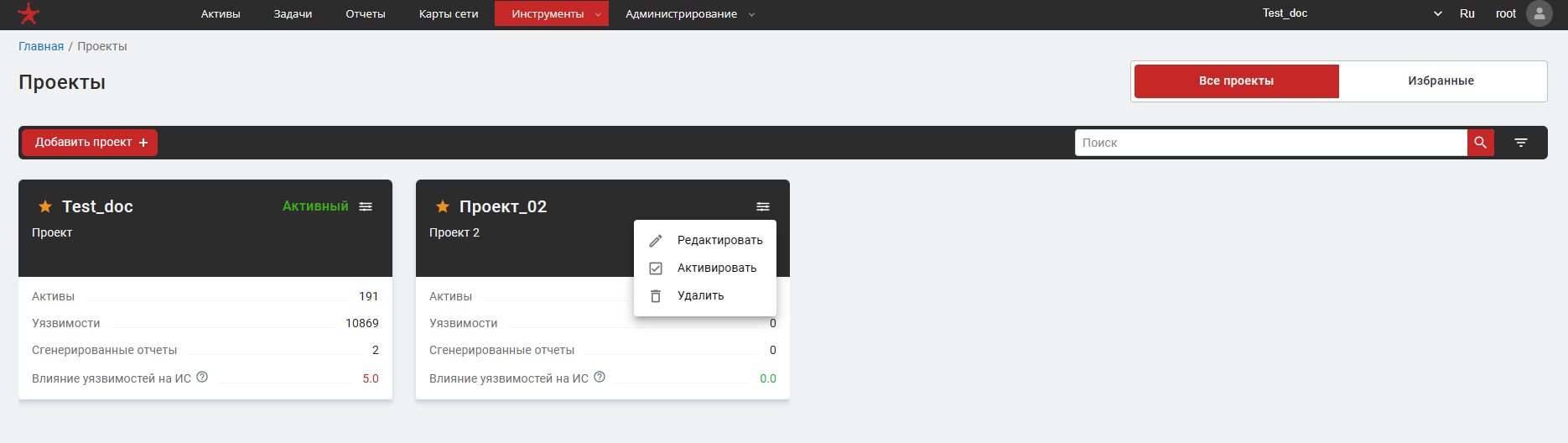
Для проведения тестирования пользователь может создать новый проект или использовать существующий.
Функции управления проектами в Сканер-ВС доступны для учетных записей операторов с ролями Пользователь и Администратор.
В рамках управления проектами пользователь может использовать следующие функции:
- создание проекта;
- редактирование проекта;
- удаление проекта;
- выбор проекта в качестве активного для текущей сессии;
- сортировка отображения проектов.
В Сканер-ВС предусмотрена возможность управления отображением проектов. В верхнем правом углу страницы Проекты можно выбрать какие проекты отображать из следующих вариантов:
- все проекты;
- избранные.
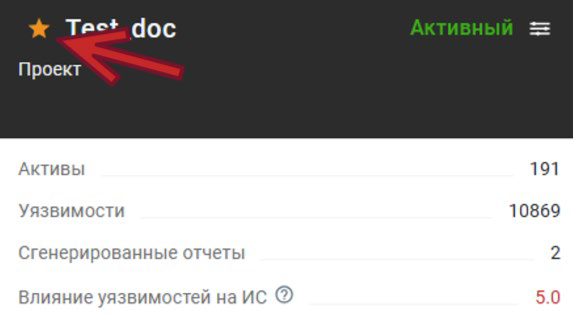
Добавление проекта в избранные происходит нажатием левой кнопки мыши на звёздочку в левом верхнем углу карточки проекта рядом с названием проекта.
Создание проекта
Для создания нового проекта необходимо нажать на кнопку Добавить проект +. При нажатии на кнопку Добавить проект + откроется окно Добавление проекта.
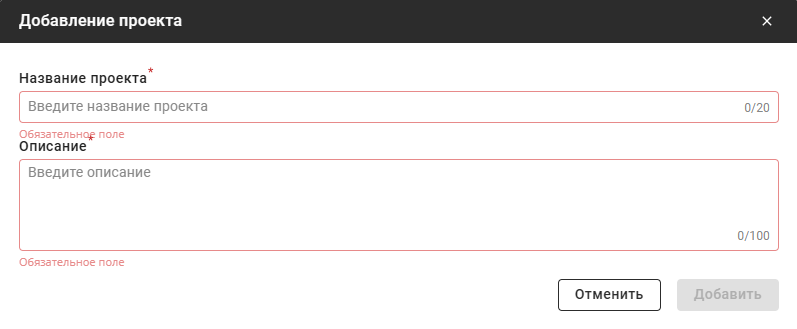
Наименование проекта записывается в поле Название проекта и должно быть уникальным для каждого проекта. Поле Описание служит для удобства идентификации проектов. Оба поля являются обязательными для заполнения.
Редактирование проекта
Для редактирования проекта необходимо нажать левой кнопкой мыши на значок настроек в правом верхнем углу проекта, который предстоит изменить, и во всплывшем окне нажать Редактировать, после чего откроется окно редактирования проекта.
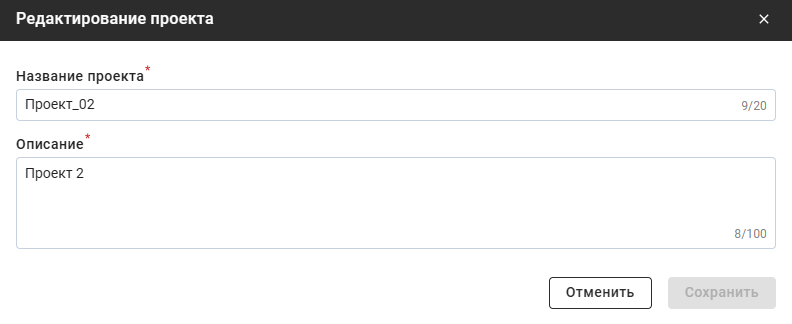
После внесения изменений в название или описание проекта необходимо нажать на кнопку Сохранить, которая станет активной для подтверждения внесенных изменений. В противном случае необходимо нажать кнопку Отменить.
Удаление проекта
Для удаления проекта необходимо нажать левой кнопкой мыши на значок настроек в правом верхнем углу проекта, который предстоит удалить, и во всплывшем окне нажать Удалить.
При нажатии Удалить Сканер-ВС отобразит всплывающее окно подтверждения удаления проекта. Для удаления проекта необходимо нажать на кнопку Удалить, в противном случае – Отменить. После подтверждения удаления проекта в Сканер-ВС отобразится сообщение об успешном его удалении.
Выбор проекта в качестве активного
В Сканер-ВС предусмотрена возможность выбора проекта в качестве активного (в рамках которого будет производится дальнейшая работа) не только из списка избранных проектов, но и со страницы Проекты меню Инструменты.
Для выбора проекта необходимо нажать левой кнопкой мыши на значок
настроек в правом верхнем углу проекта и во всплывшем окне нажать Активировать.
Сортировка отображения проектов
В Сканер-ВС предусмотрена функция сортировки отображения проектов по следующим критериям:
- сначала избранные;
- сначала новые;
- сначала старые.
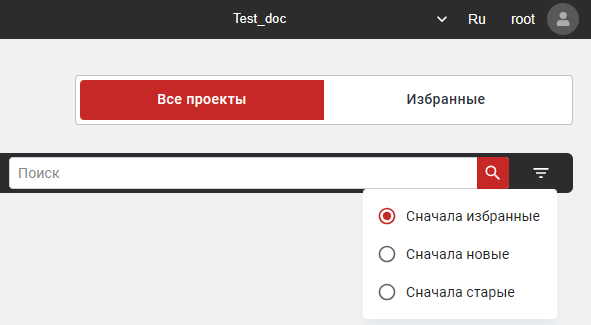
Помимо настраиваемой сортировки проектов в Сканер-ВС предусмотрена автоматическая сортировка по избранным проектам. Проекты, помеченные пользователем как избранные отображаются первыми, т.е. при отображении всех проектов в таблице проектов – слева и сверху будут отображаться сначала избранные проекты, а уже за ними все остальные с учетом критериев ручной сортировки, заданной оператором.