Меню учетной записи
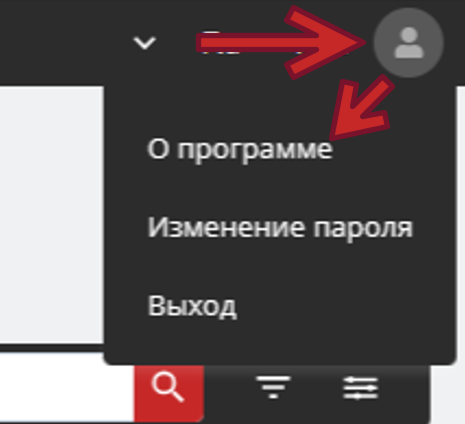
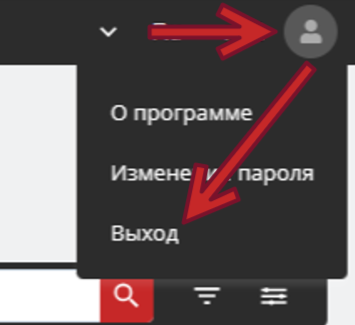
Меню учетной записи открывается нажатием на иконку пользователя в правой части панели навигации. Выпадающий список содержит три пункта: «О программе», «Изменение пароля» и «Выход».
О программе
Пункт «О программе» открывает окно со сведениями о текущей версии продукта, лицензии и контактами для обращения в поддержку.
Чтобы открыть это окно, нажмите на иконку учетной записи в панели навигации и выберите «О программе».

Откроется окно «О программе»:
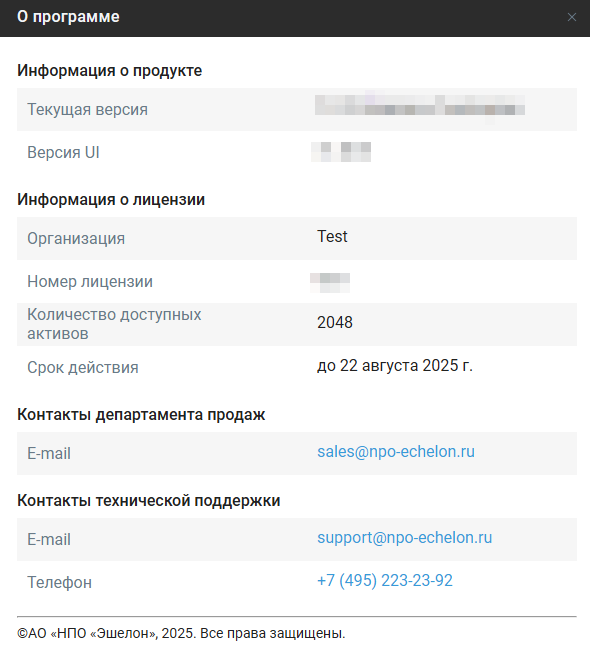
В окне отображается следующая информация:
О продукте
- Текущая версия Сканер-ВС.
- Версия пользовательского интерфейса (UI).
О лицензии
- Название организации.
- Номер лицензии.
- Количество доступных активов.
- Срок действия лицензии.
Контакты
- E-mail отдела продаж.
- E-mail и телефон технической поддержки.
Изменение пароля
Смена пароля доступна только для учетных записей с ролью «Пользователь». Администраторы управляют паролями через раздел администрирования.
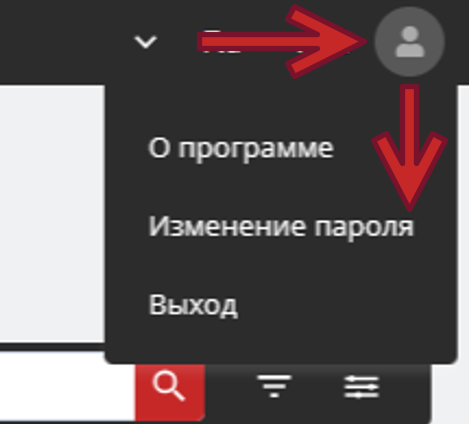
Чтобы сменить пароль, нажмите на иконку учетной записи в панели навигации и выберите «Изменение пароля».
Откроется окно «Изменение пароля»:
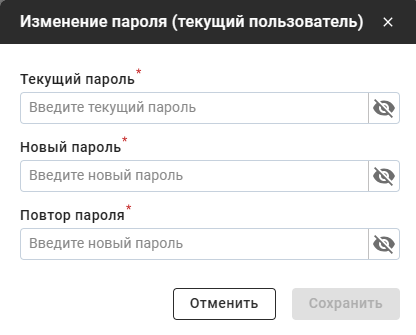
Заполните все поля формы и нажмите кнопку «Сохранить» — она станет активной после заполнения обязательных полей. Чтобы отменить операцию, нажмите «Отменить» или крестик в правом верхнем углу окна.
Если пользователь с ролью «Пользователь» не может авторизоваться из-за утерянного или забытого пароля — обратитесь к администратору системы для сброса пароля.
Выход
Чтобы завершить текущую сессию, нажмите на иконку учетной записи в панели навигации и выберите пункт «Выход».
После подтверждения сессия завершится и система перенаправит вас на страницу авторизации Сканер-ВС.