Управление проектами
Общее описание
Сканер-ВС всегда работает в контексте определенного проекта. Если вы ни разу не создавали собственный проект, система автоматически использует проект по умолчанию.
Проект — это совокупность всех данных текущего тестирования:
- Активы — узлы сети, включенные в проект.
- Уязвимости — найденные в ходе задач проверки.
- Отчеты — сгенерированные по итогам работы.
- Оценка по ФСТЭК — расчет критичности уязвимостей согласно методическому документу ФСТЭК России «Методика оценки уровня критичности уязвимостей программных и программно-аппаратных средств» (утв. 28 октября 2022 г.).
Проекты позволяют систематизировать активы по любому критерию — например, по сегментам сети, подразделениям или типам аудита — и проводить задачи не для всей сети сразу, а для конкретных групп активов.
Управление проектами доступно пользователям с ролями «Пользователь» и «Администратор».
- На странице «Проекты» наведите курсор на карточку нужного проекта.
- Нажмите на иконку меню (три точки) и выберите «Редактировать».
- Внесите необходимые изменения в название или описание.
- Нажмите «Сохранить».
Нажмите на пункт меню Инструменты в панели навигации и выберите «Проекты».
Работать можно только в одном активном проекте. Чтобы переключиться на другой проект:
- Быстрый способ: нажмите на название текущего проекта в верхней панели навигации и выберите нужный проект из списка избранных.
- Через страницу проектов: перейдите в Инструменты → Проекты, нажмите на меню нужного проекта и выберите «Активировать».
Откроется вкладка «Проекты» со списком всех созданных проектов:
- Добавить в избранное: нажмите на иконку звездочки на карточке проекта. Избранные проекты доступны для быстрого переключения на панели навигации.
- Сортировка: на странице «Проекты» вы можете отсортировать список по дате создания или отобразить только избранные.
Быстрый выбор проекта из панели навигации
Нажмите на поле с названием текущего проекта в верхней панели навигации — откроется выпадающий список избранных проектов.

Нажмите на строку с нужным проектом. Кружок рядом с его названием закрасится красным, а в поле отобразится выбранный проект. При переключении Сканер-ВС автоматически открывает вкладку «Активы» выбранного проекта с обновлением страницы.
Карточка проекта и избранные
Каждый проект отображается в виде карточки. В левом верхнем углу карточки расположена звездочка для добавления проекта в избранное.
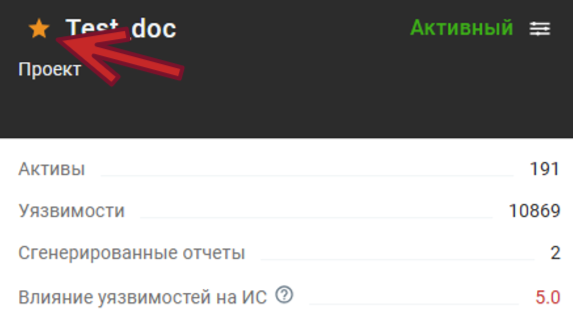
Нажмите на звездочку — проект добавится в избранное, звездочка закрасится. Избранные проекты доступны в выпадающем списке на панели навигации.
В правом верхнем углу вкладки «Проекты» можно переключаться между режимами отображения: «Все проекты» и «Избранные».
Для получения оценки влияния уязвимостей по методике ФСТЭК предварительно выполните задачу «Поиск уязвимостей» для активов нужного проекта. После этого перейдите во вкладку «Проекты» — оценка обновится автоматически.
Создание проекта
-
Перейти в Инструменты → Проекты.
-
Нажать кнопку «Добавить проект +».
-
В открывшемся окне заполнить оба обязательных поля:
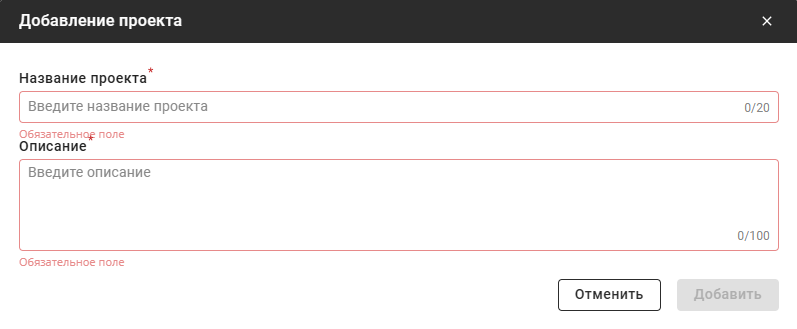
- Название проекта — уникальное имя, отличающее этот проект от остальных.
- Описание — краткое пояснение назначения проекта для удобства идентификации.
-
Нажать «Сохранить». Новый проект появится в общем списке.
Редактирование проекта
-
На вкладке «Проекты» нажать на иконку настроек (
 ) в правом верхнем углу нужной карточки.
 -
В появившемся меню выбрать «Редактировать».
-
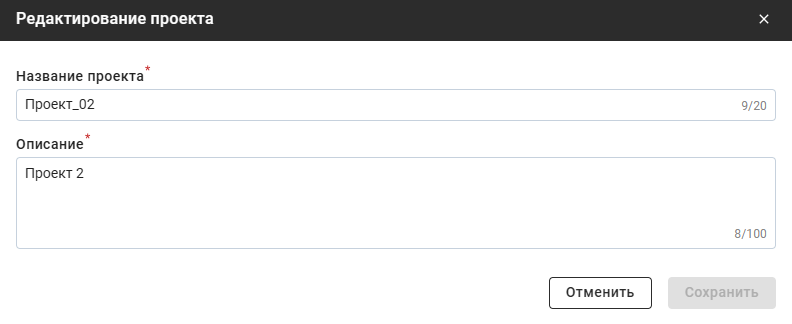
Внести изменения в название или описание.
-
Нажать «Сохранить» для подтверждения или «Отменить» для отмены.
Удаление проекта
Удаление проекта — необратимая операция. Все связанные с ним активы, задачи и отчеты будут безвозвратно удалены.
- На вкладке «Проекты» нажать на иконку настроек
(
 ) в правом верхнем углу нужной карточки.
 - В появившемся меню выбрать «Удалить».
- Подтвердить действие в диалоговом окне подтверждения — нажать «Удалить». Для отмены нажать «Отменить».
После подтверждения Сканер-ВС отобразит уведомление об успешном удалении проекта.
Выбор активного проекта
Активный проект — тот, в рамках которого выполняются все текущие задачи. Переключить его можно двумя способами:
Из панели навигации (быстрый способ)
Нажмите на поле с названием текущего проекта в верхней панели и выберите нужный проект из списка избранных.
Со вкладки «Проекты»
- Нажать на иконку настроек
() на карточке нужного проекта.
- В появившемся меню выбрать «Активировать».
Сортировка проектов
Для упорядочивания списка нажмите на иконку сортировки
( ) в правом верхнем углу вкладки.
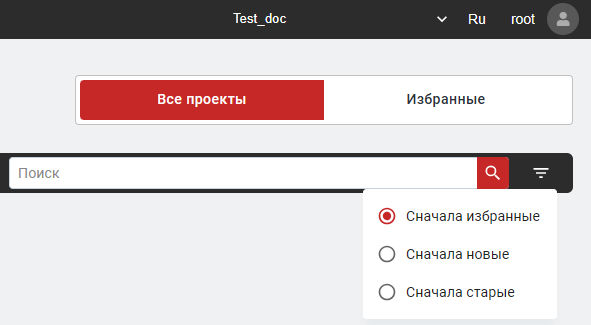
Доступны три варианта сортировки:
| Вариант | Описание |
|---|---|
| Сначала избранные | Сначала показываются проекты, добавленные в избранное |
| Сначала новые | Проекты упорядочены от новых к старым |
| Сначала старые | Проекты упорядочены от старых к новым |
Независимо от выбранного варианта ручной сортировки, избранные проекты всегда отображаются в начале списка — слева и сверху. Остальные проекты выстраиваются за ними согласно заданному критерию.