Основы работы с интерфейсом
Веб-интерфейс Сканер-ВС 7 состоит из двух постоянных блоков: панели навигации вверху и рабочего окна в основной части экрана. Большинство разделов используют табличное представление данных с единым набором инструментов.
Авторизация
После подключения к Сканер-ВС в браузере откроется окно авторизации — введите логин и пароль.
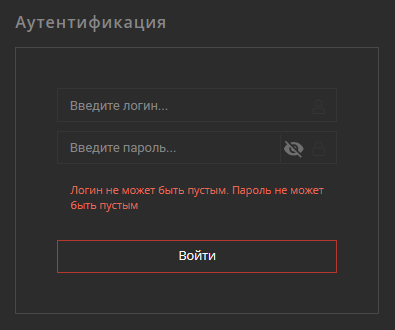
В системе есть предустановленная учётная запись с логином admin и паролем admin.
Немедленно замените пароль на надёжный и сохраните его в безопасном месте — восстановить
пароль этой учётной записи невозможно.
Доступные функции зависят от роли пользователя: Администратор или Пользователь. Для получения учётных данных обратитесь к администратору системы.
Главная страница
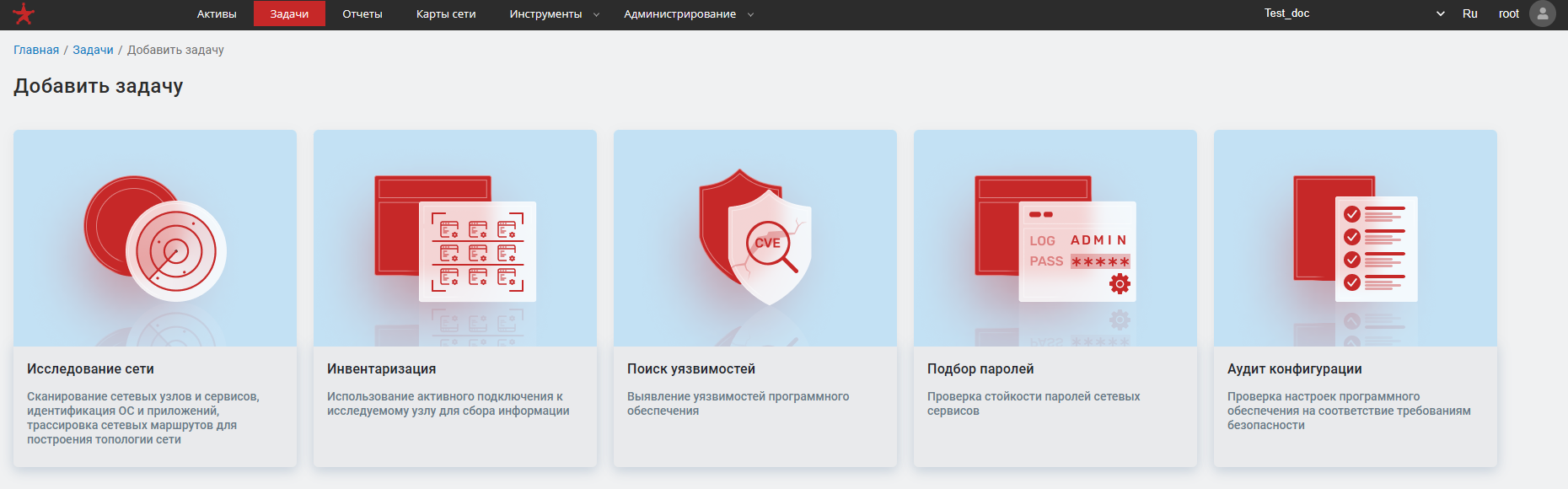
После успешной авторизации откроется главная страница Сканер-ВС.
Панель навигации
Панель навигации всегда отображается в верхней части интерфейса и обеспечивает быстрый доступ ко всем основным разделам системы.

Доступные вкладки:
- Активы — управление целевыми узлами сети.
- Задачи — создание, запуск и мониторинг сканирований.
- Отчеты — генерация и просмотр отчётов.
- Карты сети — визуализация сетевой топологии.
- Инструменты — теги, словари, база уязвимостей и другие дополнительные настройки.
- Администрирование — управление пользователями, лицензией и системными параметрами (доступно только администраторам).
Помимо вкладок, в панели навигации находятся:
- меню выбора проекта;
- меню выбора языка интерфейса;
- имя текущего пользователя;
- меню управления учётной записью
 .
.
Рабочее окно
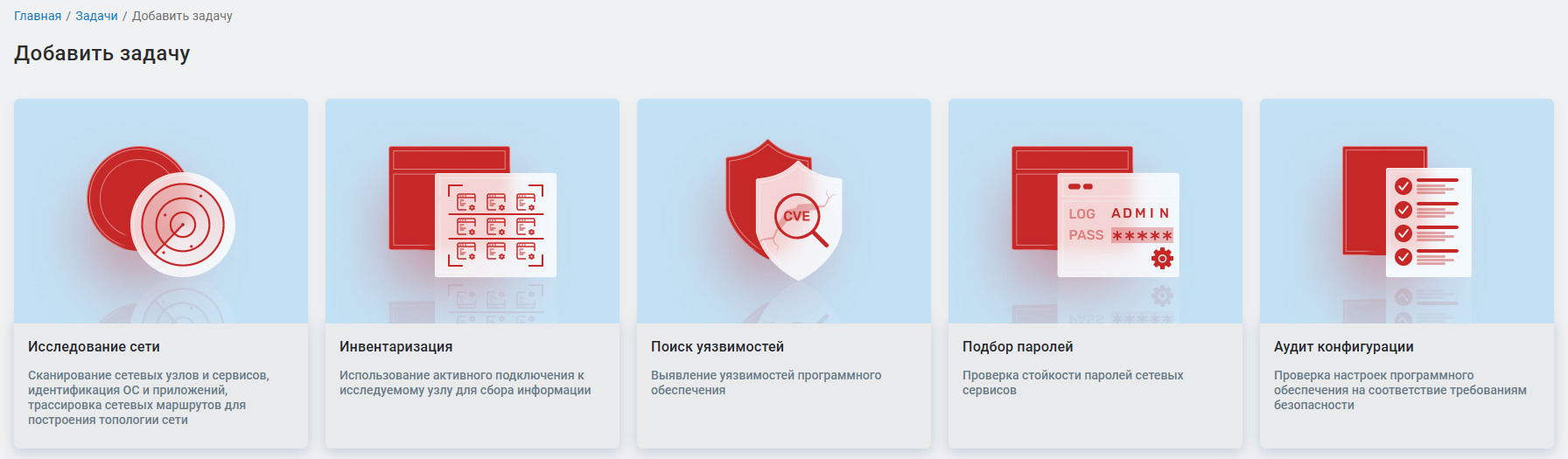
Рабочее окно — основная рабочая область интерфейса. На главной странице в нём отображаются ключевые задачи с кратким описанием, охватывающие анализ сети с точки зрения информационной безопасности.
Иконки интерфейса
В таблице ниже перечислены стандартные иконки, используемые во всём веб-интерфейсе Сканер-ВС.
Общие иконки
| Иконка | Назначение |
|---|---|
 | Поиск |
 | Фильтрация |
 | Настройка отображения столбцов таблицы |
 | Экспортировать / Экспортировать в .csv |
 | Сортировка по возрастанию |
 | Сортировка по убыванию |
 | Перейти на предыдущую страницу |
| Перейти на следующую страницу |
 | Подтвердить / Выбрать |
| Меню управления учётной записью пользователя |
Полная таблица иконок (включая иконки карт сети) также используется в разделах «Карты сети» и «Задачи».
Работа с таблицами
Сканер-ВС использует единый механизм отображения данных в табличном формате. Все таблицы поддерживают следующие возможности:
Сортировка
Нажмите на заголовок столбца, чтобы отсортировать данные по этому параметру:
- первое нажатие — сортировка по убыванию;
- второе нажатие — сортировка по возрастанию;
- третье нажатие — возврат к сортировке по умолчанию (по дате добавления).
Фильтрация
Нажмите на иконку фильтра — под заголовком таблицы
появятся поля для задания условий отбора. После применения фильтра рядом с иконкой
отобразится красный индикатор, сигнализирующий о том, что отображены только отфильтрованные
данные.
Для сброса фильтра: нажмите иконку фильтра повторно → в открывшейся панели нажмите «Сбросить», затем «Применить».
Фильтрация по тегам
В таблицах, связанных с активами (список активов, окно импорта активов в задачу), доступна фильтрация по тегам. Нажмите на нужный тег, чтобы отобразить только связанные с ним активы.
Фильтрация задач по активам
В списке задач можно фильтровать задачи по наличию конкретных активов. Нажмите кнопку
на верхней панели таблицы и в раскрывшейся панели
добавьте нужные активы кнопкой «Импорт из активов  ».
».
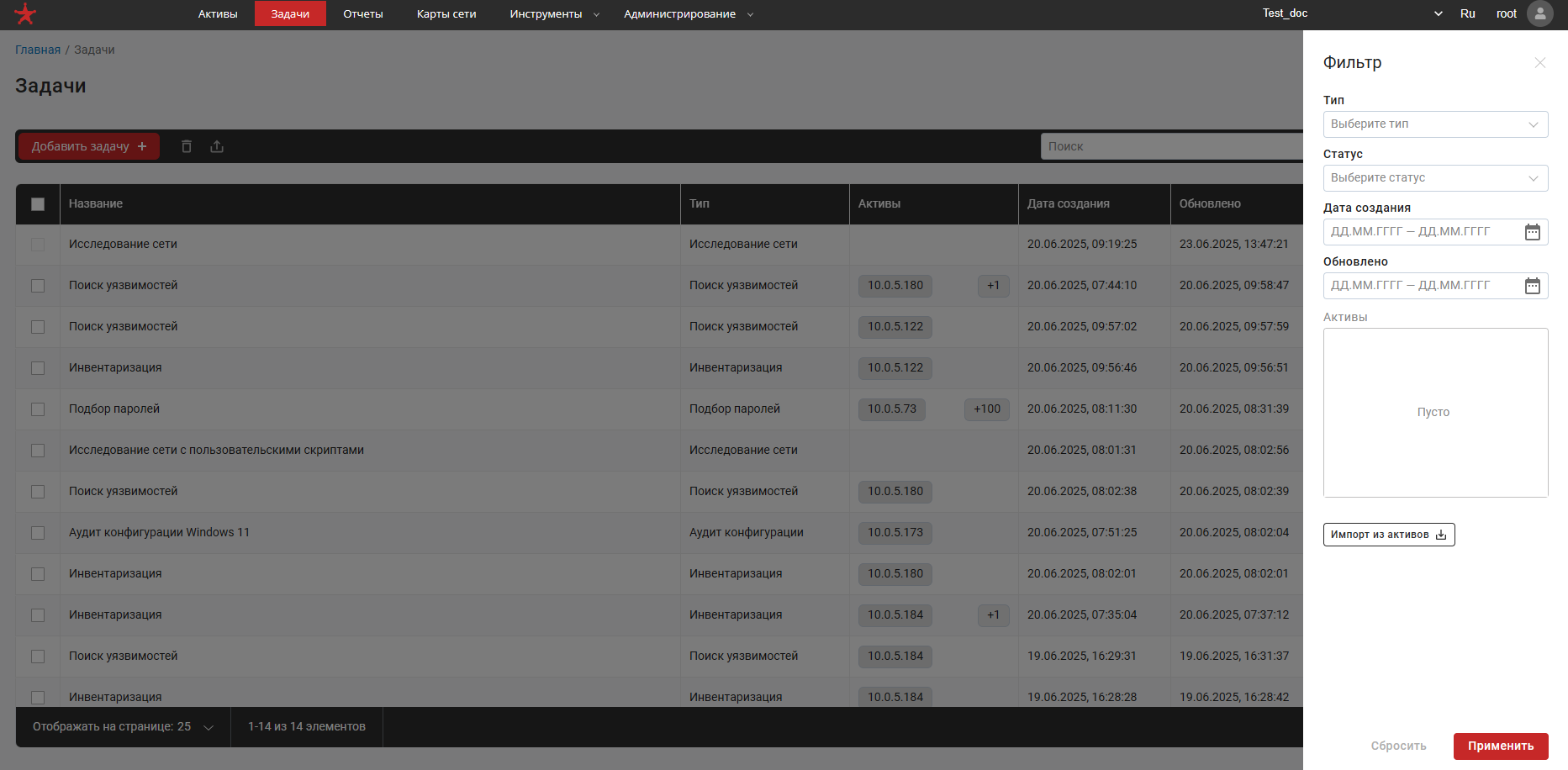
После применения список задач покажет только те, в которых используется хотя бы один из указанных активов.
Настройка отображения столбцов
Нажмите иконку — откроется панель, где можно
выбрать, какие столбцы отображать в таблице.
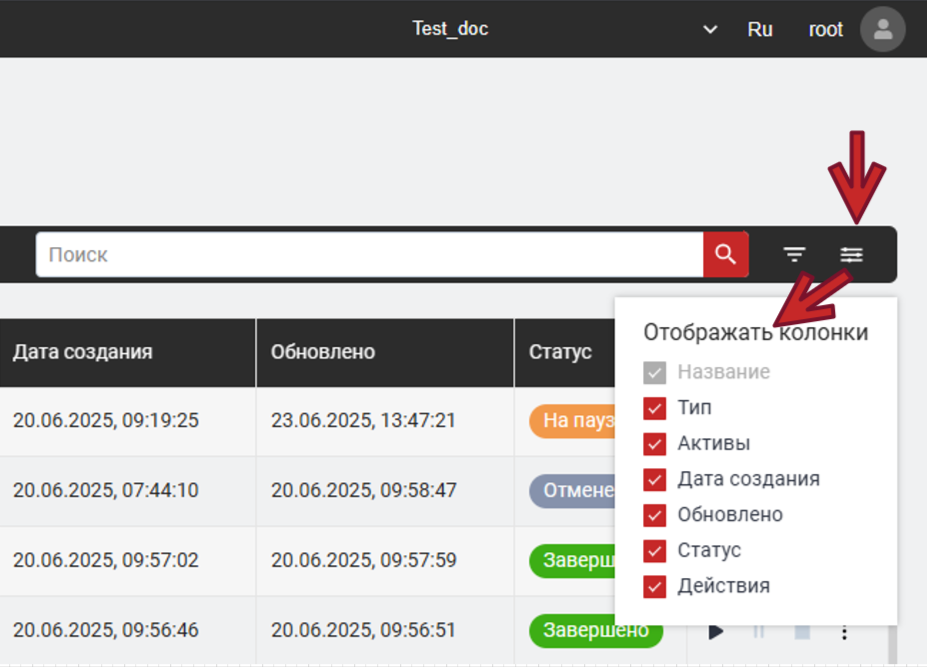
Включить или отключить столбец можно нажатием на его название или на флажок
 рядом с ним. Включённые столбцы отмечаются
галочкой .
рядом с ним. Включённые столбцы отмечаются
галочкой .
Если текст в ячейке не помещается полностью, в конце строки отображается многоточие. Наведите курсор на такую ячейку — появится всплывающее окно с полным содержимым.
Поиск
В каждом разделе доступна строка поиска. Введите известный параметр (например, название актива
или задачи) и нажмите кнопку поиска .
Сканер-ВС сопоставит введённый параметр с данными таблицы и отобразит совпадения. Если совпадений нет — появится сообщение «Нет данных».
Экспорт данных
Иконка предназначена для выгрузки данных таблицы
в формат .csv на текущий компьютер.
Какие данные войдут в экспорт:
состав выгружаемых полей определяется настройкой отображения столбцов (см. выше) — в файл
попадут только те поля, у которых установлен флаг
в панели столбцов.
Порядок экспорта:
- Настроить видимые столбцы.
- Выбрать нужные строки в таблице.
- Нажать иконку экспорта.
- В зависимости от настроек браузера может появиться диалог подтверждения.
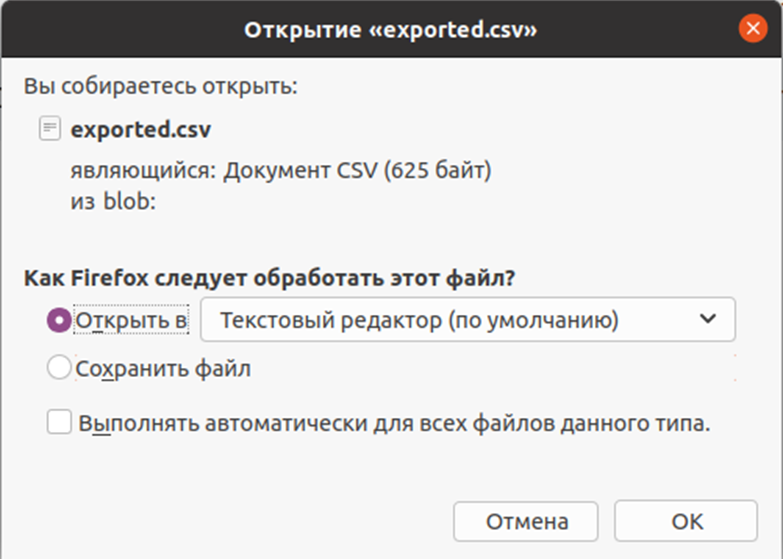
В диалоге:
- Ок — данные откроются в браузере в формате
.csvбез сохранения файла; - Сохранить файл → Ок — файл будет скачан на диск;
- Отмена — возврат в Сканер-ВС без экспорта.
Если строки выбраны на нескольких страницах таблицы, в файл попадут только те, которые выбраны на текущей отображаемой странице.
Для просмотра содержимого .csv-файла используйте текстовый редактор (например, «Блокнот»
или его аналог).
Для некоторых таблиц доступен каскадный экспорт с расширенным набором данных.
Управление страницами таблицы
В нижней части каждой таблицы расположена панель управления отображением данных.

С её помощью можно:
- Настроить количество строк на странице — поле «Отображать на странице».
- Видеть счётчик строк — например, «1–7 из 7 элементов».
- Перейти на нужную страницу — поле «1 из N страниц» — показывает общее число страниц и позволяет ввести номер нужной.
- Листать страницы по одной — кнопки
и .