Уязвимое ПО
После завершения задачи «Поиск уязвимостей» по активам («Поиск уязвимостей») во вкладке «Уязвимое ПО» исследованных активов появится информация об уязвимостях (см. рис. 1).
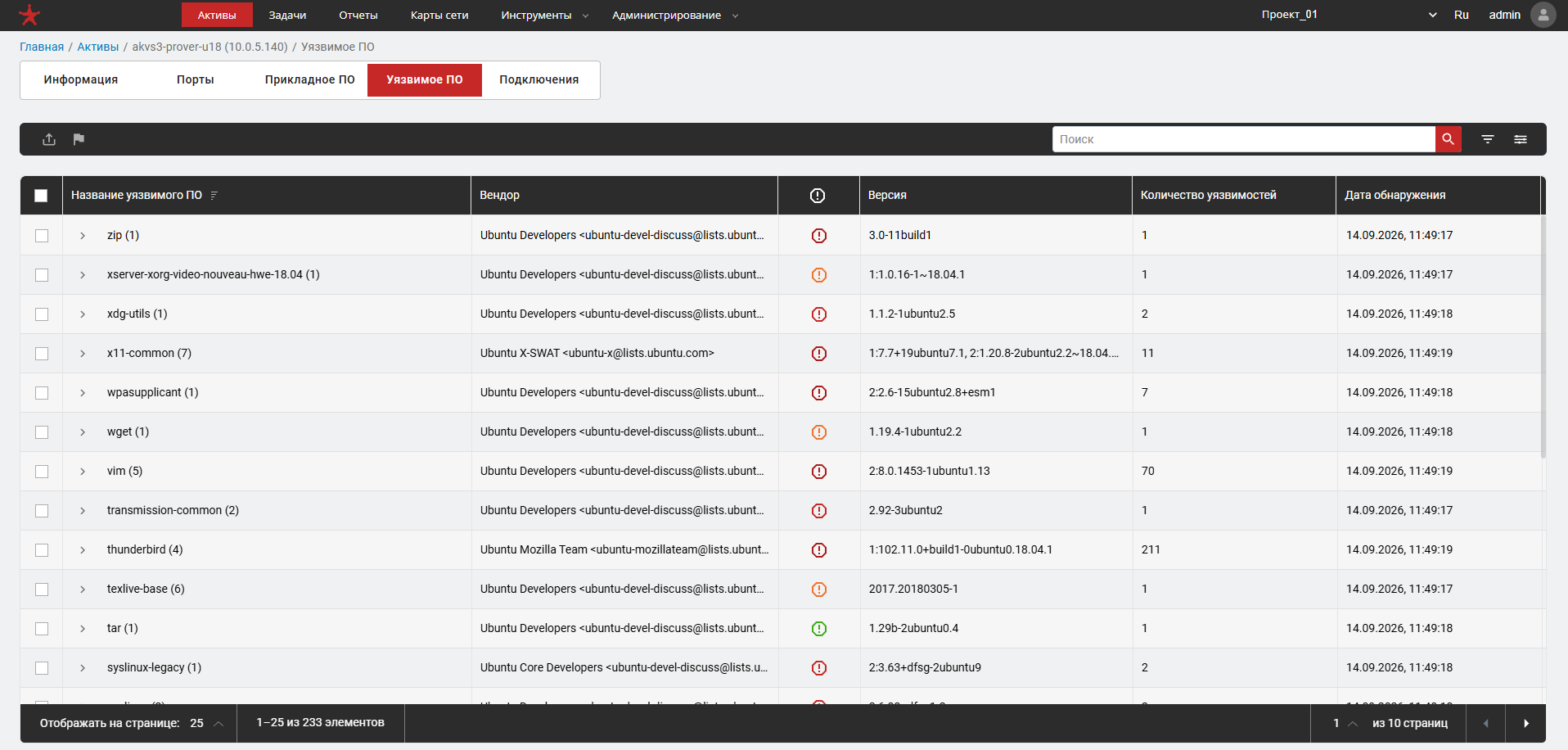
Рис. 1 — Вкладка «Уязвимое ПО» в карточке актива
На вкладке «Уязвимое ПО» Сканер-ВС отображены группы найденных уязвимых пакетов. Группировка пакетов в группы происходит по найденным уязвимостям в пакетах. Для просмотра уязвимых пакетов, входящих в состав группы необходимо нажать на иконку «  » слева от названия группы или в любом месте соответствующей строки таблицы. После чего раскроется группа найденных уязвимых пакетов (см. рис. 2).
В столбце «Количество уязвимостей» указывается наибольшее количество уязвимостей среди пакетов, входящих в состав группы.
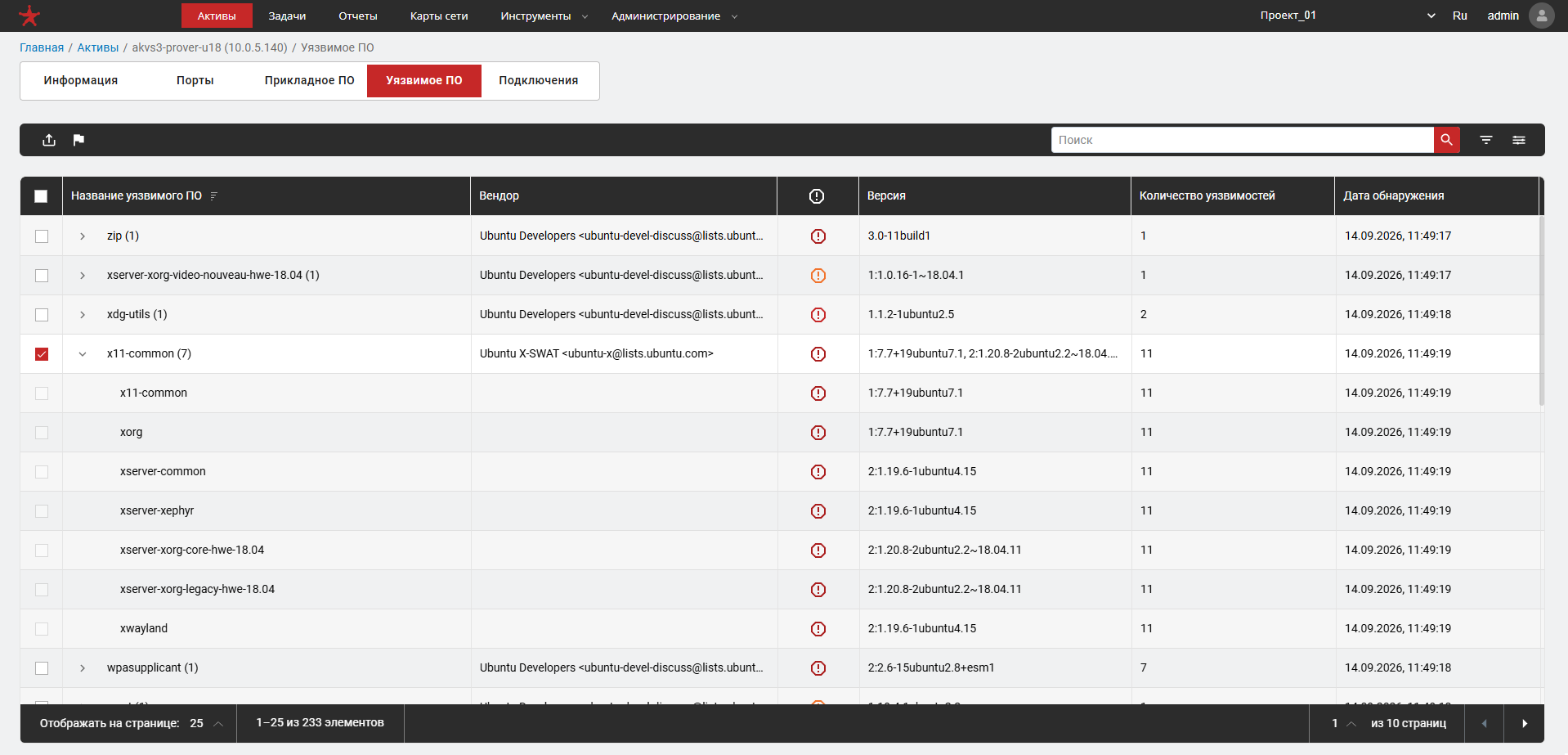
Рис. 2 — Уязвимые пакеты, входящие в состав группы
Во вкладке «Уязвимое ПО» карточки актива предусмотрена возможность отметки целой группы найденных уязвимых пакетов ложной. Для отметки группы или нескольких групп уязвимых пакетов ложными необходимо выбрать отмечаемые группы и нажать на отобразившуюся иконку « ». После чего в отобразившемся окне подтверждения нажать «Подтвердить» для подтверждения внесения изменений, «Отменить» – для отмены.
После отметки группы уязвимых пакетов ложными в таблице уязвимого ПО отобразится значок ложных уязвимостей для отмеченных групп (см. рис. 3) и все пакеты, входящие в отмеченные группы, а также уязвимости в этих пометках будут отмечены ложными. При этом в карточке уязвимости отобразится сообщение «Отмечена ложной в рамках группы <имя группы>», где <имя группы> – наименование группы, которая была отмечена ложной.
Для отмены отметки группы уязвимостей ложными необходимо нажать на флажок слева от интересующей группы.
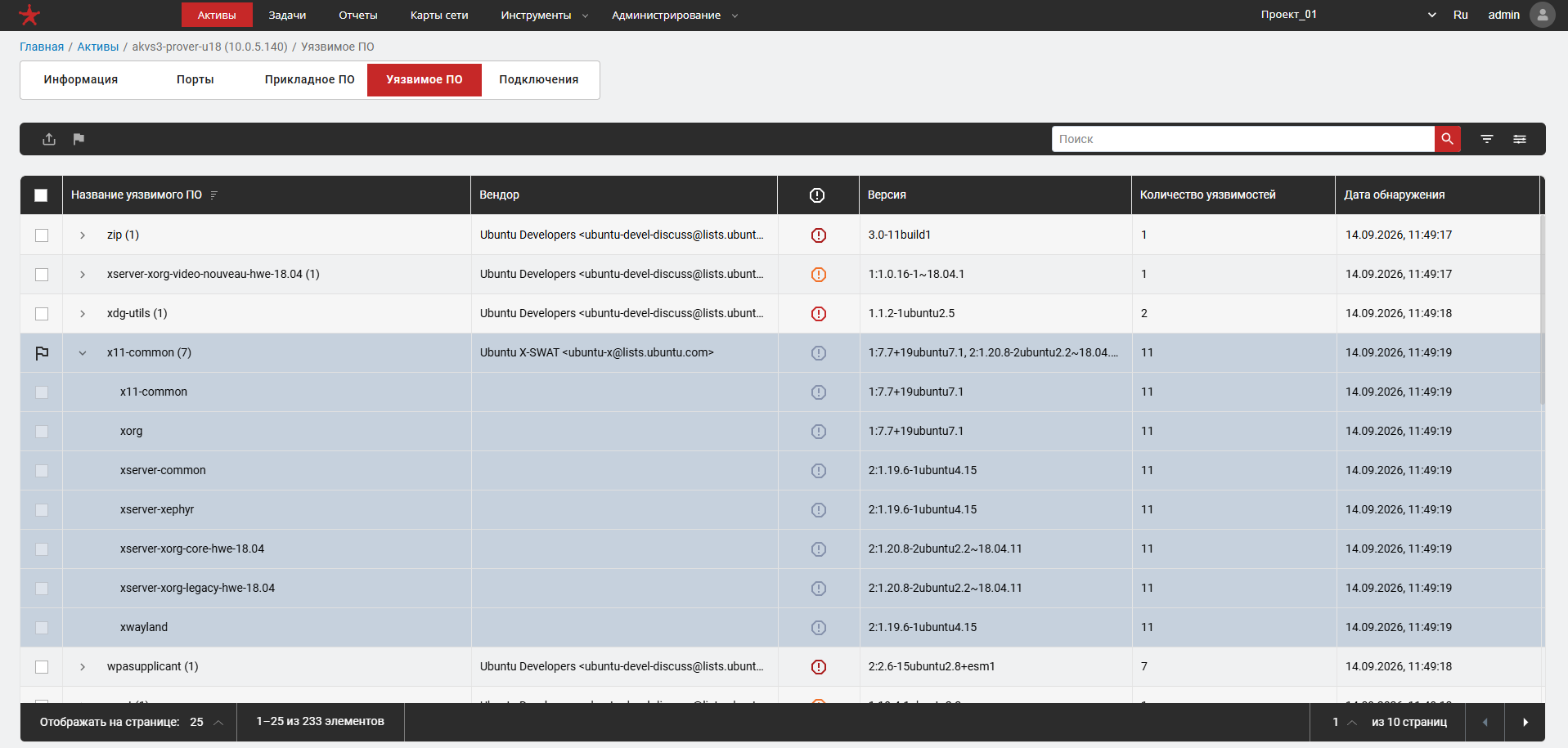
Рис. 3 — Отметка группы уязвимых пакетов ложными
Для просмотра всех найденных для конкретного ПО уязвимостей необходимо нажать на строку таблицы уязвимого ПО, после чего произойдет переход к таблице, содержащей полную информацию о найденных уязвимостях данного ПО (см. рис. 4), которые при необходимости можно экспортировать в формате «.csv» с помощью кнопки « ».
».

Рис. 4 — Таблица уязвимостей конкретного ПО актива
Кликнув на уязвимость, можно перейти к более подробному ее описанию (карточке уязвимости) (см. рис. 5).
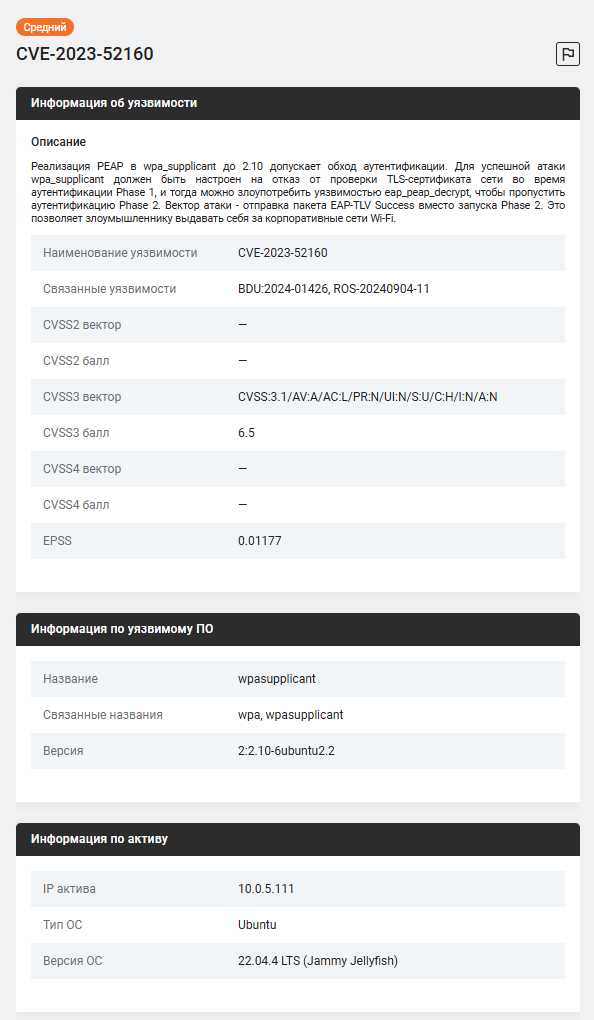
Рис. 5 — Карточка уязвимости
При наведении мыши на CVSS вектора в карточке уязвимости отображается «Калькулятор балла» (см. рис. 7).
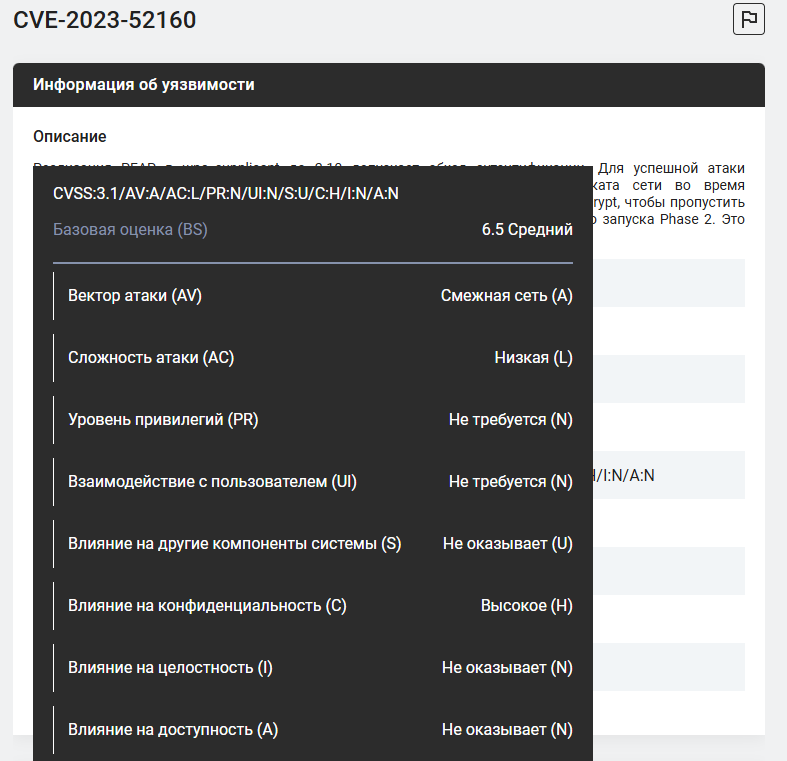
Рис. 6 — Калькулятор балла
По умолчанию в правой половине карточки уязвимости отображаются рекомендации по ее устранению (при наличии таких рекомендаций в официальных источниках) в вкладке «Рекомендации». При этом существует возможность исключить из результатов данную уязвимость, пометив её как ложное срабатывание.
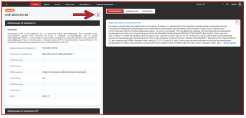
Рис. 7 — Вкладка «Рекомендации»
Для установки отметки «Ложное срабатывание» необходимо нажать на кнопку флажка, на которую указывает стрелка на рисунке (см. рис. 7). После нажатия на кнопку флажка отобразится всплывающее окно с настройкой отметки найденной уязвимости как ложное срабатывание (см. рис. 8).
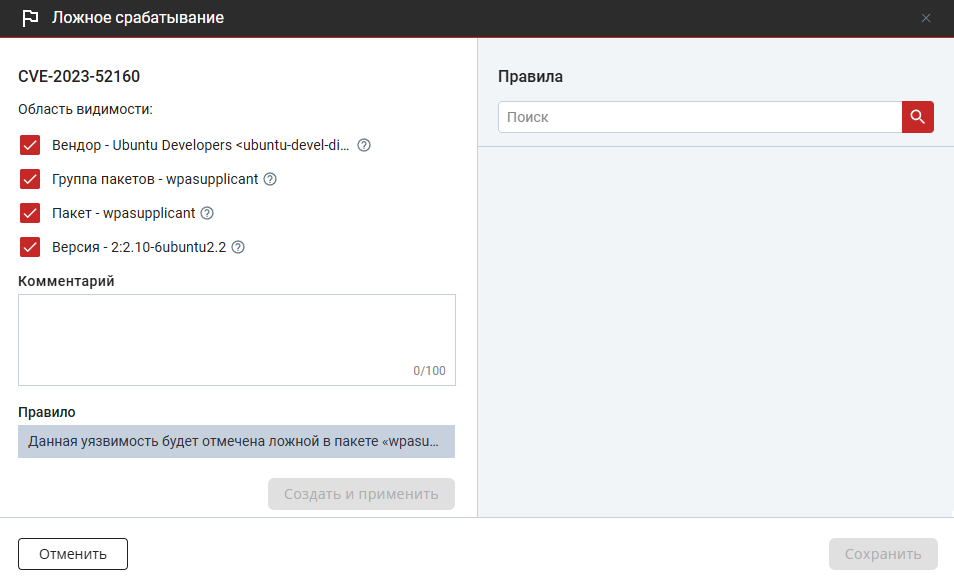
Рис. 8 — Окно отметки ложного срабатывания
Отметка уязвимости ложной происходит посредством настройки правил для конкретной уязвимости. Правила настраиваются с помощью четырех чекбоксов в зоне под названием «Область видимости».
По умолчанию все чекбоксы в окне отметки уязвимости ложной активны. В таком случае исключительно уязвимость, в карточке которой находится пользователь, будет отмечена ложной (только уязвимость для конкретной версии пакета, входящего в конкретную группу и конкретного вендора).
При деактивации чекбоксов происходит расширение области отметки уязвимости ложной. Существуют следующие варианты:
- все чекбоксы активны;
- деактивирована опция «Версия» – уязвимость будет отмечена ложной для всех версий ПО конкретного пакета, входящего в состав конкретной группы и конкретного вендора;
- деактивированы опции «Версия» и «Пакет» – уязвимость будет отмечена ложной для всех версий ПО и всех пакетов, входящих в конкретную группу конкретного вендора;
- деактивированы опции «Версия», «Пакет» и «Группа» – уязвимость будет отмечена ложной для всех версий ПО, всех пакетов во всех группах конкретного вендора;
- деактивированы все опции – уязвимость будет отмечена ложной для всех версий ПО, всех пакетов, во всех группах и всех вендоров, т.е. для всего узла исследуемой сети.
При настройке правила отметки уязвимости ложной в окне «Правило» отображается подсказка для пользователя. Для просмотра всего правила целиком необходимо навести на данное окно курсор мыши, после чего правило будет отображено во всплывающем окне (см. рис. 9). После настройки правила отметки уязвимости ложной необходимо добавить комментарий и нажать на кнопку «Создать и применить», которая станет активной. Созданное правило отобразится в правой части окна отметки уязвимости ложной (см. рис. 9). Для завершения отметки уязвимости ложной необходимо нажать на кнопку «Сохранить».
Уязвимости, отмеченные пользователем как ложное срабатывание, в отчётах отображаться не будут, причём как в кратком, так и в полном. Отчёты описаны в «Отчеты».
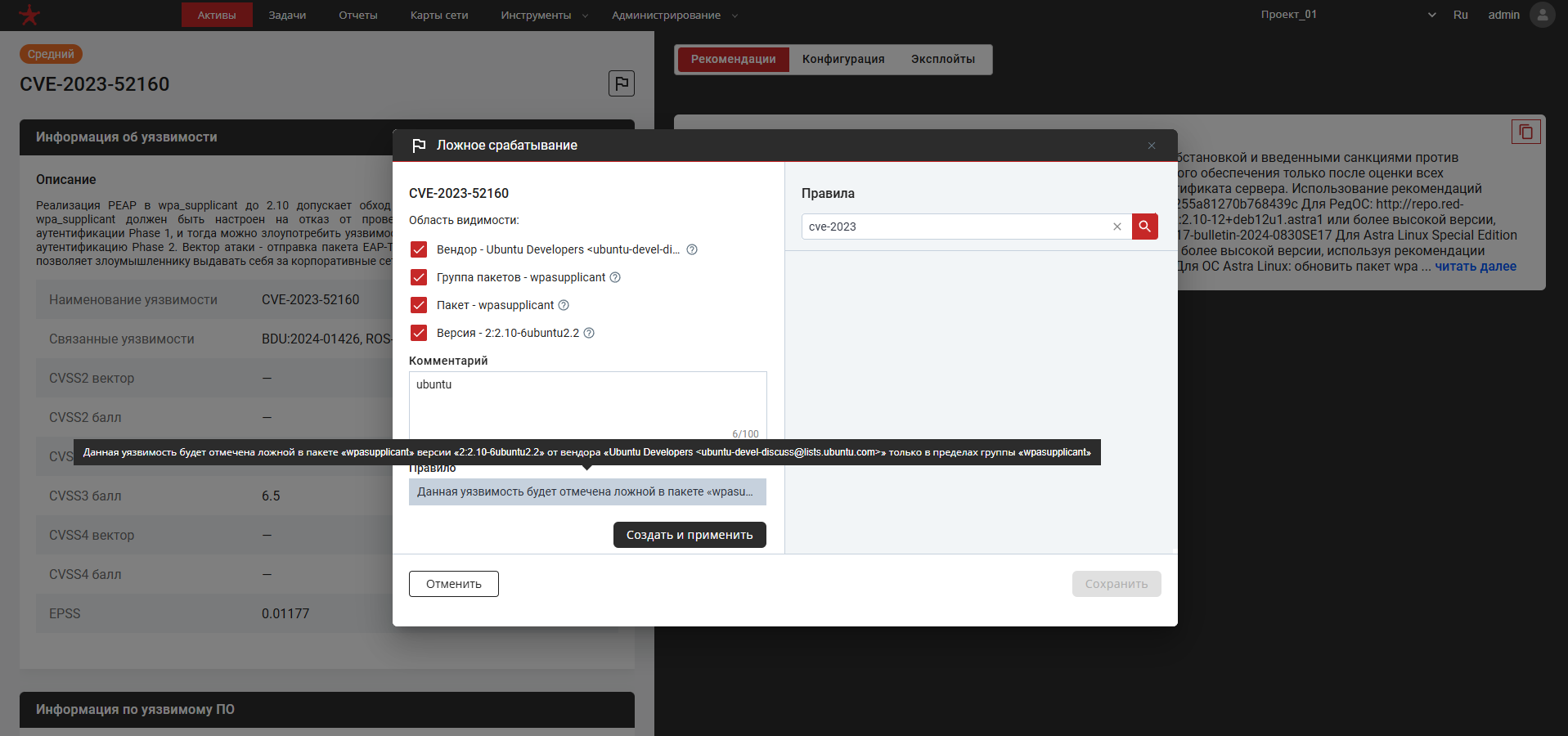
Рис. 9 — Создание правила отметки уязвимости ложной
После установки отметки «Ложное срабатывание» для найденной уязвимости флажок ложного срабатывания отобразится в таблице найденных уязвимостей, а соответствующая ей строка таблицы поменяет свой цвет. В карточке уязвимости появится новое поле с пометкой о ложном срабатывании и комментарием, оставленным оператором (см. рис. 10).
В том случае если все найденные уязвимости в пакете будут отмечены пользователем как ложные срабатывания, то и на вкладке «Уязвимое ПО» в карточке актива (см. рис. 1) весь пакет будет отображаться аналогично отдельно взятой уязвимости конкретного ПО, для которой была сделана пометка ложного срабатывания, а количество найденных уязвимостей для этого пакета станет равным нулю.
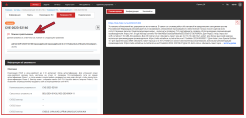
Рис. 10 — Карточка уязвимости, помеченная как «Ложное срабатывание»
Карточка уязвимости также описана в «Карточка уязвимости».
Карточка пользовательской уязвимости 5.8.7.4.
Для удаления отметки «Ложное срабатывание» необходимо еще раз нажать на кнопку флажка. После чего отобразится окно отметки уязвимости ложной, в котором для удаления данной отметки необходимо нажать кнопку удаления для соответствующего правила отметки уязвимости ложной (см. рис. 11) и затем нажать кнопку «Сохранить».
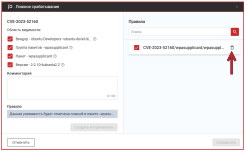
Рис. 11 — Удаление правила отметки уязвимости ложной
Для перехода на страницу описания рекомендации по устранению выявленной уязвимости необходимо кликнуть на ссылку в поле рекомендации после чего откроется новая страница в браузере, содержащая рекомендации по устранению выявленной уязвимости.
Для просмотра данных об уязвимой версии найденного ПО необходимо нажать на кнопку «Конфигурация» в правой половине окна карточки уязвимости (см. рис. 12).
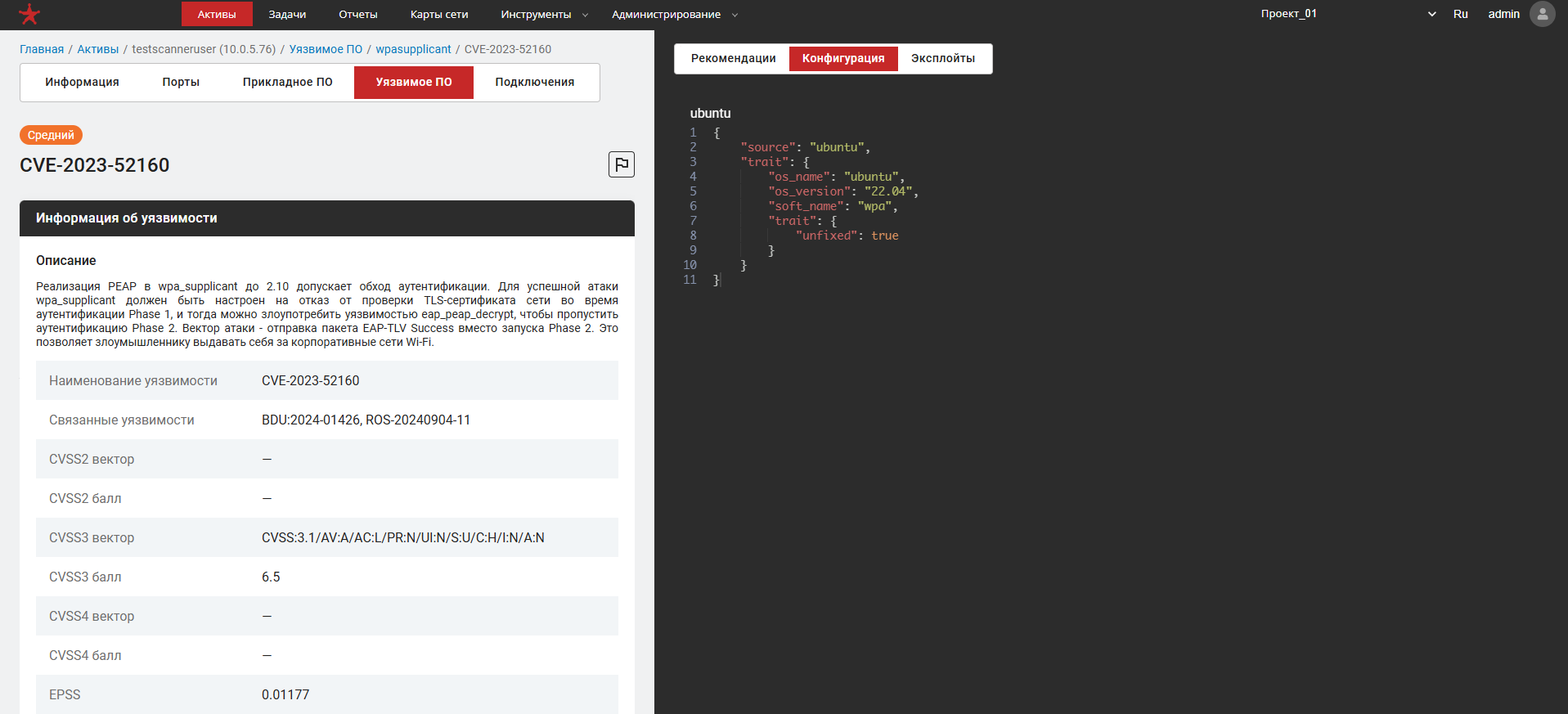
Рис. 12 — Конфигурация уязвимости
Для просмотра эксплойтов, с помощью которых злоумышленник может организовать атаку на актив исследуемой сети необходимо нажать на кнопку «Эксплойты» в правой половине окна карточки уязвимости (см. рис. 13).
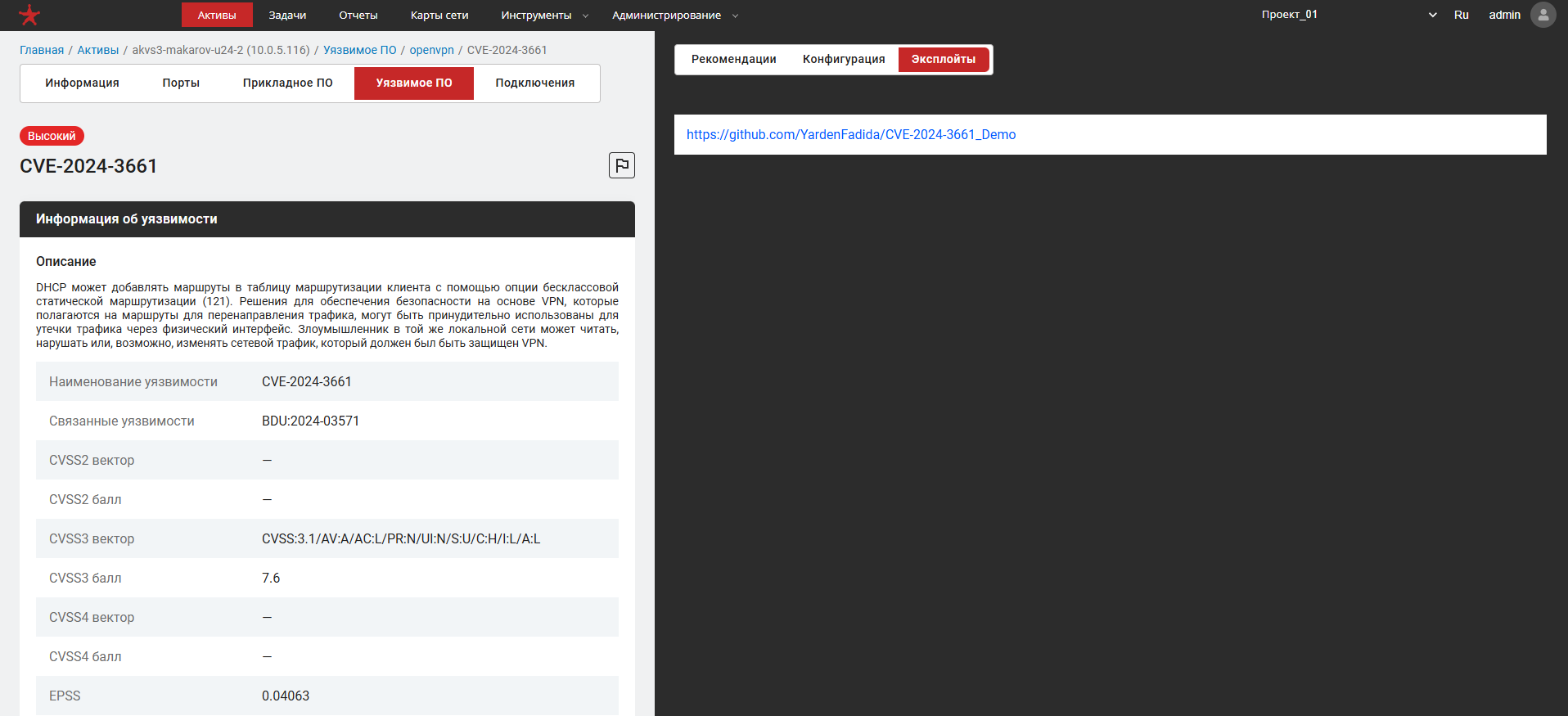
Рис. 13 — Эксплойты уязвимости