Управление активами
Данная зона предназначена для управления активами. С ее помощью можно добавлять, удалять, импортировать и экспортировать активы.
Кнопка «Скачать» (иконка « ») позволяет экспортировать активы.
Экспорт активов (см. рис. 1) доступен в трёх форматах:
- CSV – табличное представление основных сведений об активах;
- CycloneDX – данные об активах в формате CycloneDX с дополнительными сведениями;
- SPDX – данные об активах в формате SPDX с дополнительными сведениями.
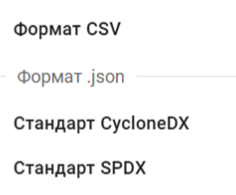
Рис. 1 — Форматы экспорта активов
Чтобы экспортировать активы, следует нажать кнопку экспорта на панели инструментов и выбирать необходимый формат.
При экспорте в формате CSV скачивается CSV-файл. При выборе CycloneDX или SPDX формируется ZIP-архив с именем export.[формат].zip, например: export.cyclone-dx.zip.
Кнопка «Загрузить» (иконка « ») позволяет импортировать активы.
Импорт активов поддерживается в двух форматах:
- CSV;
- CycloneDX (рекомендуемый формат).
Чтобы импортировать активы, следует нажать кнопку импорта на панели инструментов. В открывшемся окне перетащить файл в область загрузки или нажать ссылку «нажмите сюда» и выбрать его на устройстве.
Для загрузки доступны:
- файл в формате «.csv»;
- один файл CycloneDX в формате «.json»;
- ZIP-архив – для множественного импорта.
После выбора файла нажать кнопку «Импортировать».
При импорте выполняется дедупликация активов по основным сетевым характеристикам, включая IP-адрес и FQDN. Если в системе уже существует актив с совпадающими характеристиками, новый актив не создаётся: импортированные сведения дополняют существующую запись. Данный алгоритм применяется при любом способе добавления активов (импорт, ручное добавление актива, запуск задачи исследования сети).
Чтобы удалить один или несколько активов, выберите их в таблице и нажмите кнопку «Удалить». Откроется окно подтверждения удаления выбранных активов (см. рис. 2).
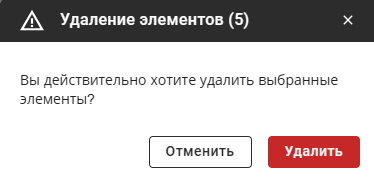
Рис. 2 — Подтверждение удаления активов
Для подтверждения операции нажмите «Удалить». Чтобы закрыть окно без удаления активов, нажмите «Отменить».
Описание функциональных кнопок представлено в таблице Используемые иконки и их назначение.