Общее описание
При переходе во вкладку «Карты сети» в Сканер-ВС отображается таблица с созданными ранее картами сети (см. рис. 1).
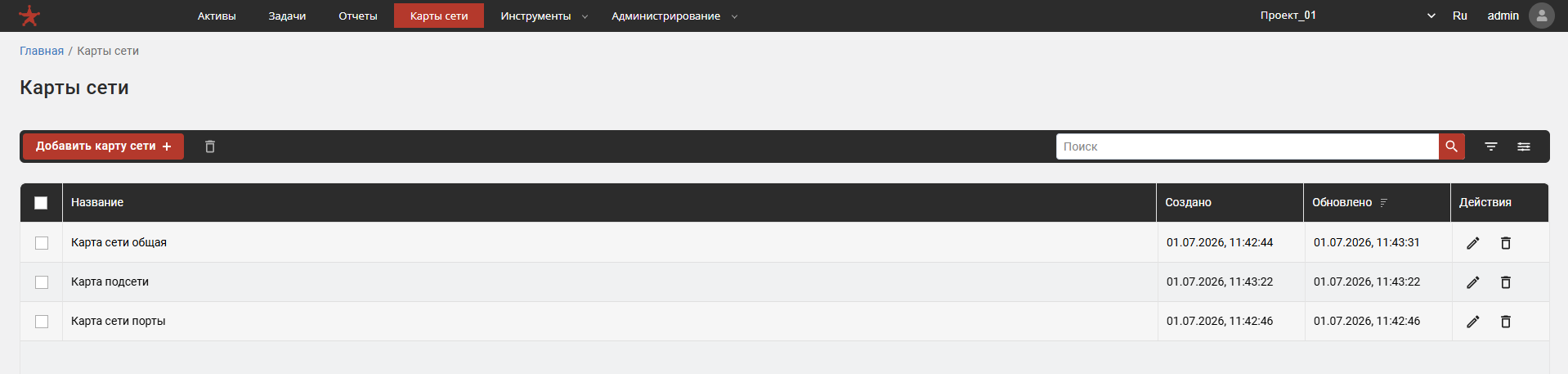
Рис. 1 — Вкладка «Карты сети»
В таблице карт сети отображаются созданные ранее карты сети и следующие их параметры:
- название – заданное оператором название карты сети при ее добавлении;
- создано – дата и время создания карты сети;
- обновлено – дата и время последнего обновления карты сети;
- действия – предусмотренные в изделии функции управления картой сети (редактирование и удаление).
Для добавления новой карты сети необходимо нажать на кнопку «Добавить карту сети +». После чего произойдет переход на страницу «Новая карта сети» (см. рис. 2).
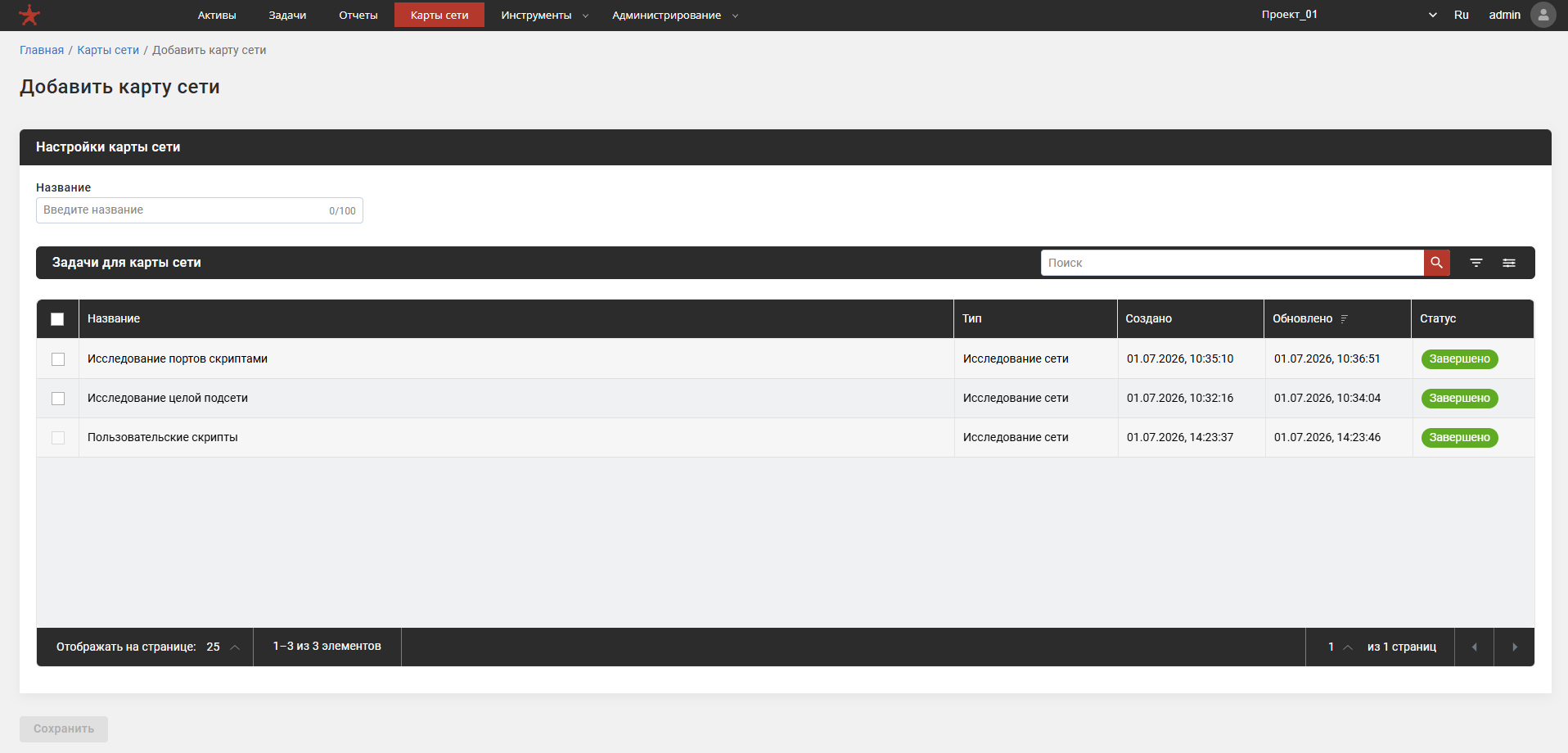
Рис. 2 — Страница «Новая карта сети»
Страница создания новой карты сети представляет собой таблицу, содержащую следующую информацию о завершенных задачах типа «Исследование сети» Сканер-ВС (для выбора доступны только те задачи, для которых была включена функция «Трассировка для топологии»):
- задача – название задачи, задаваемое пользователем при ее создании;
- тип – тип завершенной задачи (исследование сети, инвентаризация, поиск уязвимостей, подбор паролей, аудит);
- дата создания – дата и время создания завершенной задачи;
- обновлено – дата и время последнего обновления завершенной задачи (в том случае, если задача не обновлялась, то обновление будет совпадать с датой создания);
- статус – результат выполнения задачи.
Каждая строка таблицы соответствует своей завершенной задаче Сканер-ВС типа «Исследование сети».
Для создания новой карты сети необходимо выбрать доступные для данной функции задачи из таблицы «Задачи для карты сети» (недоступные задачи выделены серым цветом и их выбор невозможен). При создании новой карты сети, выполненные изделием задачи по умолчанию сортируются таким образом, что сперва отображаются доступные для выбора задачи, а потом уже недоступные.
После выбора задач, для которых будет построена карта сети необходимо нажать на кнопку «Сохранить» в нижнем левом углу страницы создания новой карты сети, которая станет активной.
После создания новой карты сети она отобразится в таблице во вкладке «Карты сети». Для просмотра карты сети необходимо нажать левую кнопку мыши в любом месте строки таблицы, соответствующей интересующей карте сети (см. рис. 1). После чего откроется страница просмотра выбранной карты сети.