Добавление отчета
Для того, чтобы создать новый отчет необходимо нажать на кнопку «Добавить отчет +» (см. рис. 1).
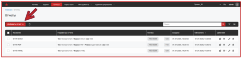
Рис. 1 — Добавление нового отчета
После нажатия на иконку «Добавить отчет +» откроется интерфейс заполнения формы для нового отчета (см. рис. 2).
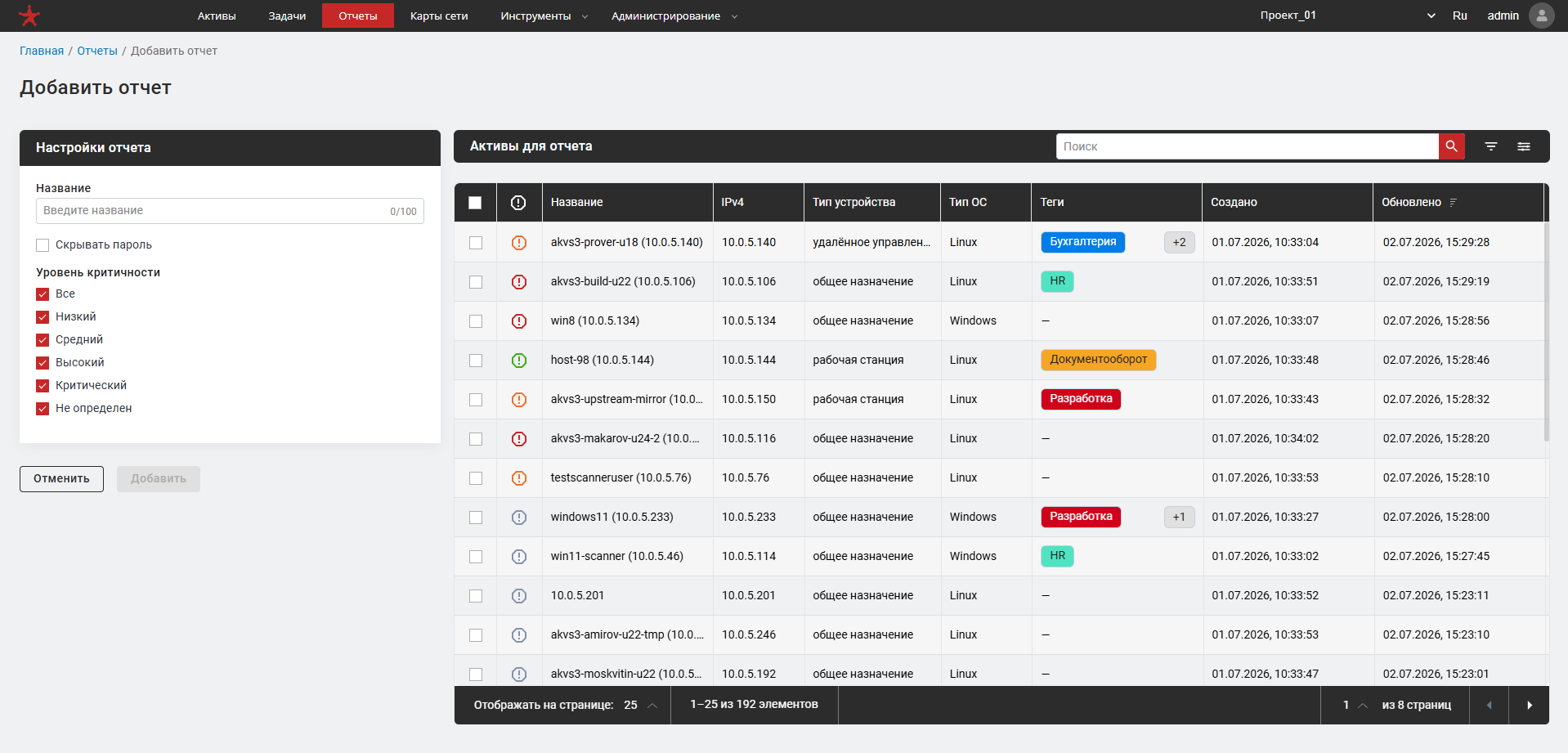
Рис. 2 — Форма добавления нового отчета
Страница формы добавления нового отчета имеет следующие блоки:
- «Настройки отчета» (см. рис. 3);
- «Активы для отчета».
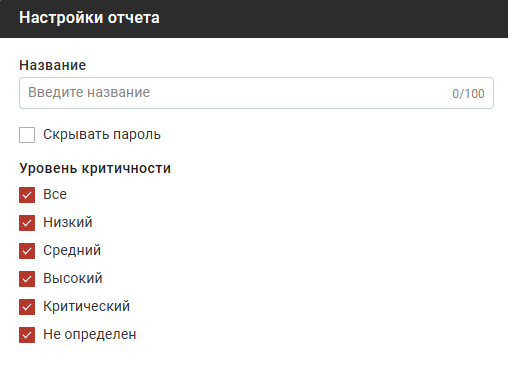
Рис. 3 — Блок «Настройки отчета»
Для настройки создания отчета в блоке «Настройки отчета» доступны следующие параметры:
- поле «Название» – наименование отчета должно содержать понятное и, желательно, уникальное описание. Если не указывать наименование, то по умолчанию оно примет вид: «Новый отчет»;
- чекбокс «Скрывать пароль» – при активации данной функции в сформированном отчете будут скрыты определенные изделием пароли (касаемо задачи «Подбор паролей»);
- группа чекбоксов «Уровень критичности» – содержит чекбоксы «Все», «Низкий», «Средний», «Высокий», «Критический», «Не определен» для указания уровня опасности уязвимостей.
В Сканер-ВС нельзя создать отчет в том случае, если не выбран ни один из вариантов уровня критичности.
Блок «Активы для отчета» – представляет собой таблицу и предназначен для выбора активов, для которых будет сгенерирован отчет.
После заполнения всех обязательных полей (выбора уровня критичности и активов) появится возможность создания параметров для формирования отчета (кнопка «Добавить» под блоком «Настройки отчета» – станет активной). После нажатия на кнопку «Добавить» произойдет переход обратно к вкладке «Отчеты», а в таблице отчетов отобразится созданный ранее отчет.
Не следует закрывать форму добавления отчета до подтверждения его создания и появления новой записи в таблице.