Управление отчетами
После сохранения параметров для генерации отчета произойдет переход к таблице сгенерированных отчетов, а в столбцы таблицы с отчетами будут занесены необходимые данные (см. рис. 1). Для просмотра сгенерированного впервые отчета первоначально необходимо выбрать его тип и формат с помощью средств управления отчетами и дождаться окончания перегенерации (см. рис. 1).
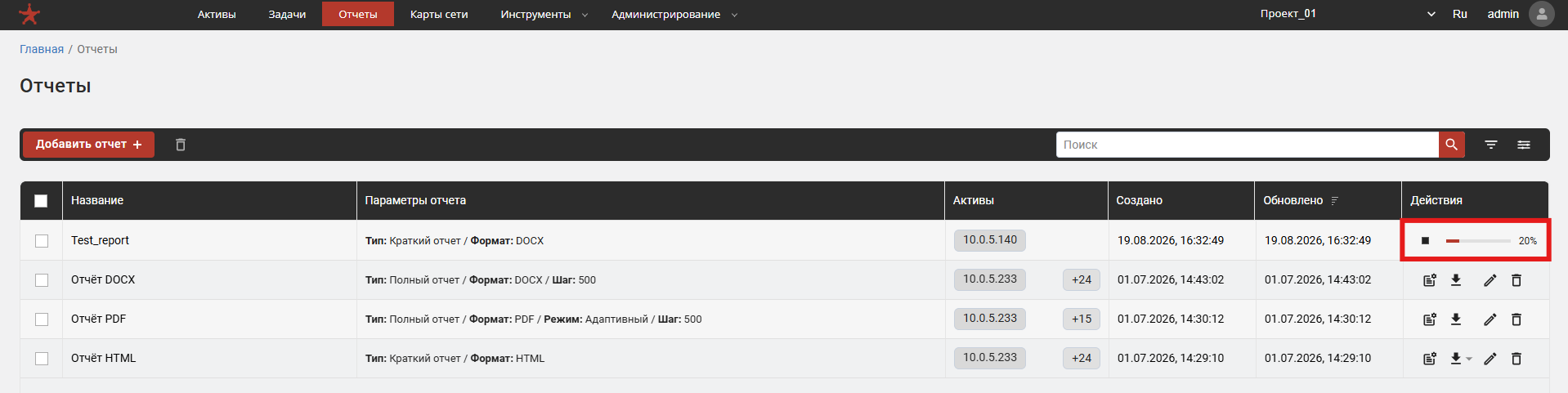
Рис. 1 — Перегенерация (применение настроек) отчета
Управлять отчетом можно посредством действий, изображенных на рисунке (см. рис. 2).

Рис. 2 — Управление отчетами
При выборе действия «  », появится окно «Настройки отчета» (см. рис. 3), количество настраиваемых параметров которого меняется в зависимости от выбора типа и формата отчета. Окно может содержать следующие элементы:
- тип отчета (доступно для выбора: «Краткий отчет», «Полный отчет»);
- формат отчета (доступно для выбора: «HTML», «PDF», «DOCX»);
- шаг разбиения уязвимостей в отчете (данное поле для ввода доступно при выборе типа отчета «Полный отчет». Даёт возможность задать максимальное количество записей об уязвимостях в одном файле, что позволяет снизить нагрузку на текстовый процессор за счет логического разбиения результирующего документа. Минимальный шаг: 250, максимальный шаг: 500);
- режим генерации (данный выпадающий список доступен только при выборе параметра типа отчета «Полный отчет» в формате отчета «PDF». Позволяет выбрать режим отображения уязвимостей в отчете: «Быстрый» ‒ компактная таблица с основными сведениями, быстрая генерация и меньше деталей; «Адаптивный» ‒ автоматический выбор быстрого или детализированного представления на основании оценки времени формирования отчета; «Детализированный» ‒ отдельные блоки с полным описанием, текстами рекомендаций, таблицами компонентов и графиками CVSS);
- кнопка «Отменить» (для отмены внесённых изменений);
- кнопка «Сгенерировать» (для генерации отчета с изменёнными настройками).
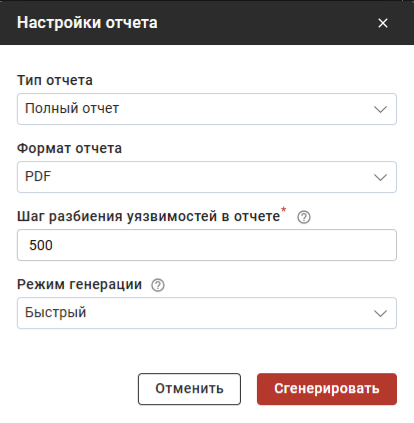
Рис. 3 — Окно «Настройки отчета»
Для сгенерированного отчета на вкладке «Отчеты» присутствуют следующие возможности:
- скачивание отчета с помощью кнопки «
 » в выбранном при настройке формате для кратких версий отчетов, а для полных версий отчетов в архиве формата ZIP;
 - открытие отчета в браузере (см. рис. 4). Кнопка «
 », появляющаяся справа от «
 », позволяет в выпадающем списке выбрать кнопку «Открыть» чтобы открыть отчет в вкладке браузера, но это доступно только для кратких отчетов в формате PDF или HTML.
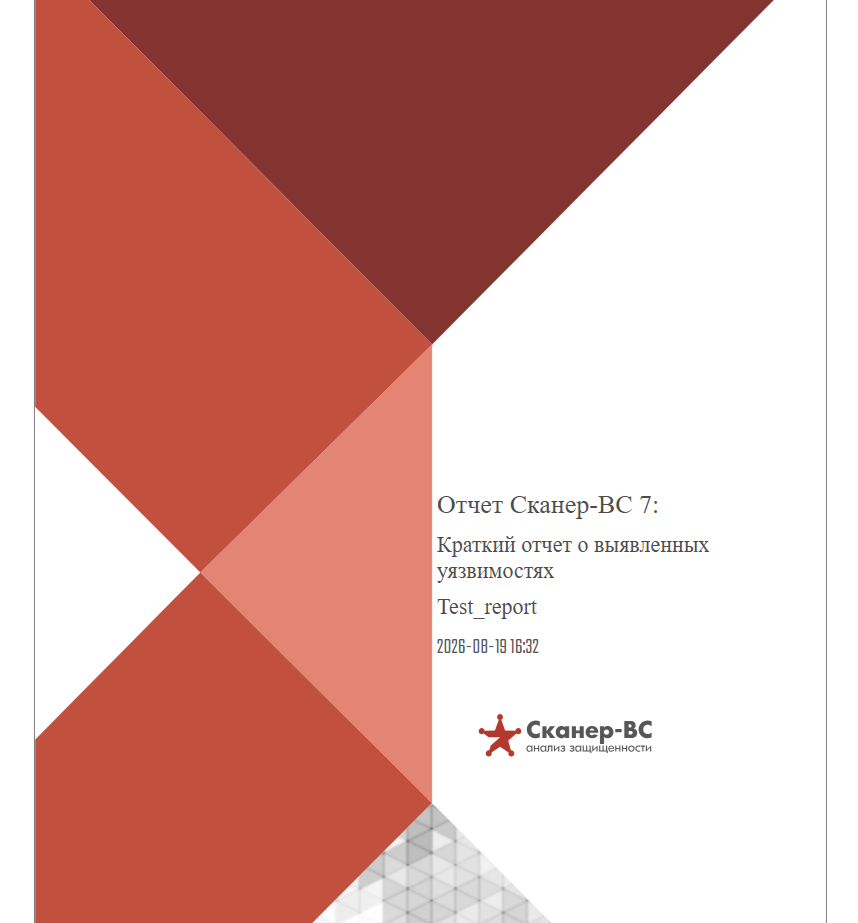
Рис. 4 — Титульный лист отчета в браузере