Запуск Инспектора версии 3
Первый запуск и активация лицензии
Подключите носитель ПК «Сканер-ВС» к рабочей станции и запустите исполняемый файл inspector.exe
из корневого каталога носителя.
При первом запуске откроется окно активации лицензии.

Нажмите кнопку «Активировать лицензию» и укажите файл лицензии с расширением .lic.
После успешной активации появится подтверждение.

После активации лицензии необходимо повторно запустить inspector.exe — только после второго запуска
откроется рабочее окно компонента.
Стартовое окно и управление проектами
После запуска откроется стартовое окно Инспектора.
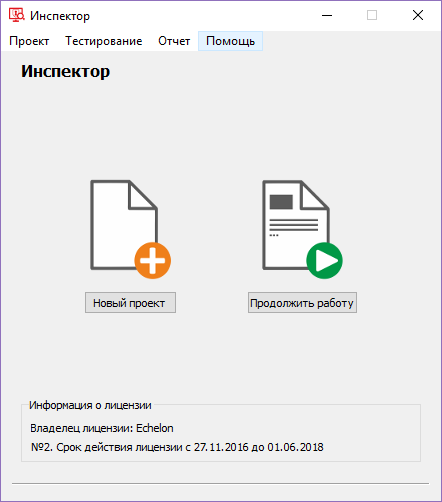
Здесь нужно выбрать один из вариантов:
- «Продолжить работу» — открыть ранее созданный проект.
- «Новый проект» — создать новый проект.
Открытие существующего проекта
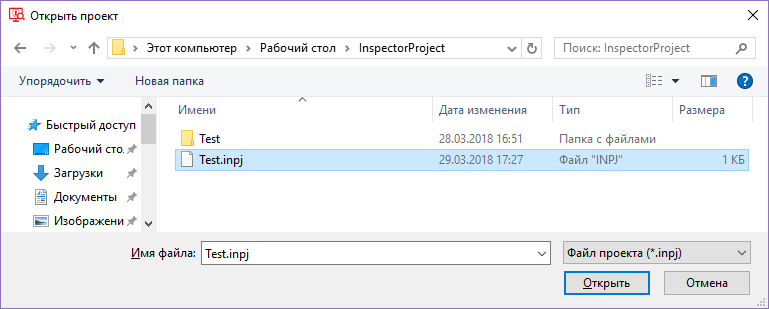
Нажмите «Продолжить работу» и выберите сохранённый файл проекта (.inpj).
Создание нового проекта
Нажмите «Новый проект». В открывшемся окне заполните параметры:
- Имя — название проекта.
- Расположение — папка для хранения файла проекта и отчётов.
- Организация — наименование организации.
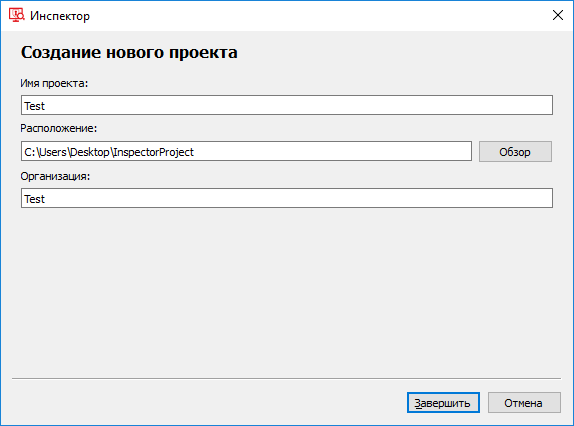
Нажмите «Завершить» (или «Отмена» для отказа от создания).
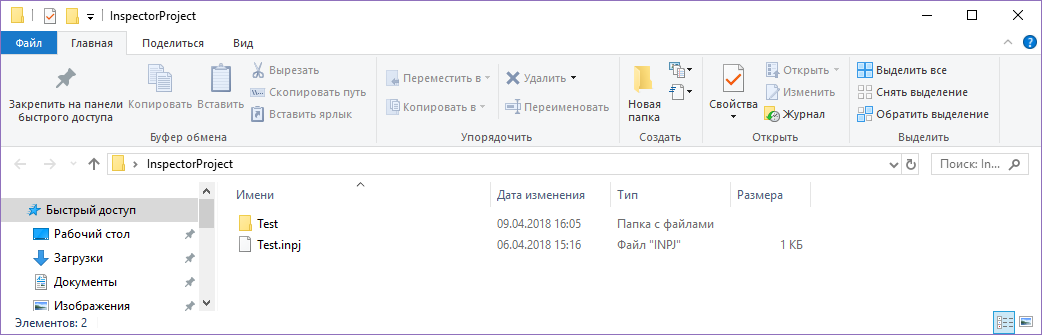
Папка, указанная в поле «Расположение», будет автоматически использоваться для хранения отчётов по проекту.
По указанному пути создаётся папка с конфигурациями проекта, содержащая файл .inpj.
Рабочее окно
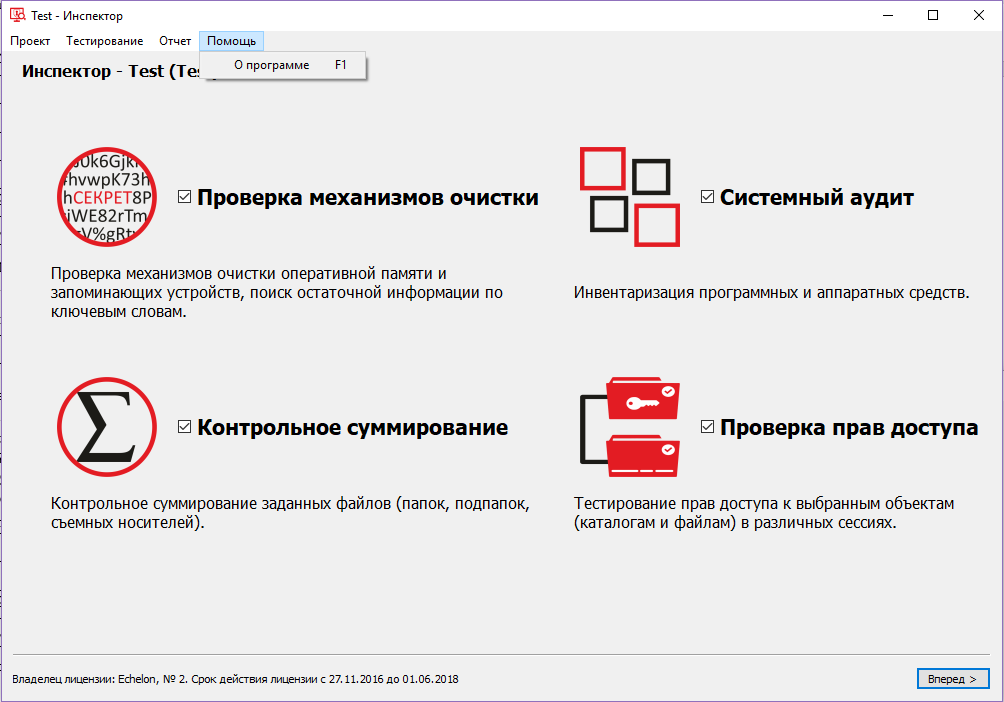
После открытия или создания проекта открывается рабочее окно Инспектора.
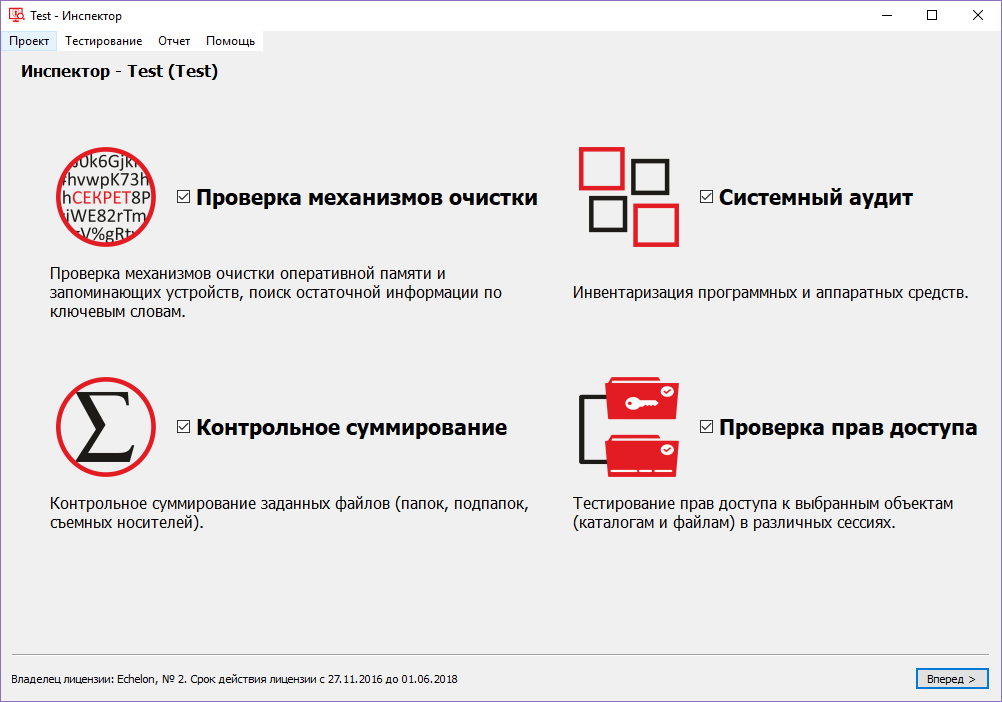
В рабочем окне перечислены доступные инструменты:
- Проверка механизмов очистки — проверка эффективности уничтожения информации в ОЗУ и на устройствах.
- Системный аудит — инвентаризация программных и аппаратных средств.
- Контрольное суммирование — контроль целостности файлов и каталогов.
- Проверка прав доступа — контроль дискреционных и мандатных прав пользователей.
У каждого инструмента есть пиктограмма, название и краткое описание. Инструмент выбирается галочкой рядом с его названием (также можно нажать на пиктограмму или название).
Меню компонента
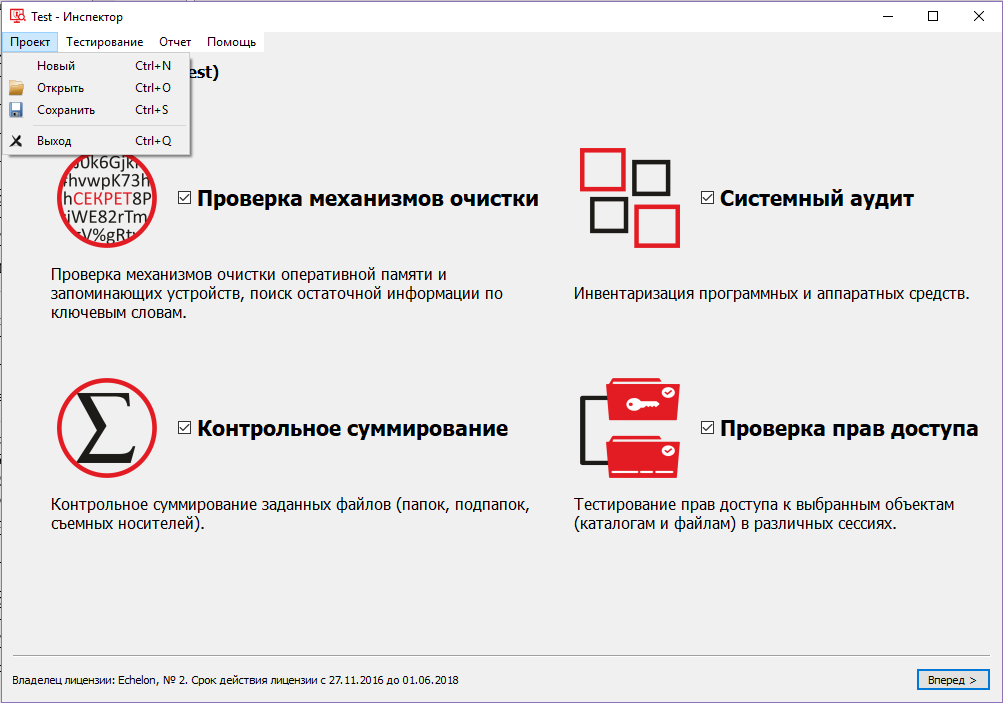
Подменю «Проект»
Содержит команды управления проектами: сохранение, создание, открытие, а также выход из программы.
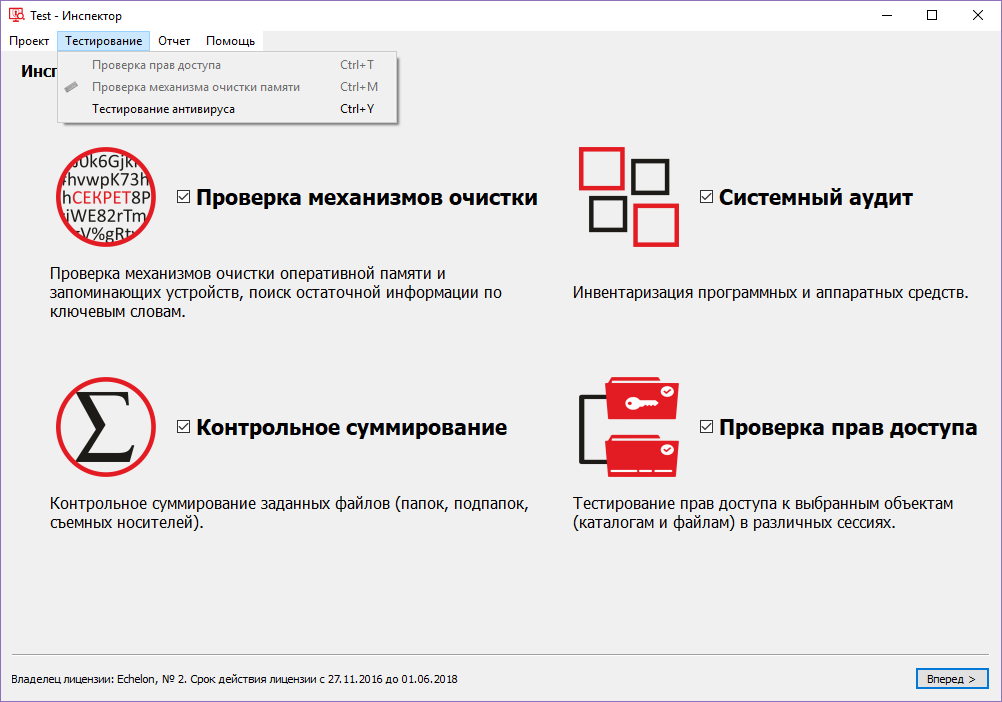
Подменю «Тестирование»
Содержит инструменты: «Проверка прав доступа», «Проверка механизма очистки памяти», «Тестирование антивируса».
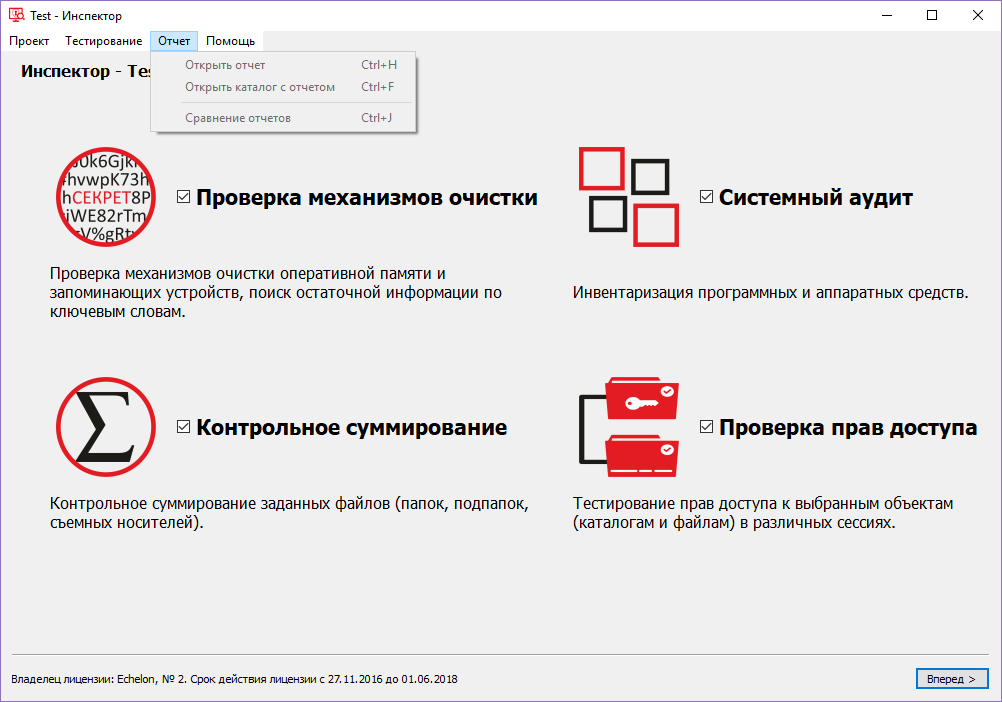
Подменю «Отчет»
Открывает ранее созданные отчёты и содержит инструмент «Сравнение отчётов».
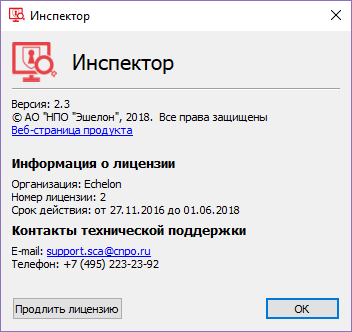
Подменю «Помощь»
Открывает окно с информацией о версии и лицензии, а также кнопку «Продлить лицензию».
Комбинации клавиш для клавиатурного режима работы с компонентом описаны в приложении руководства пользователя.
Режим замкнутой программной среды Astra Linux (ЗПС)
Механизм замкнутой программной среды (ЗПС) ОС Astra Linux ограничивает запуск исполняемых файлов только теми программами, у которых есть цифровая подпись. Для работы Инспектора в этом режиме необходимо предварительно добавить ключ НПО Эшелон.
Запуск ЗПС на Astra Linux 1.5
-
Поместите ключ
zao_npo_echelon_pub_key.gpgв каталог/etc/digsig/keys. -
Откройте файл
/etc/digsig/digsig_initramfs.confи установите параметры:DIGSIG_ENFORCE=1DIGSIG_LOAD_KEYS=1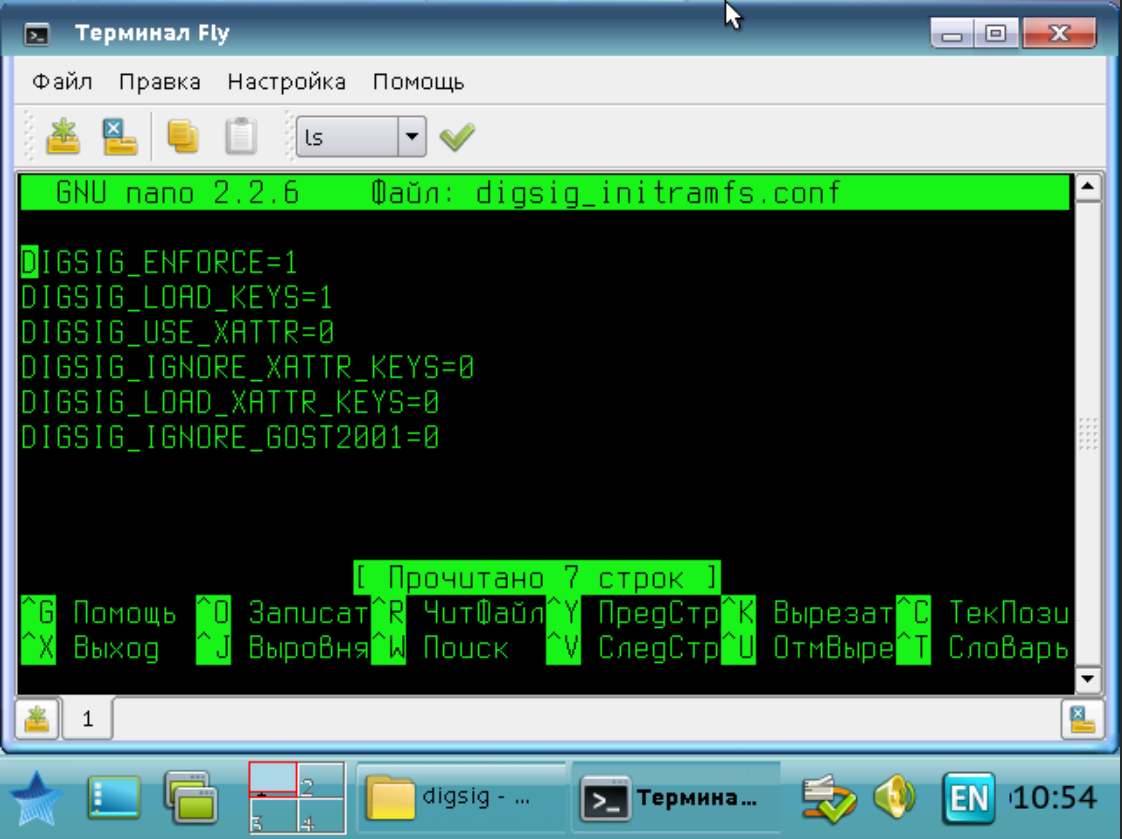
-
Сохраните файл и выполните команду обновления initramfs:
update-initramfs -u -k all
-
Перезагрузите систему. После перезагрузки Astra Linux 1.5 будет работать в режиме ЗПС.
Запуск ЗПС на Astra Linux 1.6
-
Поместите ключ
zao_npo_echelon_pub_key.gpgв каталог/etc/digsig/keys. -
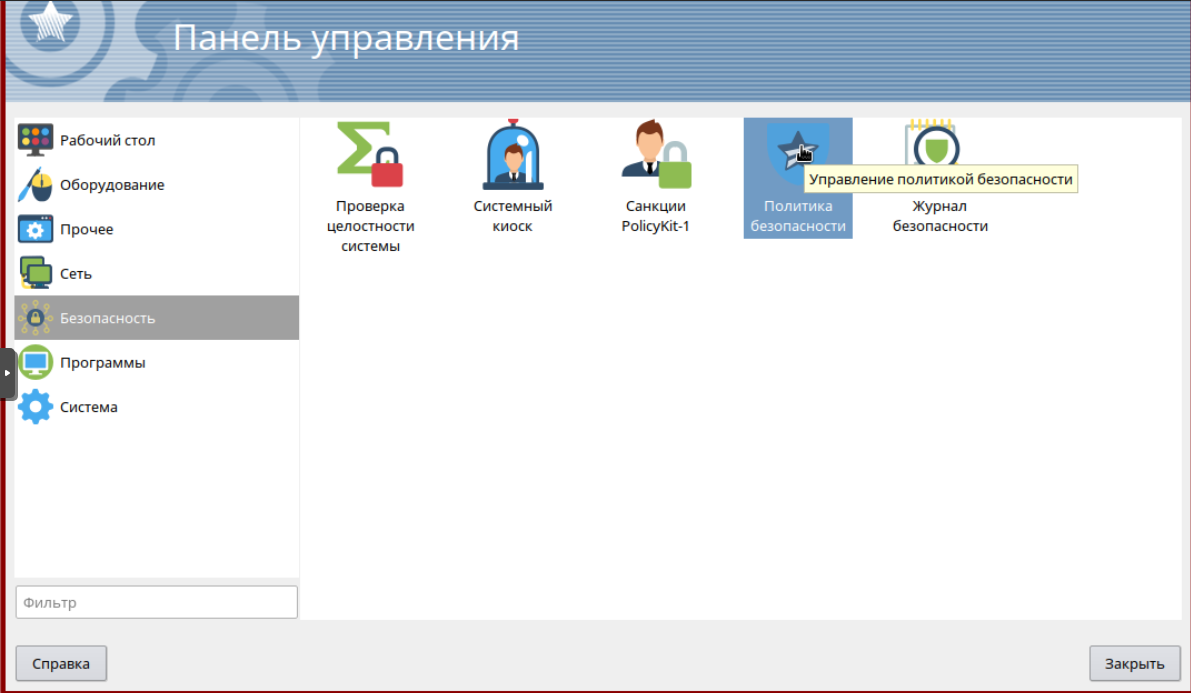
Перейдите в Панель управления.
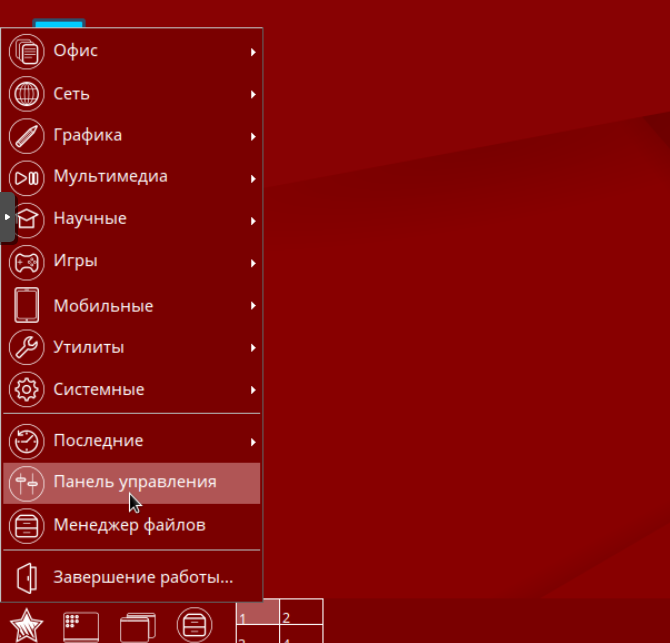
-
Откройте вкладку «Безопасность» → «Политика безопасности».
-
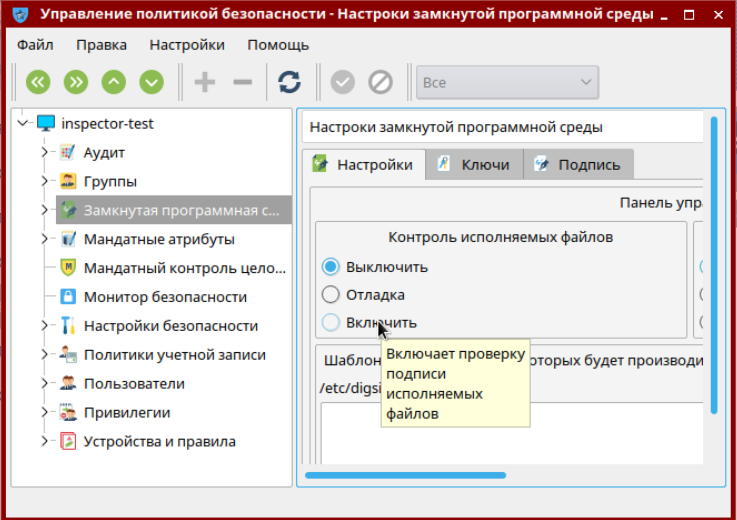
В программе «Политика безопасности» перейдите на вкладку «Замкнутая программная среда» и установите режим «Включить» в разделе контроля исполняемых файлов.
-
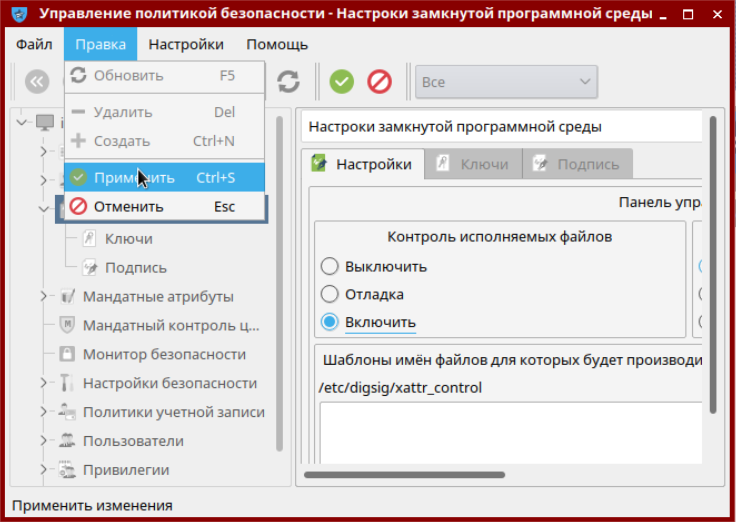
В меню выберите «Правка» → «Применить».
-
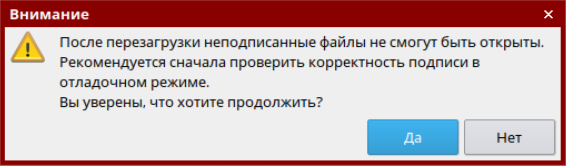
В появившемся предупреждении нажмите «Да» и дождитесь перезагрузки.
После перезагрузки Astra Linux 1.6 будет работать в режиме ЗПС.