Добавление нового подключения
Для добавления нового подключения необходимо нажать на кнопку «Добавить подключение», после чего откроется окно для ввода параметров создаваемого подключения (см. рис. 1).
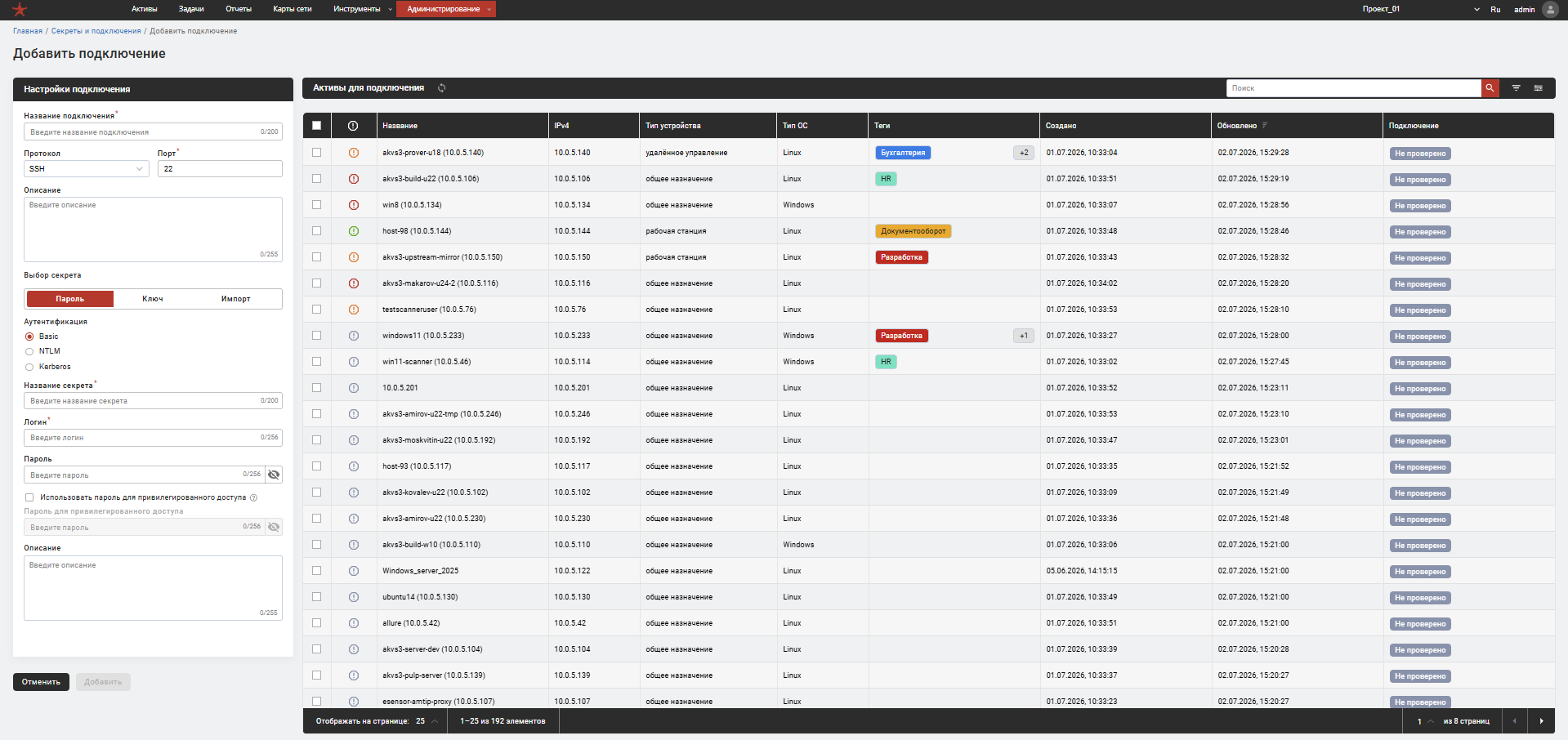
Рис. 1 — Окно «Добавить подключение»
В окне «Настройки подключения» необходимо ввести название подключения, выбрать протокол (SSH, WinRM, TELNET) и актив для подключения. Далее необходимо создать (с помощью методов «Пароль» или «Ключ», описанных в «Создание нового секрета») или импортировать ранее созданный секрет.
Протоколы SSH и WinRM используются для проведения задач «Инвентаризация» и «Аудит конфигурации». Для WinRM с методами Kerberos или NTLM отдельное поле FQDN в форме подключения не заполняется: значение берётся из карточки выбранного актива. Если FQDN не указан, добавьте его в карточку актива и повторите настройку подключения.
После внесения всех настроек необходимо нажать кнопку «Добавить», в результате чего новое подключение появится на странице «Подключения».
В случае редактирования существующего подключения кнопка «Добавить» изменится на кнопку «Сохранить».
В Сканер-ВС предусмотрена функция проверки подключения. Для проверки настраиваемого подключения необходимо нажать на кнопку «Проверить подключение». Проверка подключения может пройти успешно или завершиться ошибкой. В обоих случаях подключение можно сохранить, нажав кнопку «Добавить». Кнопка «Проверить подключение» будет присутствовать над кнопкой «Отменить» внизу страницы и доступна в случае создания или редактирования подключения для 1 актива.
При проверке нового, сохранённого или редактируемого подключения с заданным паролем привилегированного доступа отображаются два результата: для обычного «Подключение установлено» и для привилегированного доступа дополнительно «Привилегированный пароль валидный».
Также в изделии предусмотрена функция одновременной проверки подключений сразу для нескольких активов. Для проверки подключения сразу на нескольких активах необходимо выбрать интересующие активы в таблице в правой части окна настройки подключения, после чего нажать кнопку « ».
».
Кнопка «» (одновременная проверка подключений) и таблица «Активы для подключения» доступна только на этапах создания подключения и создания секрета (Администрирование → Секреты и подключения).
При одновременном создании подключения к нескольким активам Сканер-ВС создает отдельные записи подключений для каждого из выбранных активов. Имя каждого подключения, созданного для нескольких активов, формируется по шаблону <имя_подключения>_<имя_актива>.
На время одновременной проверки таблица «Активы для подключения» блокируется: нельзя менять выбор строк, поиск, фильтры, столбцы и параметры разбиения на страницы. Кнопки управления самой проверкой остаются доступны.
После нажатия на кнопку «» справа от нее отобразится кнопка « », позволяющая остановить процесс проведения одновременной проверки подключений.