Создание нового секрета
Для создания нового секрета на странице «Секреты» необходимо нажать на кнопку «Добавить секрет +», после чего откроется окно добавления секрета с возможность создания подключения для текущего секрета.
В Сканер-ВС предусмотрено два типа секретов (см. рис. 1):
- «Пароль» – создание секрета с помощью логина и пароля;
- «Ключ» – создание секрета на основе сгенерированного или импортированного ключа.
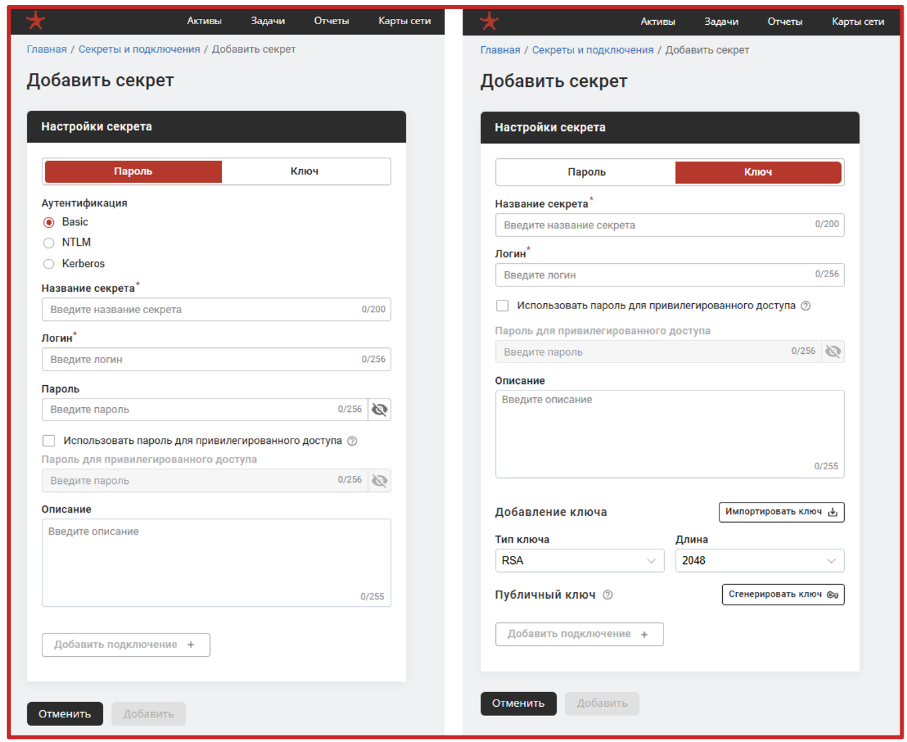
Рис. 1 — Вкладки «Пароль» и «Ключ»
При создании секрета «Пароль» необходимо выбрать протокол аутентификации (Basic, NTML или Kerberos), заполнить обязательные поля «Название секрета», «Логин» и «Пароль». При необходимости следует активировать чекбокс «Использовать пароль для привилегированного доступа» для учетной записи секрета.
Пароль для привилегированного доступа необходим для выполнения команд с правами администратора (например, через sudo для проведения аудита конфигурации или инвентаризации программных пакетов), и изменения чувствительной информации такой как логин и пароль. После чего нажать на кнопку «Добавить», которая станет активной.
При создании секрета «Ключ» необходимо заполнить обязательные поля «Название секрета», «Логин» и/или необязательное поле «Пароль для привилегированного доступа», а также выбрать тип ключа:
- «RSA» – генерируемое по алгоритму RSA число определенной длины (2048, 3072, 4096 бит);
- «ECDSA» – генерируемая по алгоритму ECDSA эллиптическая кривая с определенной длиной ключа (256, 384, 521 бит);
- «ED25519» – генерируемая по алгоритму ed25519 эллиптическая кривая, отличие от ECDSA в используемых при генерации кривых.
Для импорта уже существующего ключа необходимо нажать на кнопку «Импортировать ключ» (см. рис. 2) и перетащить файл в открывшееся окно импорта (см. рис. 3).
При переключении в режим импорта обязательным файлом (.pem) является только приватный ключ.
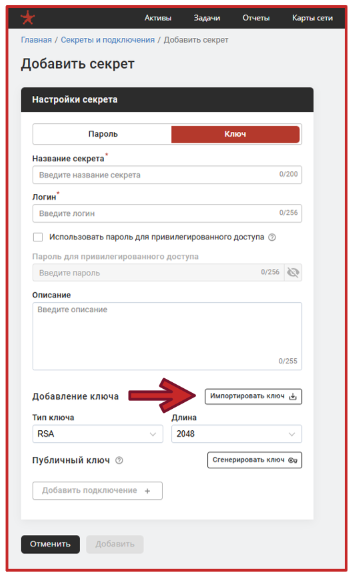
Рис. 2 — Кнопка «Импортировать ключ»
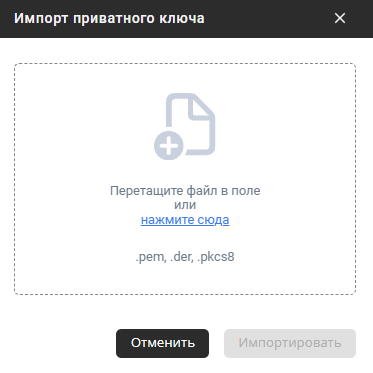
Рис. 3 — Окно «Импорт приватного ключа»
В окне создания секрета предусмотрена возможность добавления подключения к текущему секрету. После нажатия на кнопку «Добавить подключение +» (см. рис. 5), система оповещает о необходимости сохранить текущий секрет (см. рис. 4), после подтверждения откроется окно настройки подключения (см. рис. 1) (подробное описание настройки подключений приведено в «Страница «Подключения»»).
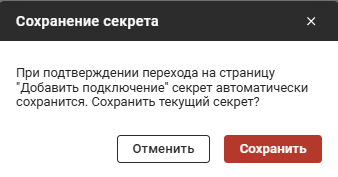
Рис. 4 — Окно «Сохранение секрета»
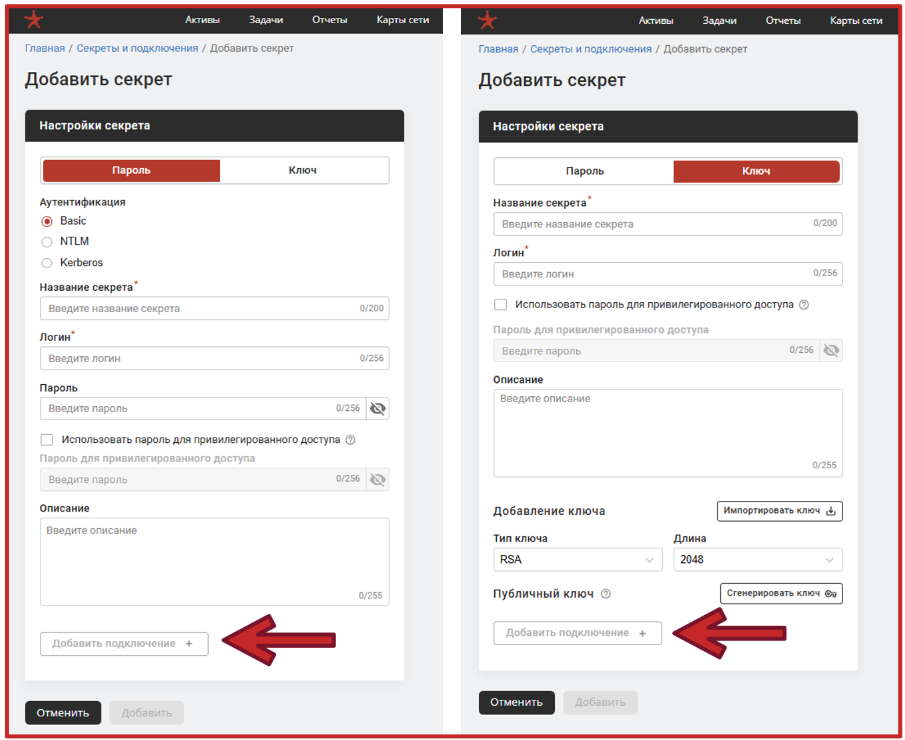
Рис. 5 — Кнопка «Добавить подключение +»