Удаление и редактирование секретов
Для удаления неиспользуемых секретов нужно нажать на кнопку « » (Удалить неиспользуемые). Для удаления одного или нескольких секретов из списка необходимо выбрать нужные секреты и нажать на иконку «
 » (см. рис. 1).
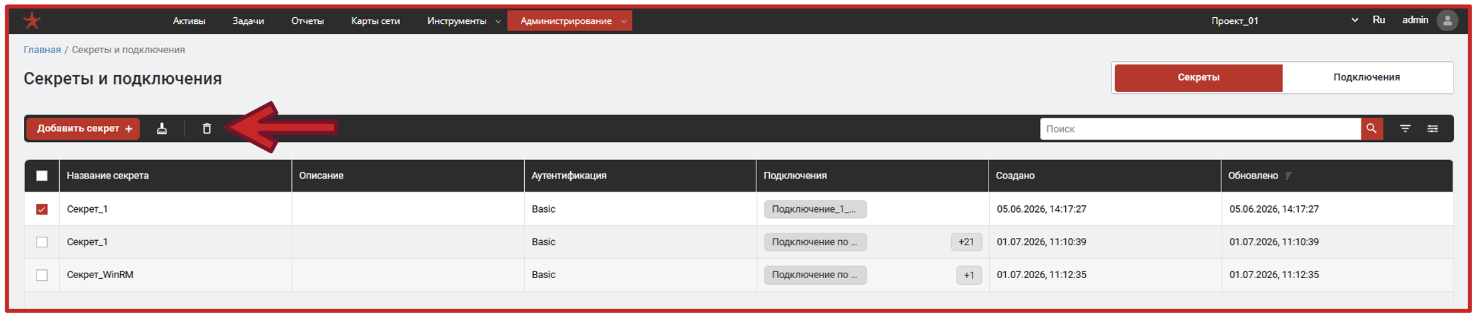
Рис. 1 — Удаление секретов
Для редактирования информации о секрете необходимо перейти в карточку секрета, кликнув на соответствующую строку в списке (см. рис. 2).
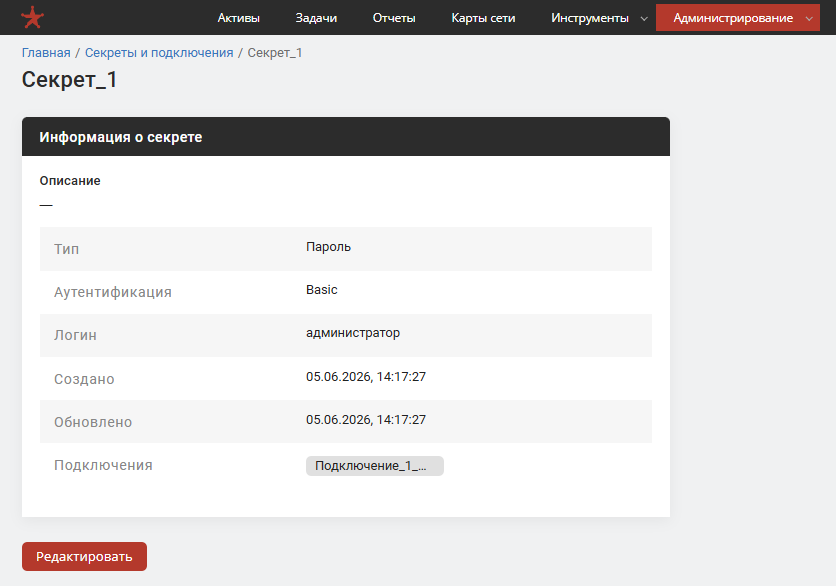
Рис. 2 — Карточка секрета
После чего отобразится окно редактирования секрета (см. рис. 3).
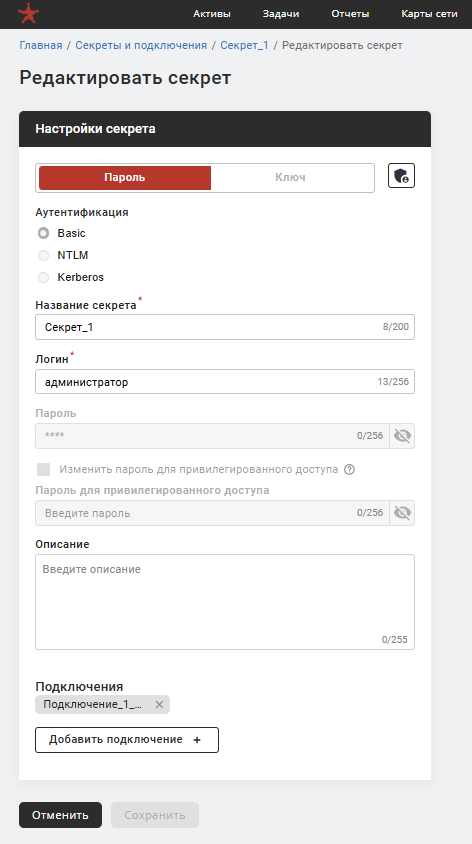
Рис. 3 — Окно редактирования секрета
Иконка «  » (кнопка «Перейти в режим редактирования чувствительной информации») предназначена для подтверждения доступа к данным паролем привилегированного доступа (установленным ранее при создании секрета). После этого будут доступны все поля для редактирования информации на странице.
Остальные поля редактируются или заполняются аналогично описанному в «Создание нового секрета».
После внесения любого изменения в карточке секрета необходимо нажать на кнопку «Сохранить», которая станет активной. После чего в таблице, отображаемой на странице «Секреты» появится новая информация о секрете, который был отредактирован.