Карточка словаря
Для просмотра карточки конкретного словаря необходимо нажать на название этого словаря. После нажатия на название словаря отобразится карточка словаря, изображенная на рисунке (см. рис. 1).
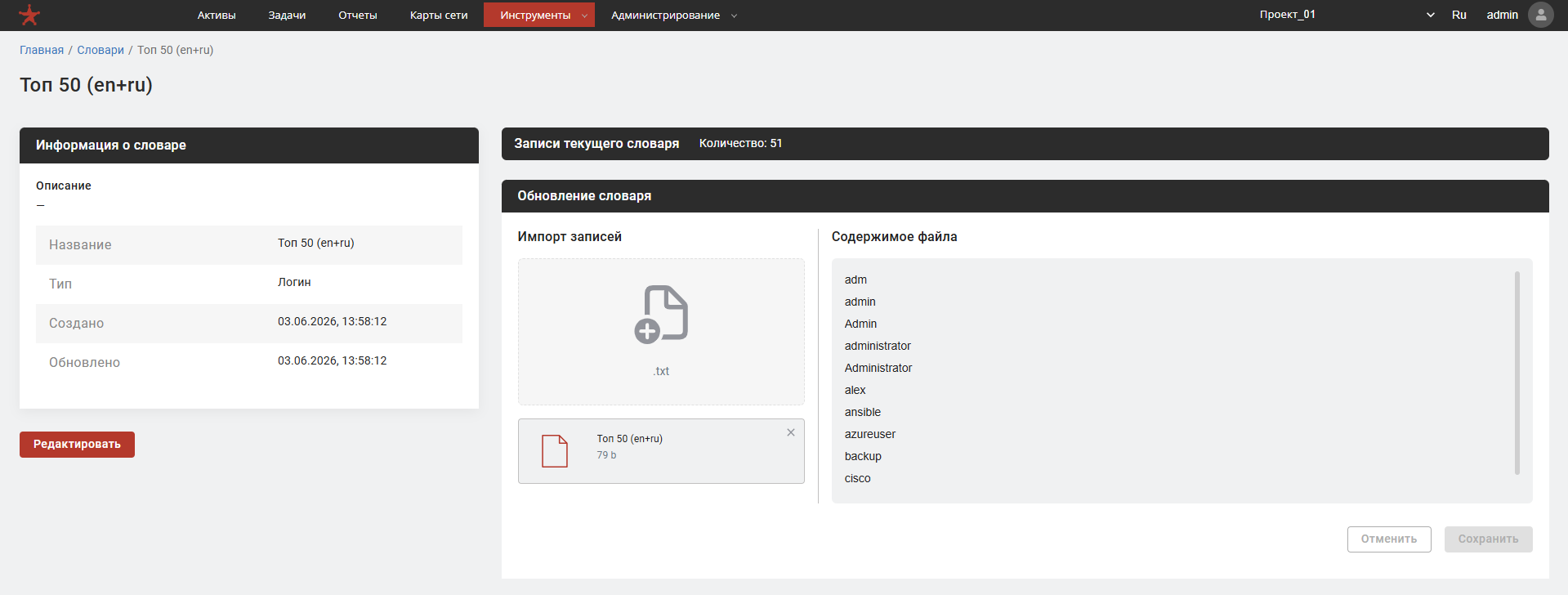
Рис. 1 — Карточка словаря
В карточке словаря отображается следующая информация о нем:
- информационное поле «Записи текущего словаря» (отражает общее количество записей словаря);
- блок «Информация о словаре», который отображает следующие информационные строки:
- «Описание»;
- «Название»;
- «Тип» – тип словаря (логин, пароль);
- «Создано» – дата и время создания;
- «Обновлено».
- кнопка «Редактировать»;
- блок «Обновление словаря», который содержит следующие элементы:
- «Импорт записей»;
- «Содержимое файла».
- кнопка «Отменить»;
- кнопка «Сохранить».
Для редактирования информации о словаре необходимо нажать на кнопку «Редактировать» в левом нижнем углу страницы.
Изделие предоставляет возможность изменить название, тип и описание редактируемого словаря. Для этого необходимо заполнить соответствующие поля в открывшемся окне редактирования словаря (см. рис. 2).
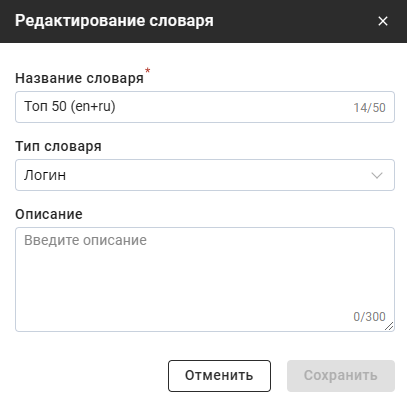
Рис. 2 — Окно редактирования словаря
После внесения необходимых изменений в окне редактирования словаря необходимо нажать кнопку «Сохранить» для того, чтобы изменения вступили в силу, в противном случае – нажать кнопку «Отменить».
Сканер-ВС предоставляет возможность просмотра записей словаря. Записи словаря отображаются в поле «Содержимое файла» блока «Обновление словаря» (см. рис. 3).
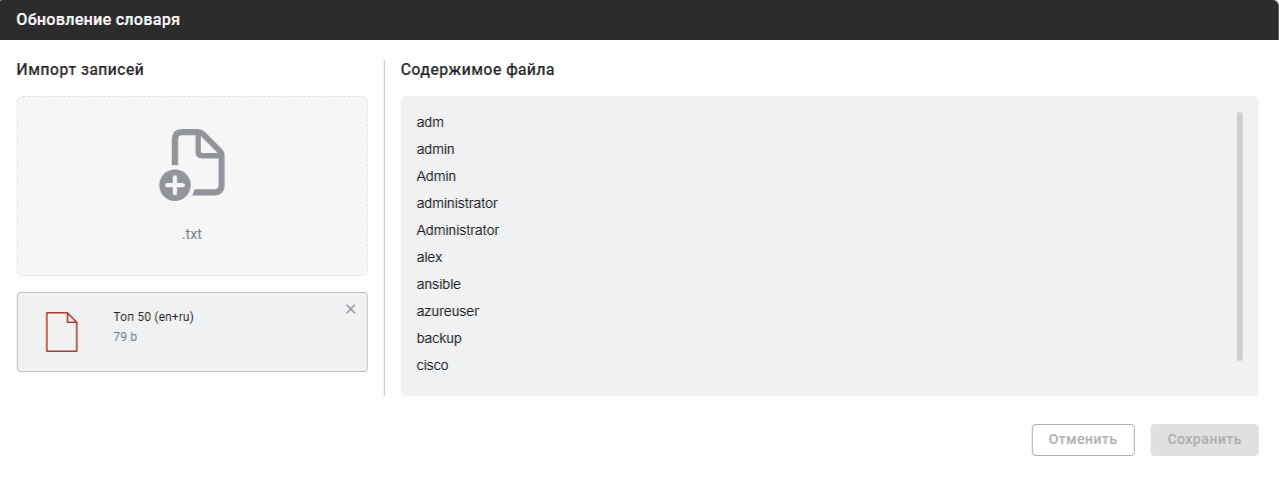
Рис. 3 — Блок «Обновление словаря»
Сканер-ВС отображает первые 10 записей загруженного словаря.
В левой части блока «Обновление словаря» отображается загруженный на данный момент файл в формате txt, содержащий записи данного словаря (поле «Импорт записей»). Для обновления словаря необходимо нажать на крестик в правом верхнем углу отображения загруженного файла. После чего поле «Импорт записей» примет следующий вид (см. рис. 4).
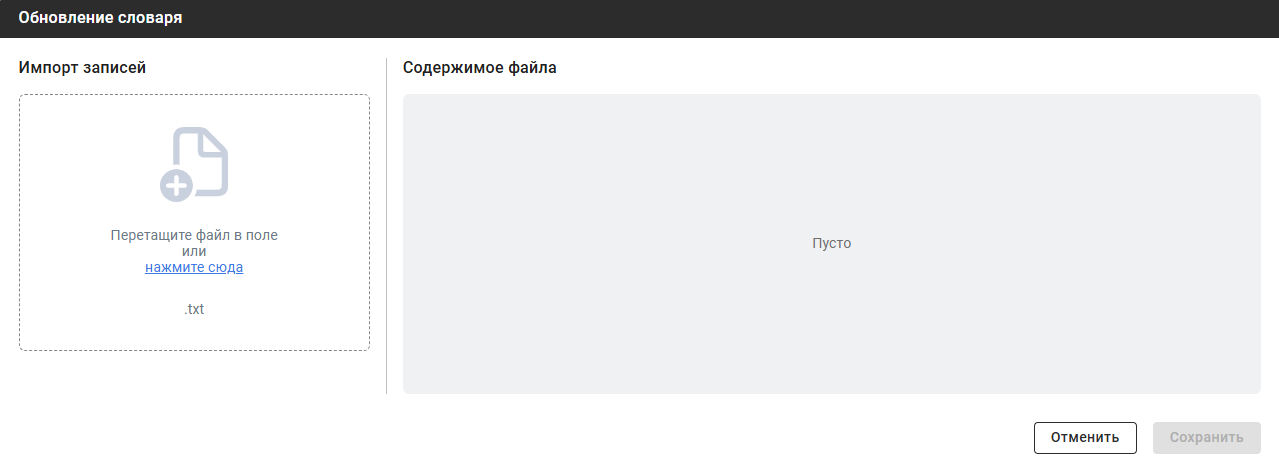
Рис. 4 — Поле «Импорт записей» после удаления загруженного файла
После удаления существующего файла с записями словаря необходимо загрузить новый (обновленный) файл. Сделать это можно, перетащив файл с записями словаря в поле отображения загружаемого файла или нажатием на надпись «нажмите сюда». При нажатии на надпись «нажмите сюда» открывается стандартное окно выбора файла для загрузки.
После внесения изменений необходимо нажать на кнопку «Сохранить», которая станет доступной, для подтверждения этих изменений, в противном случае – нажать на кнопку «Отменить», после чего словарь вернется к своему состоянию до внесения изменений.