Блок «Конструктор конфигурации уязвимости»
Для добавления конфигурации с помощью конструктора, а также дальнейшего отслеживания синхронных изменений конструктора и json-конфигурации необходимо активировать блок «Конструктор конфигурации уязвимости» (см. рис. 1).
При ручном вводе конфигурации уязвимости необходимо указывать только параметры уязвимости, которые в стандарте описания CPE указываются в ключе «trait».
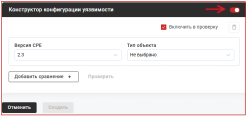
Рис. 1 — Блок «Конструктор конфигурации уязвимости»
Далее необходимо выбрать версию стандарта CPE (2.2 или 2.3) и тип объекта (операционная система или программное обеспечение), после чего появятся дополнительные поля для выбора способа проверки (см. рис. 2). В данных полях необходимо указать название ПО или ОС, используя контекстный поиск. Далее следует выбрать один из доступных операторов и указать версию (или несколько версий) продукта. Внутри блока можно добавлять неограниченное количество условий с тем же набором полей с помощью кнопки «Добавить условие +» (см. рис. 3). По умолчанию между условиями jsonконфигурации всегда будет пользователь «AND».
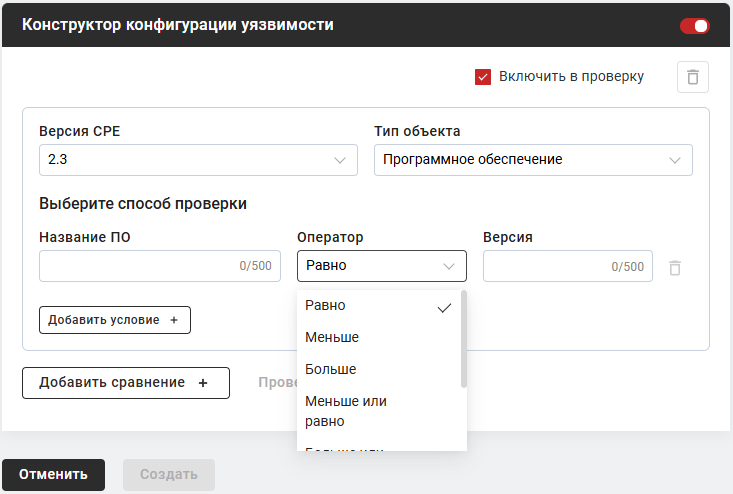
Рис. 2 — Дополнительные поля конструктора
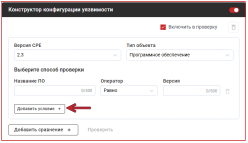
Рис. 3 — Кнопка «Добавить условие»
Для добавления нового блока необходимо нажать кнопку «Добавить сравнение +» (см. рис. 4). Для всех новых блоков предусмотрена возможность выбора логического пользователя (см. рис. 5). Оператор «И» необходимо выбрать, если требуется одновременное выполнение всех условий каждого блока, пользователь «ИЛИ», если достаточным является выполнение условий хотя бы одного блока.
В конце массива объектов json-конфигурации появляется параметр «operator», по умолчанию принимающий значение «AND» (см. рис. 6). Для смены логического пользователя необходимо отключить конструктор конфигурации уязвимости и вручную изменить значение на «OR».
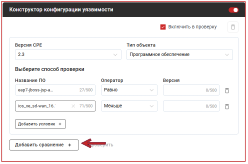
Рис. 4 — Кнопка «Добавить сравнение +»
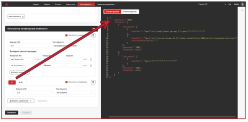
Рис. 5 — Выбор логического оператора
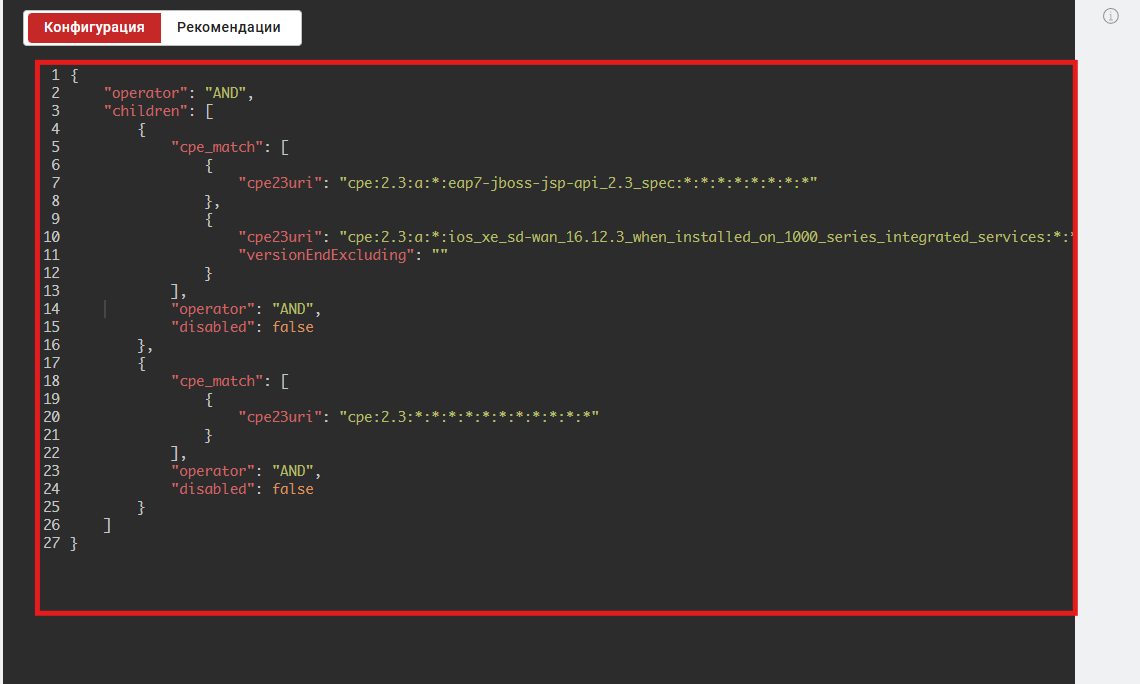
Рис. 6 — Пример json-конфигурации
После добавления в конфигурацию уязвимости объектов и способов проверки станет активной кнопка «Проверить», при нажатии на которую откроется поле «Выбор актива для проверки» (см. рис. 7). Далее необходимо нажать кнопку «Выбрать из списка активов», после чего откроется окно «Импорт активов», содержащее список доступных для проверки активов. После проверки нажать кнопку «Создать» (см. рис. 8).
Для исключения объектов пользовательской уязвимости из проверки, необходимо отключить чекбокс «Включить в проверку».
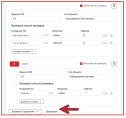
Рис. 7 — Кнопка «Проверить»
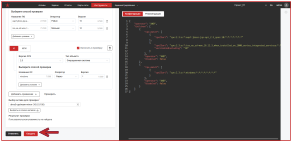
Рис. 8 — Завершение создания ПУ