Управление активами
Активы — это узлы сети (серверы, рабочие станции, сетевое оборудование и другие устройства), которые вы исследуете с помощью Сканер-ВС. Активы можно обнаружить автоматически при выполнении задачи «Исследование сети» или добавить вручную, если параметры устройства вам уже известны.
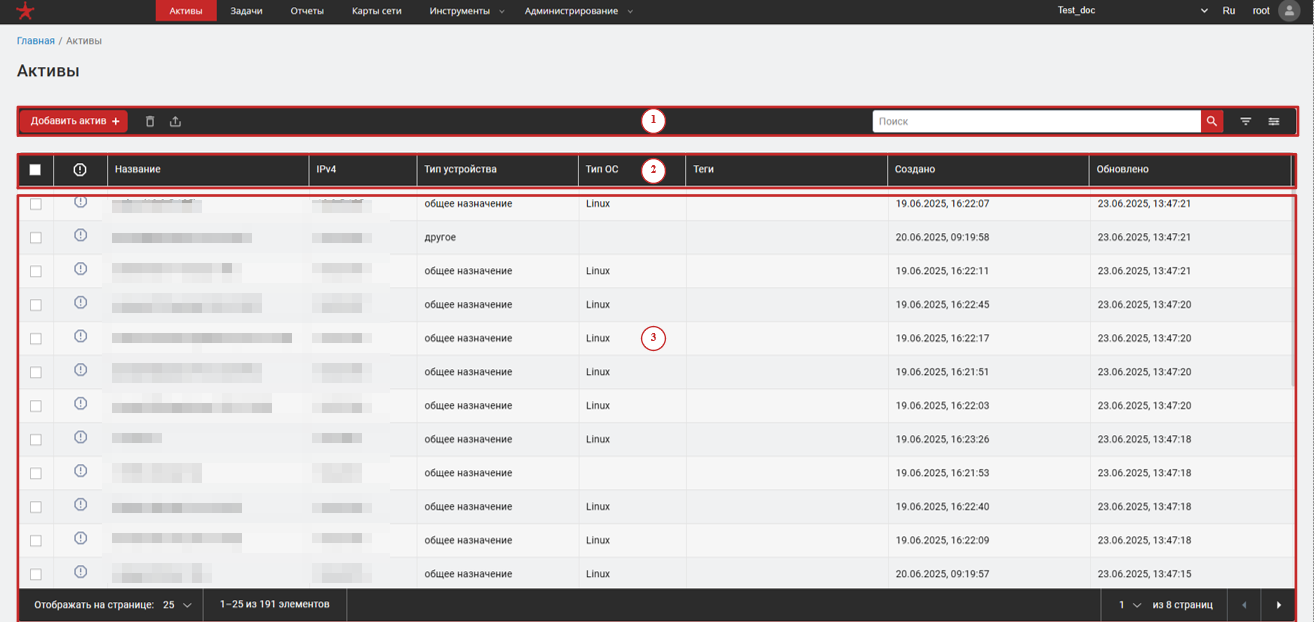
Интерфейс вкладки «Активы»
Интерфейс вкладки «Активы» разделён на три функциональные зоны:
-
Убедитесь, что вы находитесь в нужном проекте.
-
Перейдите на вкладку «Активы».
-
Нажмите кнопку «Добавить актив».
-
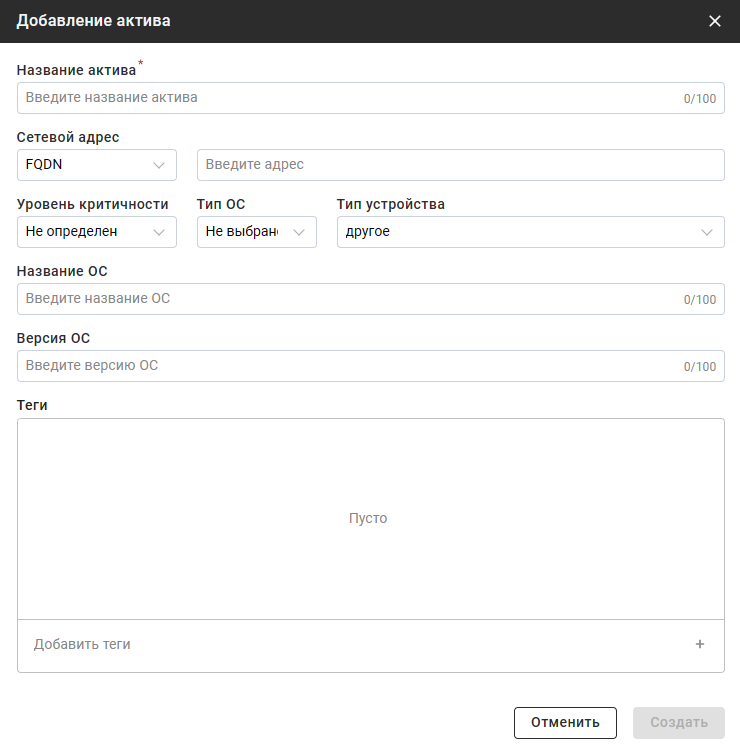
В открывшемся окне заполните обязательные поля:
- Название актива: Произвольное имя для идентификации.
- Сетевой адрес: Укажите FQDN, IPv4 или IPv6-адрес.
-
При необходимости вы можете указать дополнительные параметры: уровень критичности, тип ОС, теги.
-
Нажмите «Создать».
-
Зона управления активами — кнопки для добавления, удаления и экспорта активов.
-
Зона с заголовком таблицы — настройка отображаемых столбцов.
-
Зона данных активов — таблица со списком активов и их параметрами.
Столбцы таблицы активов
По умолчанию в таблице отображается минимальный набор столбцов. Чтобы добавить дополнительные, нажмите иконку настройки отображения в зоне управления.
| Столбец | Описание |
|---|---|
| FQDN | Полностью определённое доменное имя актива |
| IPv4 | IP-адрес версии 4 (четыре десятичных числа, разделённых точками) |
| IPv6 | IP-адрес версии 6 (восемь групп шестнадцатеричных цифр, разделённых двоеточиями) |
| MAC | Уникальный идентификатор сетевого интерфейса актива |
| Имя хоста | Имя компьютера в сети |
| Тип устройства | Категория устройства: сервер, рабочая станция, маршрутизатор, коммутатор и т. д. |
| Тип ОС | Операционная система: Windows, Linux, MacOS или не выбрано |
| Теги | Пользовательские метки для категоризации активов |
| Критичность | Уровень важности актива для инфраструктуры (не определён / низкая / средняя / высокая) |
| Создано | Дата и время добавления актива |
| Обновлено | Дата и время последнего обновления данных об активе |
Выбор активов и групповые операции
Кнопки «Экспортировать в .csv» и «Удалить» по умолчанию скрыты и появляются только после выбора одного или нескольких активов.
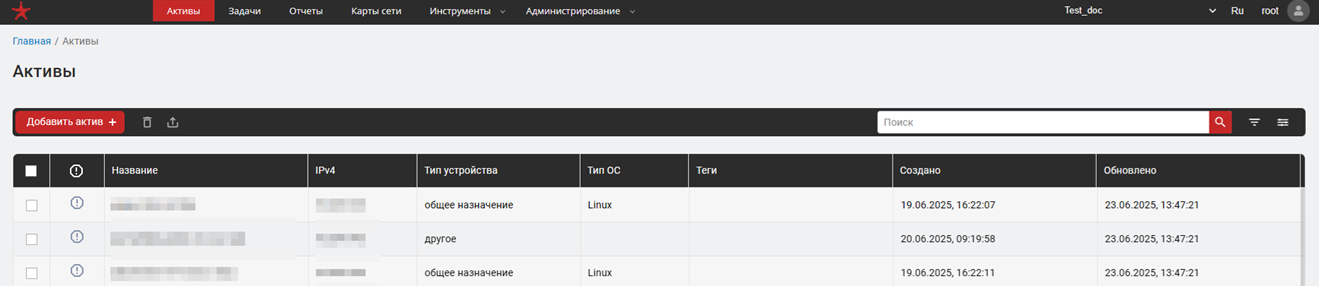
Чтобы выбрать активы, установите галочки в начале нужных строк:
После выбора в зоне управления станут доступны:
- Экспортировать в .csv — выгрузить данные выбранных активов в файл формата CSV.
- Удалить — удалить выбранные активы.
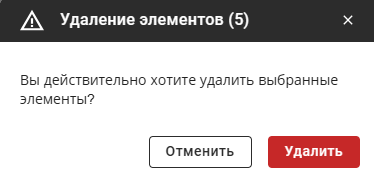
Удаление активов необратимо. Перед подтверждением убедитесь, что выбраны нужные записи.
Удаление активов
- Отметить один или несколько активов галочками в начале строк.
- Нажать кнопку «Удалить» в зоне управления.
- В диалоговом окне подтвердить удаление кнопкой «Удалить» или отменить действие кнопкой «Отменить».
Добавление актива вручную
Ручное добавление полезно, когда вы заранее знаете параметры целевой системы или она не была обнаружена автоматически.
- Перейти на вкладку «Активы».
- Нажать кнопку «Добавить актив».
- Заполнить форму нового актива.
- Нажать «Создать» — кнопка станет активной после заполнения обязательных полей.
Обязательные поля
| Поле | Описание |
|---|---|
| Название актива | Произвольное имя для идентификации в интерфейсе |
| Сетевой адрес | FQDN, IPv4 или IPv6-адрес устройства |
Дополнительные параметры
Уровень критичности — отражает важность актива для вашей инфраструктуры:
- Не определён (по умолчанию)
- Низкий
- Средний
- Высокий
Тип ОС:
- Не выбрано (по умолчанию)
- Windows
- Linux
- MacOS
Тип устройства — категория оборудования: сервер, рабочая станция, межсетевой экран, маршрутизатор, принтер, виртуальная машина и другие варианты.
Теги — пользовательские метки для группировки и фильтрации активов по произвольному критерию. Теги можно добавить сразу при создании актива.
Используйте теги для организации активов по подразделениям, локациям или типам сервисов. Это упрощает последующую фильтрацию и формирование задач.