Карточка актива
Карточка актива — централизованное хранилище всей информации, которую Сканер-ВС собрал о конкретном устройстве. Чтобы открыть карточку, нажмите на любой актив в таблице на вкладке «Активы».

Карточка содержит пять вкладок:
- Информация — общие сведения об активе, редактирование, теги.
- Порты — открытые порты и сервисы.
- Прикладное ПО — установленные программные пакеты.
- Уязвимое ПО — найденные уязвимости, сгруппированные по пакетам.
- Подключения — учётные данные для задач, требующих аутентификации.
Содержит общую информацию об активе:
- IP-адреса, FQDN, MAC-адрес.
- Определенный тип устройства и операционной системы.
- Присвоенный уровень критичности и теги.
- Для ОС Windows здесь также отображается список установленных обновлений безопасности.
Вкладка «Информация»
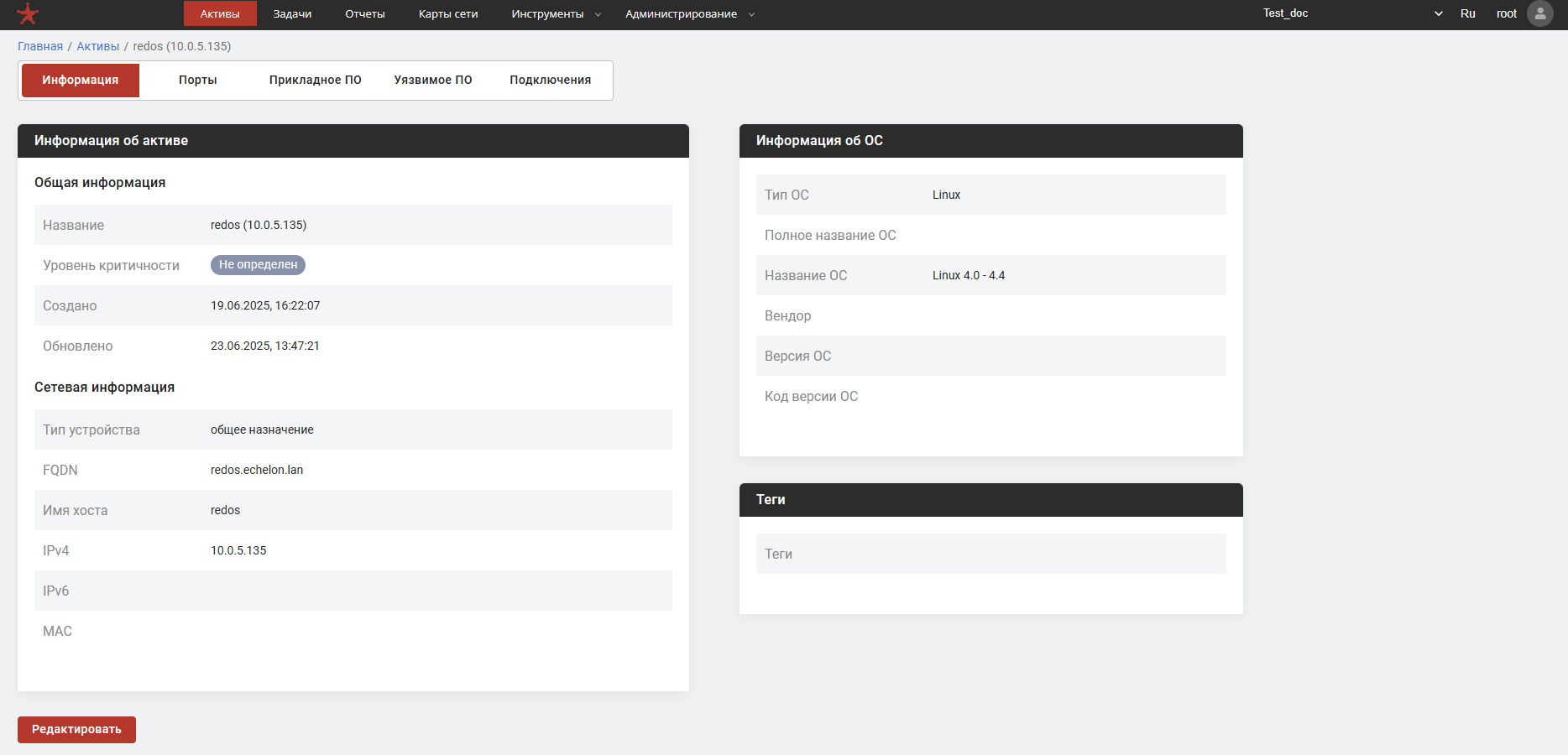
Вкладка содержит полную информацию об активе: сетевые адреса, тип устройства, операционную систему, уровень критичности и пользовательские теги.
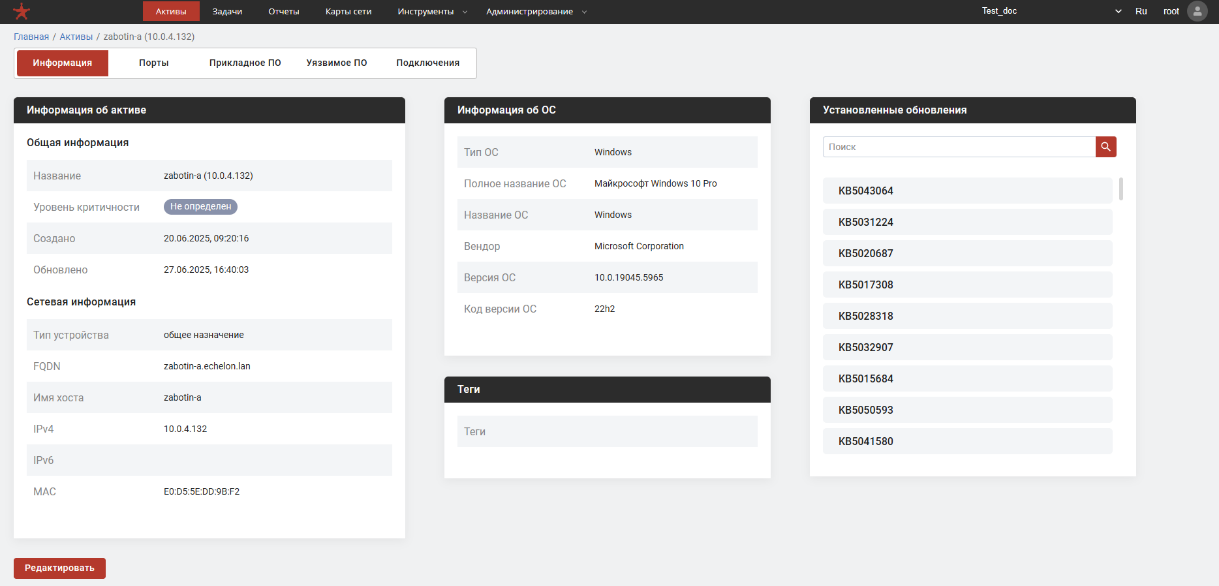
На активах с Windows дополнительно отображается блок «Установленные обновления» — список обновлений безопасности, обнаруженных в ходе задачи «Инвентаризация».
Если нажать на тег в карточке актива, произойдёт переход на вкладку «Активы» с автоматически применённым фильтром по этому тегу.
Редактирование информации об активе
Вы можете в любой момент исправить устаревшие или неверные данные об активе.
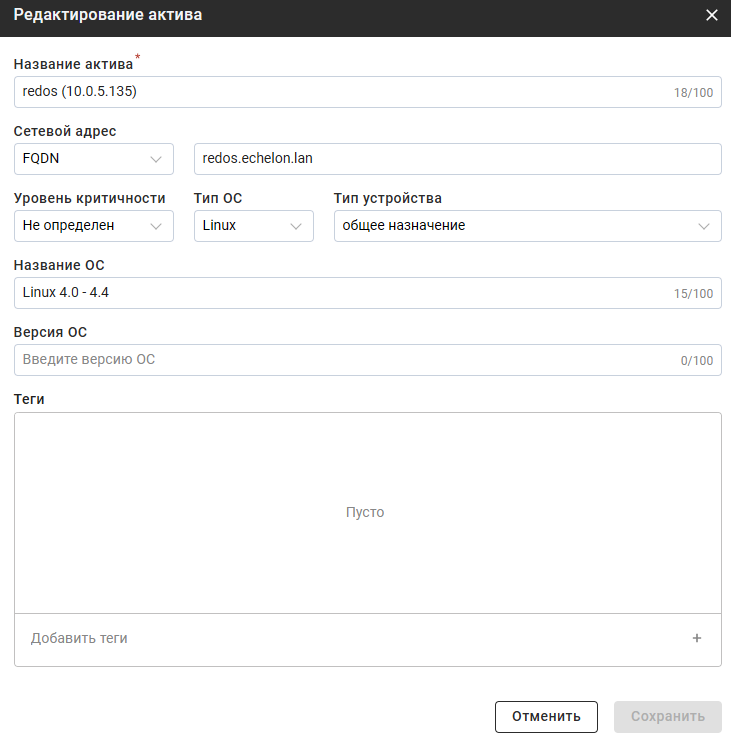
- На вкладке «Информация» нажать кнопку «Редактировать».
Ключевая вкладка, на которой отображаются все найденные уязвимости, сгруппированные по программным пакетам. Здесь вы можете:
-
Просматривать детальную информацию о каждой уязвимости.
-
Отмечать уязвимости или целые группы как ложные срабатывания.
-
Переходить к рекомендациям по устранению.
- Нажать «Сохранить».
- Вернуться в карточку актива и убедиться, что изменения применились корректно.
Кнопка «Сохранить» остаётся неактивной, пока в форму не внесено ни одного изменения.
Вкладка «Порты»
Вкладка отображает список открытых портов, обнаруженных в ходе задачи «Исследование сети» (при включённом параметре «Сканирование портов»).
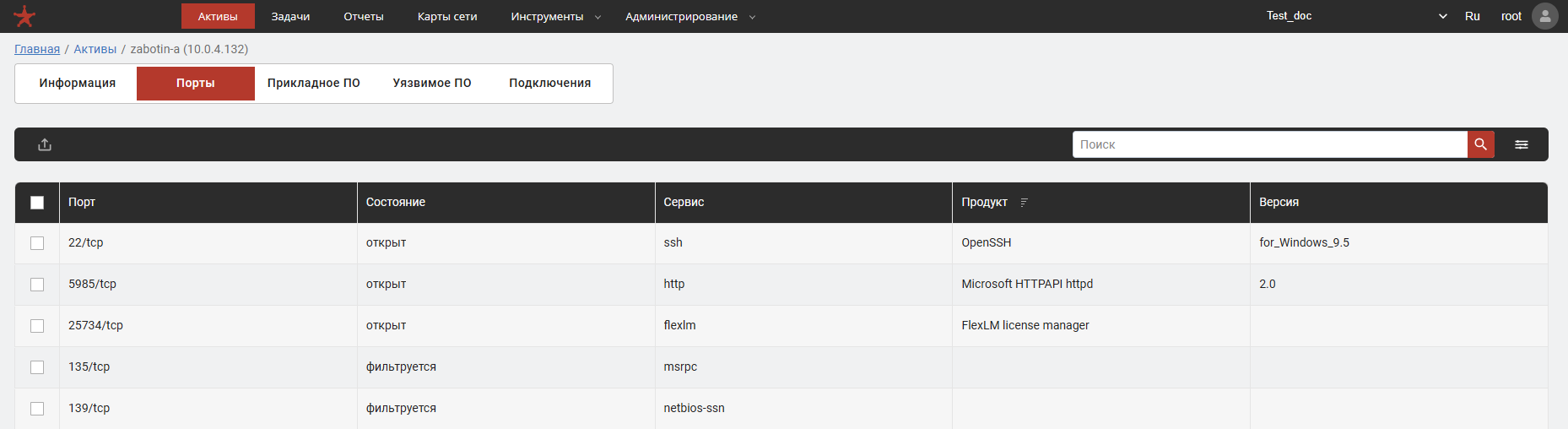
Для каждого порта доступна следующая информация:
| Столбец | Описание |
|---|---|
| Порт | Номер порта |
| Состояние | Статус порта (открыт, закрыт, фильтруется) |
| Сервис | Определённый сетевой сервис |
Более подробные данные — названия продуктов, версии ПО, дополнительные сервисы — появляются после выполнения задачи «Инвентаризация» с включённым параметром «Сканирование портов».
Вкладка «Прикладное ПО»
Вкладка содержит перечень программного обеспечения, установленного на активе.
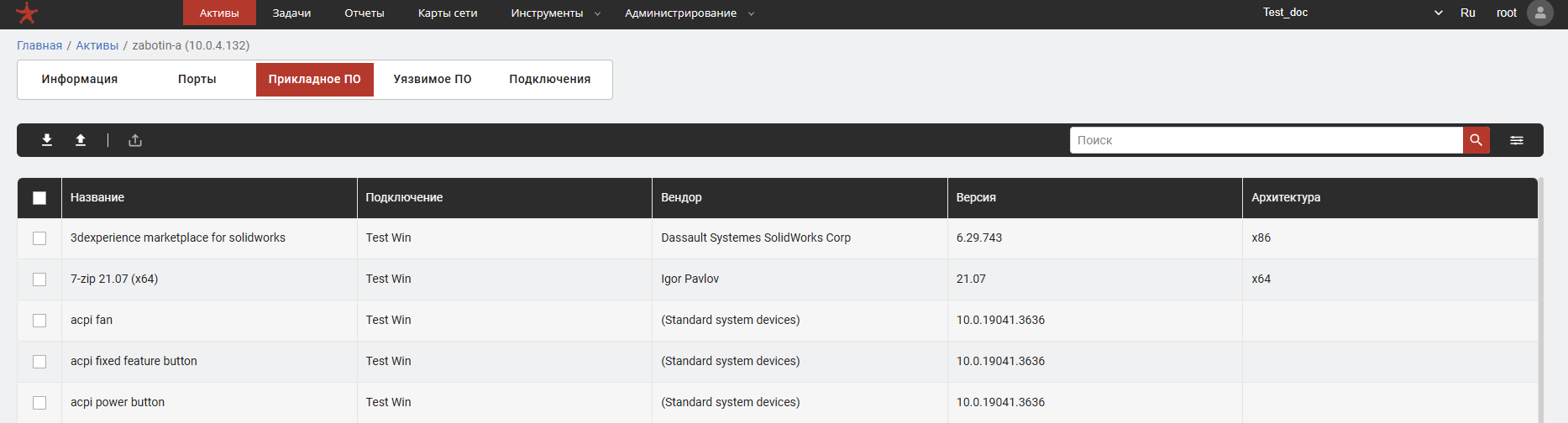
Для каждого пакета отображаются:
| Столбец | Описание |
|---|---|
| Название | Полное наименование программного обеспечения |
| Подключение | Имя подключения актива, через которое получены данные |
| Вендор | Организация-поставщик программного обеспечения |
| Версия | Версия пакета на момент исследования |
| Архитектура | Архитектура программного обеспечения (x86, x64, ARM и т. д.) |
Экспорт и импорт в форматах SBOM
На вкладке «Прикладное ПО» доступны инструменты для работы со спецификацией программного обеспечения (SBOM):
- Скачать данные в формате CycloneDX — экспорт списка ПО актива в формат SBOM CycloneDX. Сканер-ВС автоматически конвертирует поля актива и компонентов, а также обрабатывает зависимости между пакетами.
- Загрузить данные в формате CycloneDX — импорт списка ПО актива из файла в формате SBOM CycloneDX.
- Экспортировать в .csv — выгрузить данные таблицы в формате CSV.
CycloneDX — открытый стандарт для обмена информацией о составе ПО. Используется для анализа уязвимостей и управления безопасностью цепочки поставок: детально описывает программные компоненты и зависимости между ними.
SPDX также поддерживается в качестве формата импорта/экспорта SBOM.
При выполнении задачи «Исследование сети» в список ПО попадают только сетевые пакеты, выявленные на открытых портах. Для получения полного перечня установленного ПО выполните задачу «Инвентаризация» с включённой опцией «Установленное программное обеспечение».
Вкладка «Уязвимое ПО»
Вкладка появляется после выполнения задачи «Поиск уязвимостей». На ней отображаются группы уязвимых программных пакетов, найденных на активе.
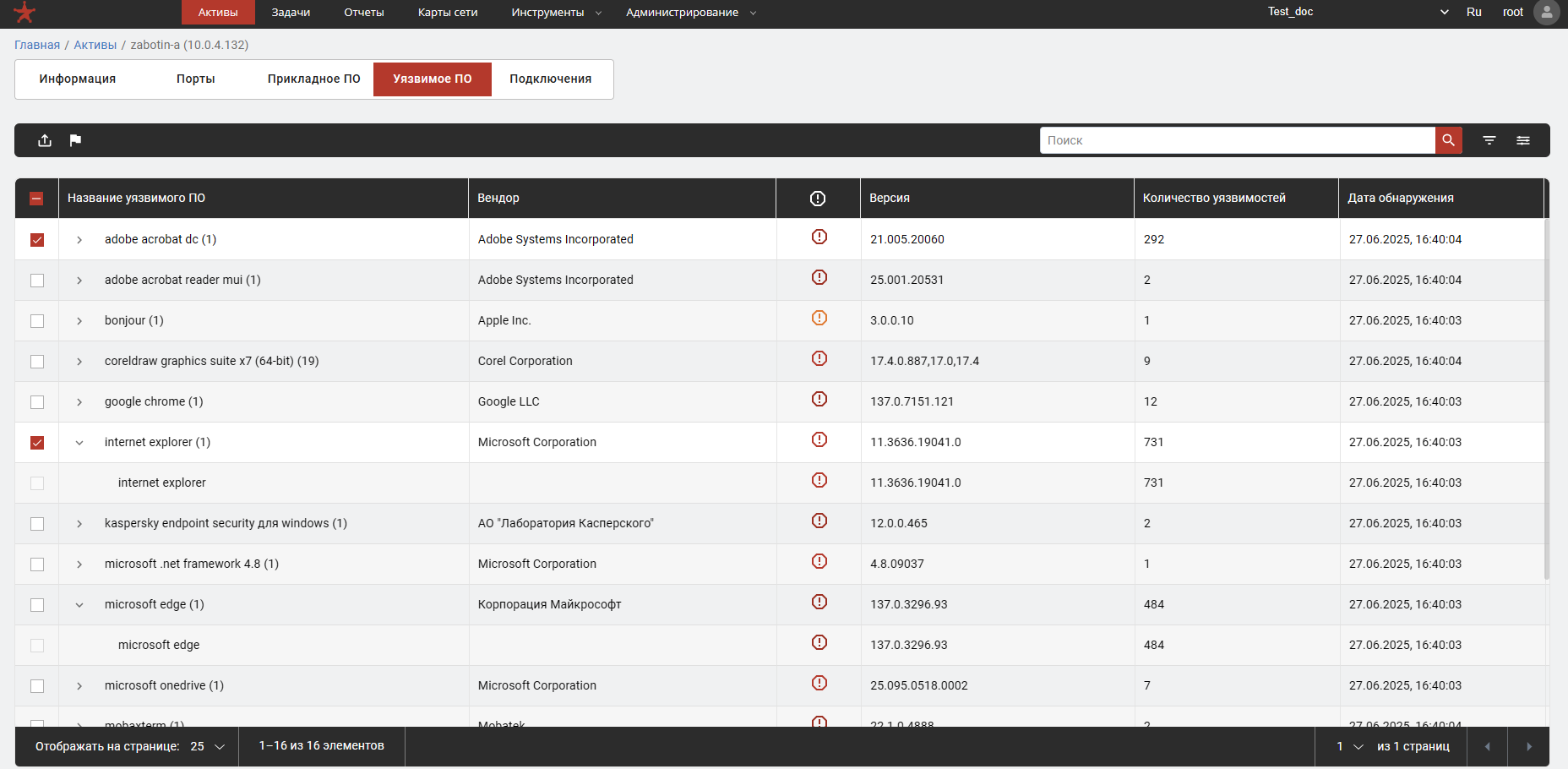
Пакеты объединяются в группы по найденным в них уязвимостям. В столбце «Количество уязвимостей» указывается наибольшее число уязвимостей среди пакетов группы.
Просмотр уязвимых пакетов в группе
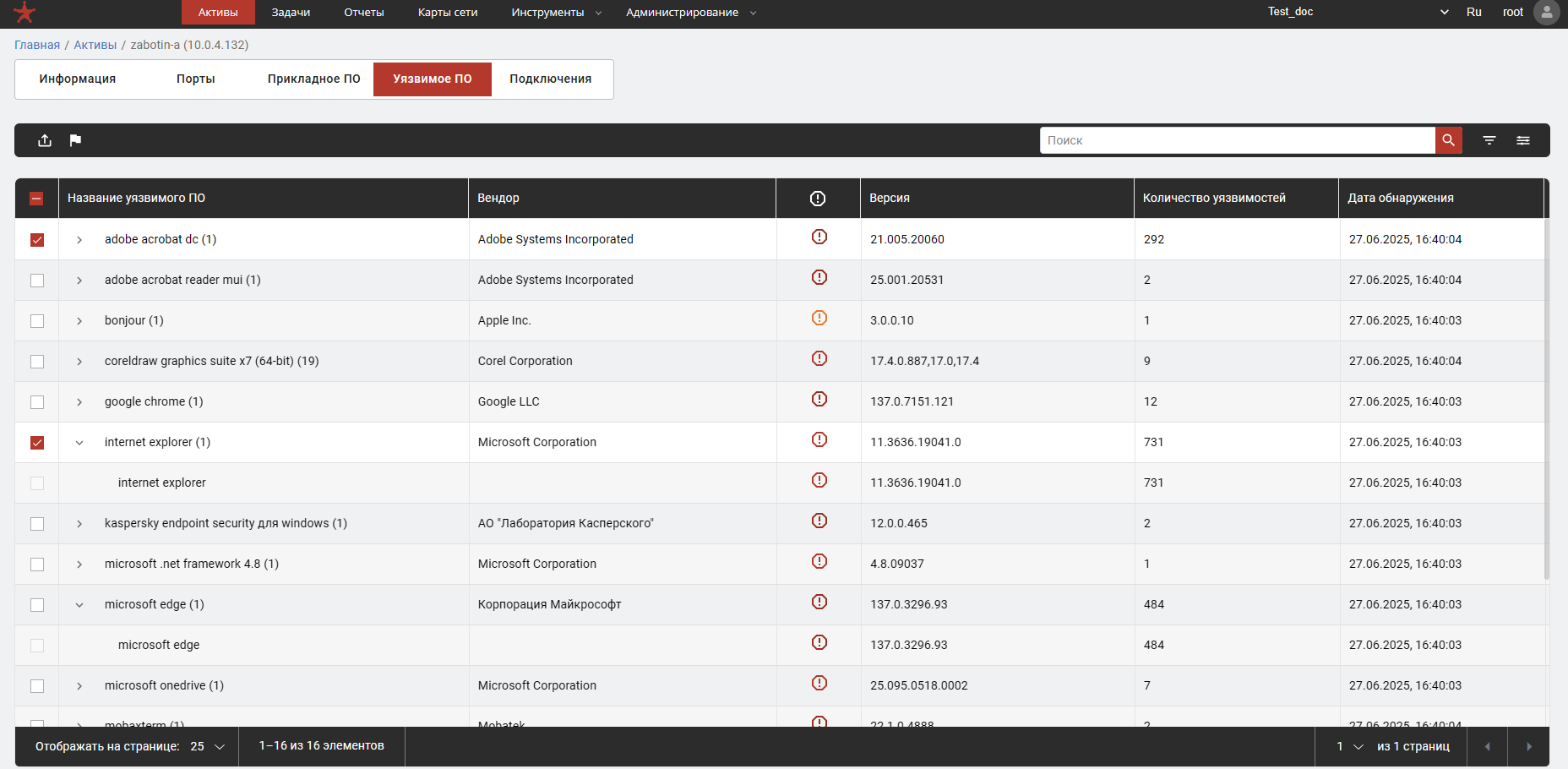
Нажмите на стрелку слева от названия группы или на любое место строки, чтобы развернуть список пакетов, входящих в группу.
Просмотр уязвимостей конкретного ПО
Нажмите на строку с уязвимым пакетом — откроется таблица со всеми найденными уязвимостями этого ПО.
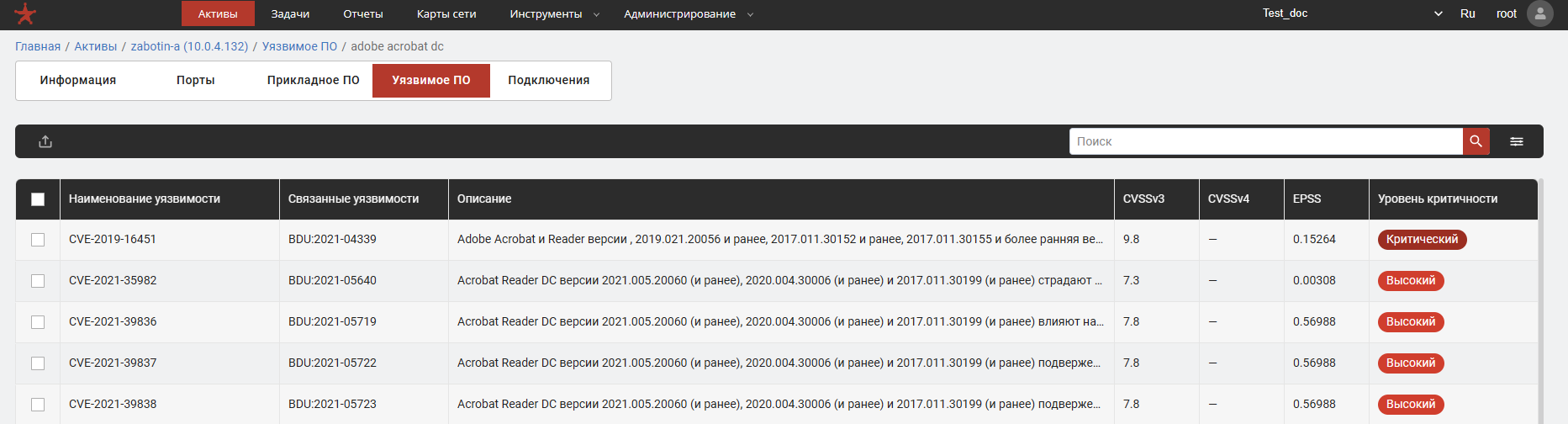
Данные таблицы можно выгрузить в формате CSV с помощью кнопки «Экспортировать в .csv».
Карточка уязвимости
Нажмите на конкретную уязвимость в таблице, чтобы открыть её подробное описание.
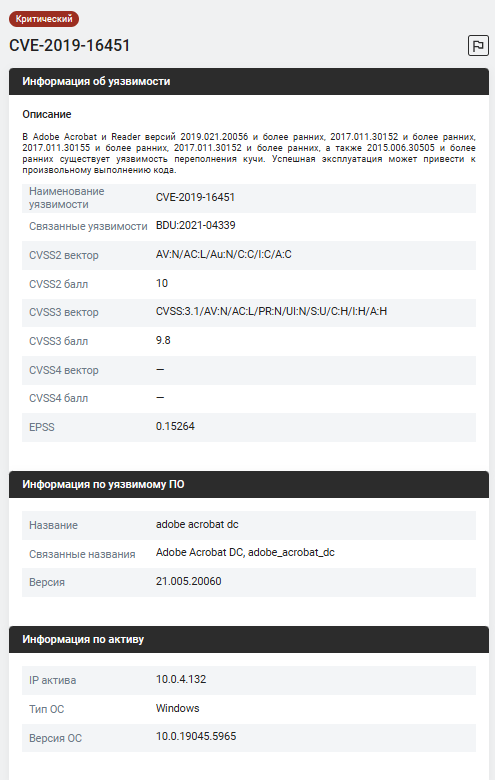
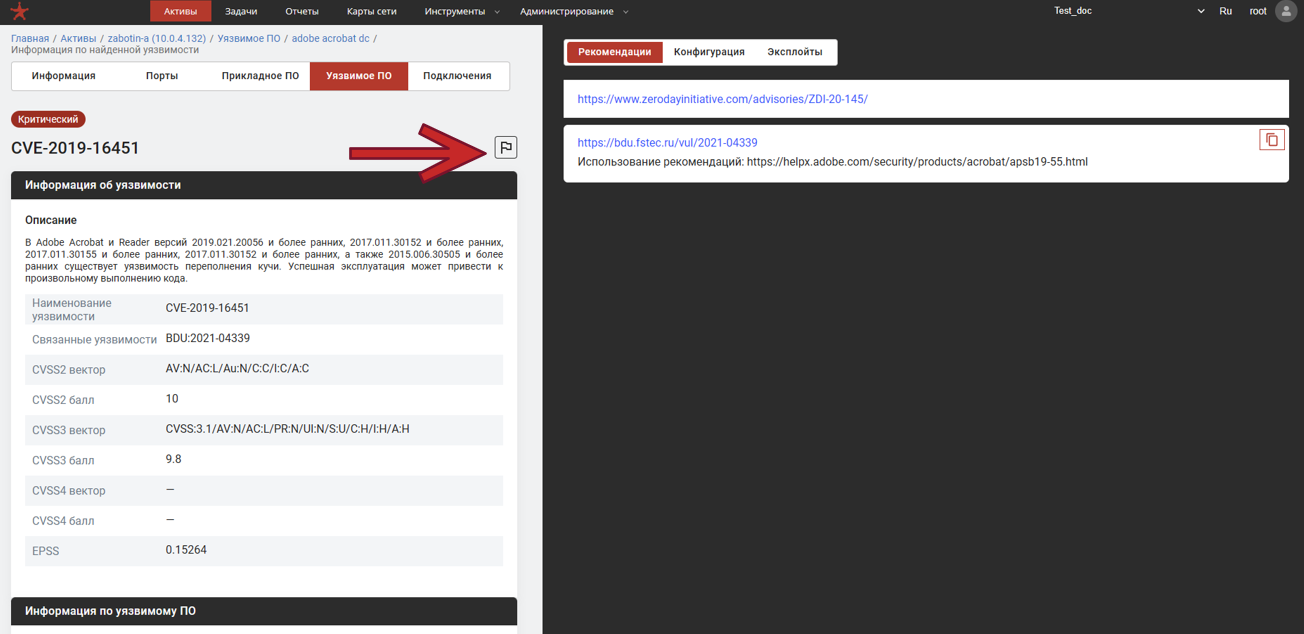
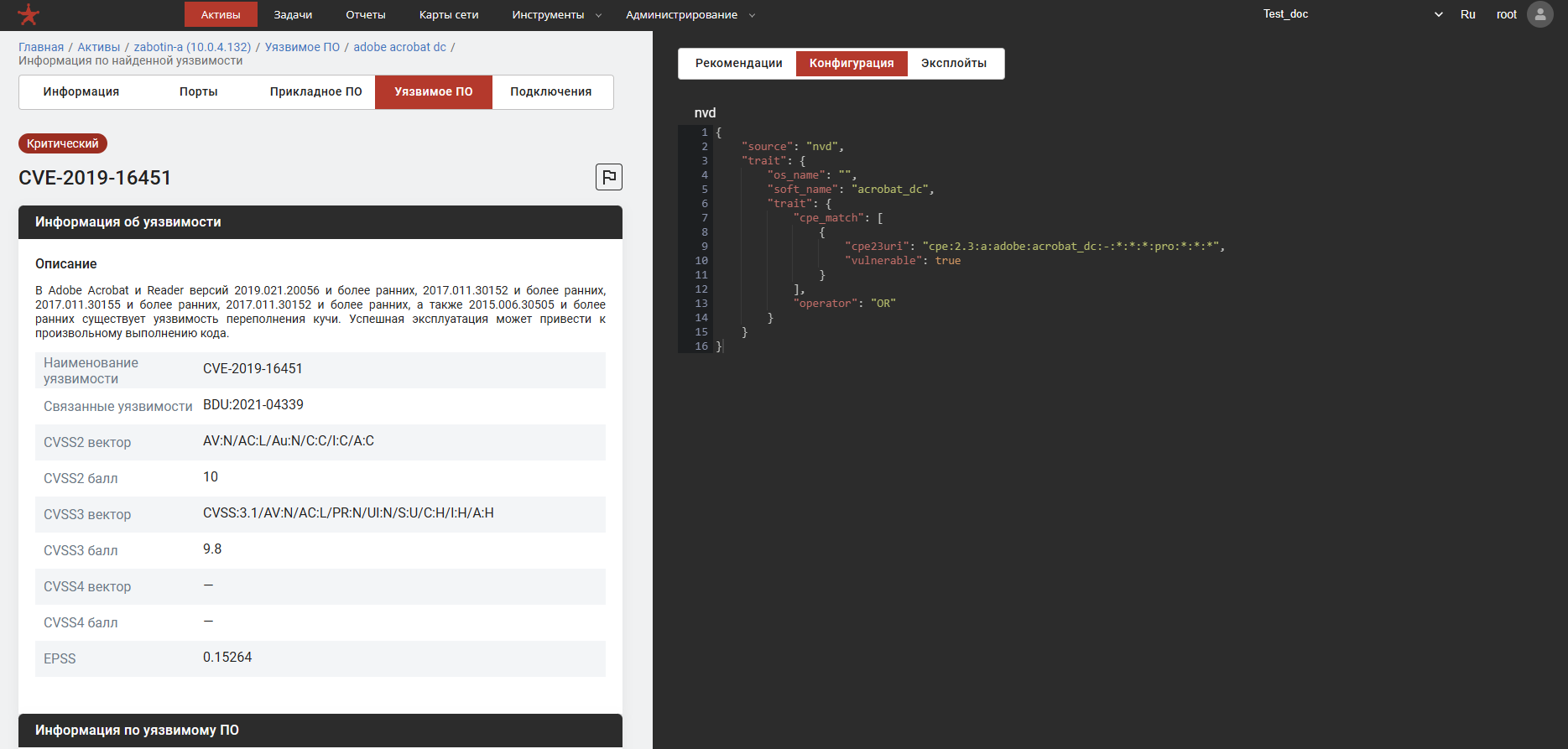
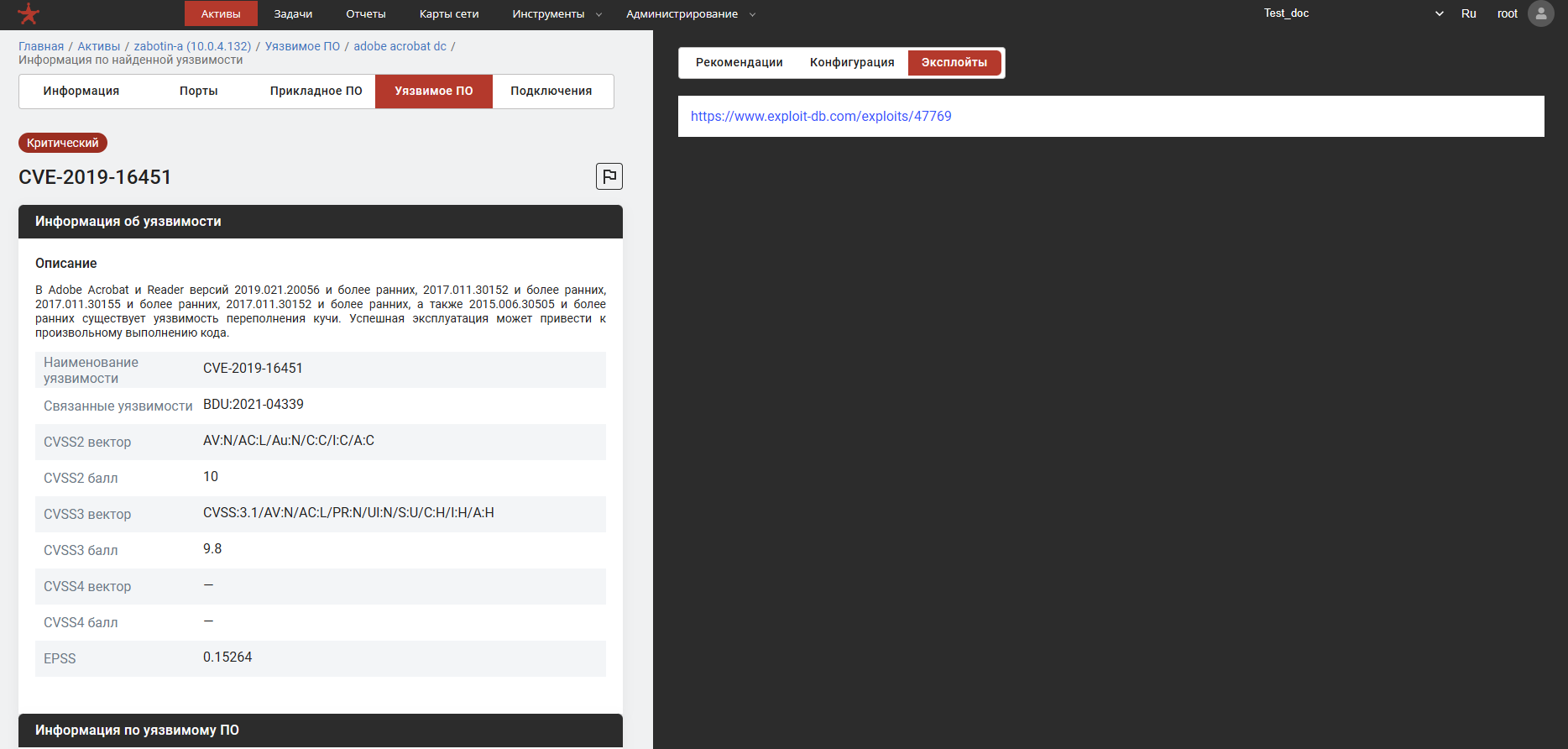
Карточка уязвимости содержит:
-
Рекомендации (вкладка по умолчанию) — рекомендации по устранению уязвимости из официальных источников (при наличии). Для перехода к источнику нажмите на соответствующую ссылку.
-
Конфигурация — сведения об уязвимых версиях программного обеспечения.
-
Эксплойты — список известных эксплойтов, которые могут быть использованы для атаки на узел сети.
При наведении курсора на CVSS-вектор в карточке уязвимости появляется калькулятор балла CVSS с расшифровкой каждого компонента оценки.
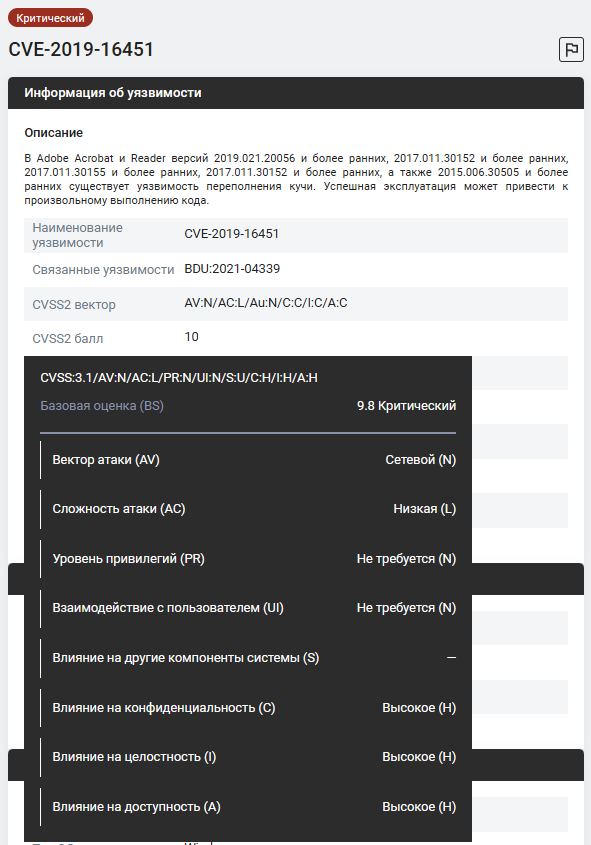
Отметка уязвимости как ложного срабатывания
Если уязвимость не относится к вашей инфраструктуре или является заведомо неприменимой, её можно исключить из результатов, пометив как ложное срабатывание.
-
В карточке уязвимости нажать кнопку флажка в правой части окна.
-
В открывшемся окне настроить область видимости правила.
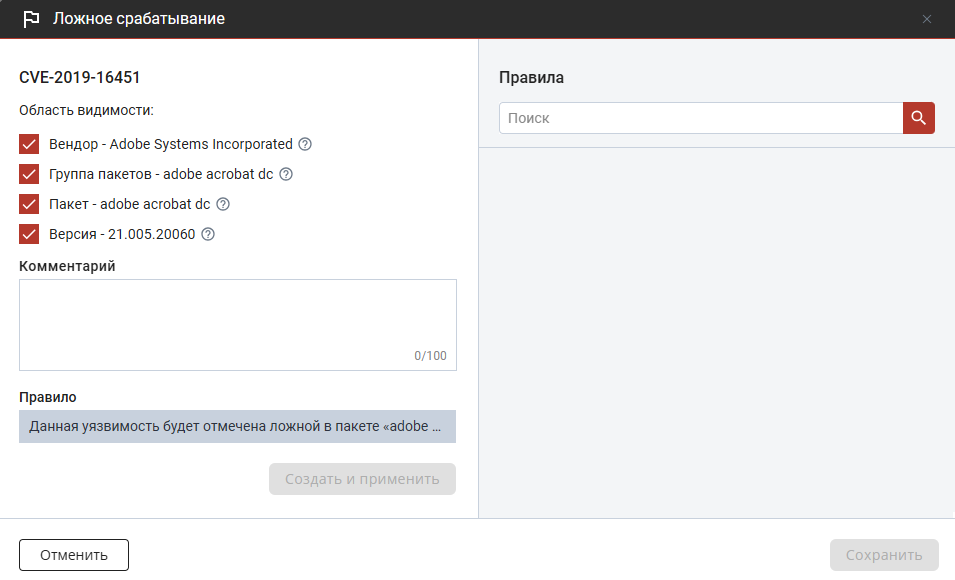
Параметры области видимости (по умолчанию все активны):
Вариант Результат Все параметры активны Только данная уязвимость для конкретной версии, пакета, группы и вендора Деактивирована «Версия» Все версии данного пакета в данной группе у данного вендора Деактивированы «Версия» + «Пакет» Все версии и пакеты в данной группе у данного вендора Деактивированы «Версия» + «Пакет» + «Группа» Все пакеты во всех группах у данного вендора Все параметры деактивированы Весь узел сети (все версии, пакеты, группы, вендоры) -
Добавить комментарий к правилу.
-
Нажать «Создать и применить» — правило появится в правой части окна.
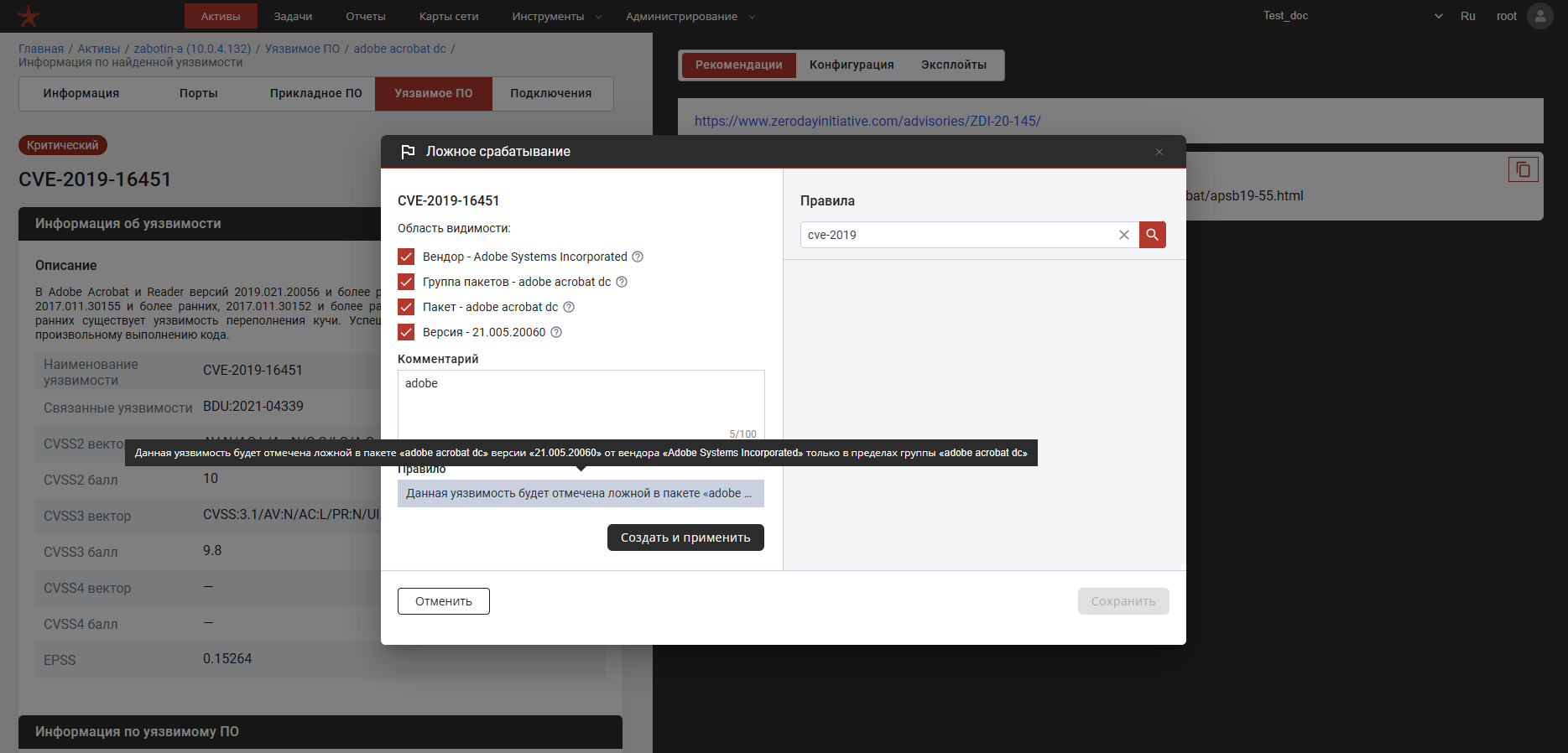
-
Нажать «Сохранить».
После этого уязвимость будет отмечена флажком в таблице результатов, а строка изменит цвет. В карточке уязвимости появится поле с пометкой и комментарием оператора.
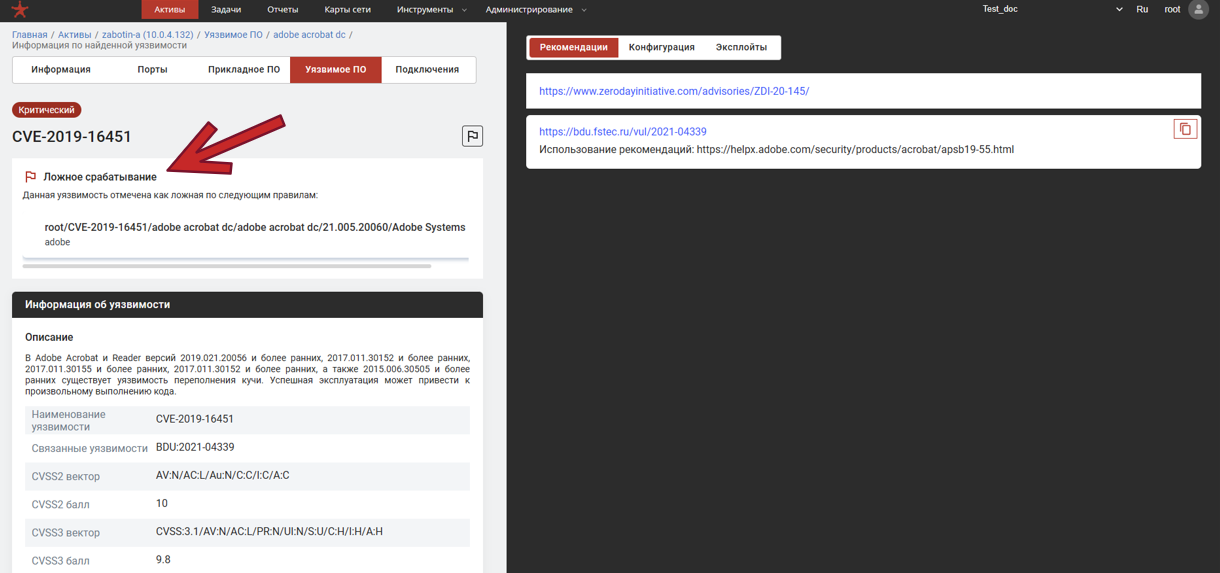
Уязвимости, отмеченные как ложное срабатывание, не включаются в краткий и полный отчёты.
Если все уязвимости в пакете помечены ложными, весь пакет на вкладке «Уязвимое ПО» также отображается как ложный, а счётчик уязвимостей становится равным нулю.
Снятие отметки ложного срабатывания
-
Нажать на кнопку флажка повторно.
-
В открывшемся окне нажать кнопку удаления напротив нужного правила.
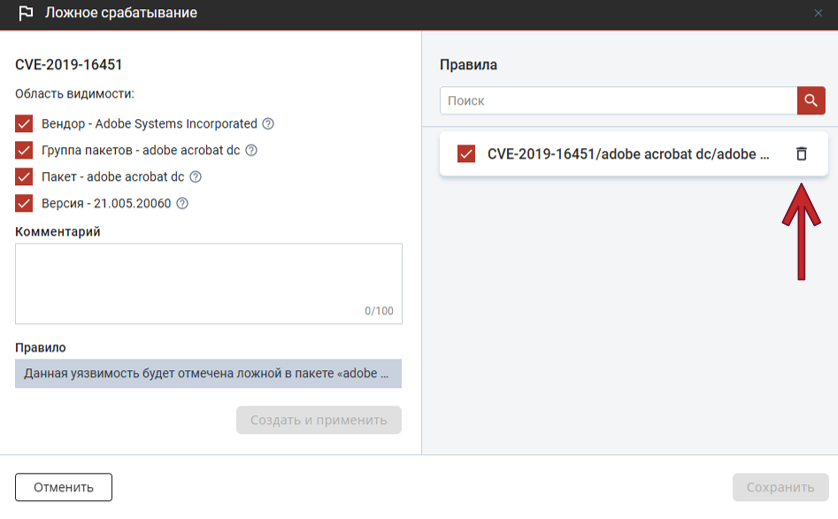
-
Нажать «Сохранить».
Групповая отметка уязвимых пакетов как ложных
На вкладке «Уязвимое ПО» можно отметить ложной сразу целую группу пакетов:
- Установить галочки напротив нужных групп.
- Нажать появившуюся иконку «Отметить ложными».
- В окне подтверждения нажать «Подтвердить».
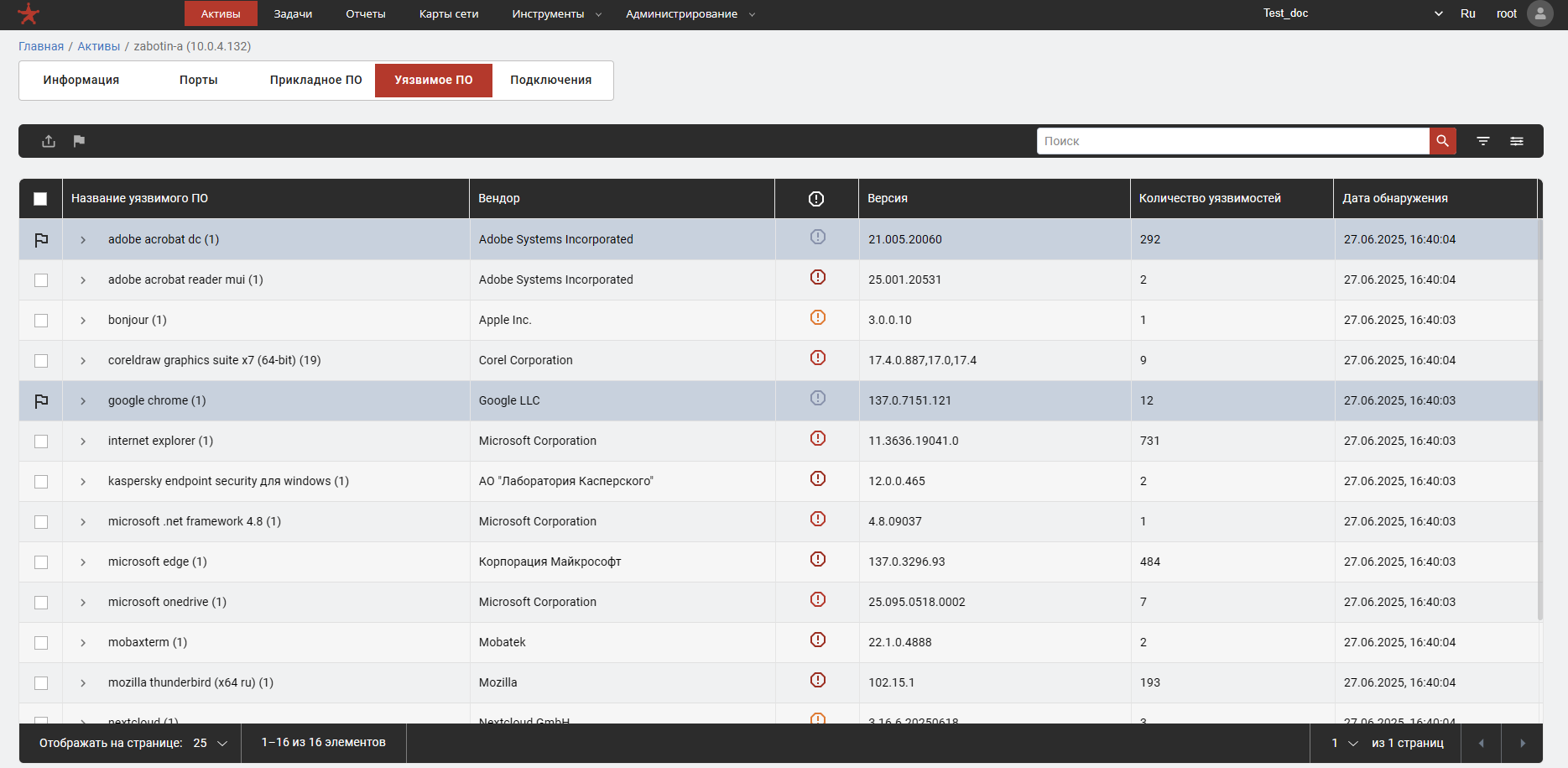
После этого все пакеты и уязвимости в отмеченных группах будут помечены ложными. В карточке каждой такой уязвимости появится сообщение: «Отмечена ложной в рамках группы <имя группы>».
Чтобы снять отметку с группы, нажмите на флажок слева от её названия.
Вкладка «Подключения»
Вкладка «Подключения» используется для управления учётными данными, которые Сканер-ВС применяет при выполнении задач «Инвентаризация» и «Аудит конфигурации».
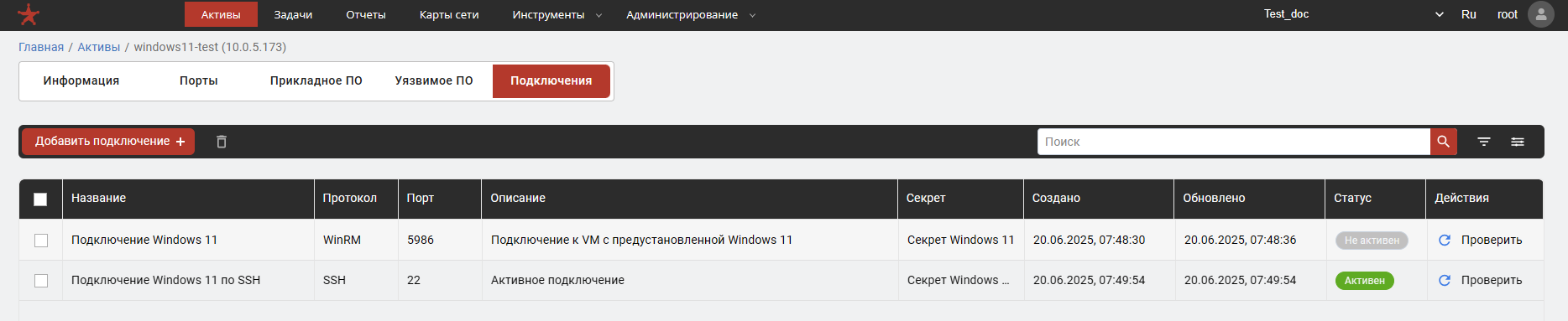
Для каждого подключения отображается:
| Столбец | Описание |
|---|---|
| Название | Имя подключения |
| Протокол | Протокол обмена данными (SSH, WMI и т. д.) |
| Порт | Номер порта протокола |
| Описание | Описание подключения, заданное оператором |
| Секрет | Секрет (учётные данные), связанный с подключением |
| Создано | Дата и время создания |
| Обновлено | Дата и время последнего обновления |
| Статус | Текущий статус подключения |
| Проверить | Кнопка для проверки работоспособности подключения |
Добавление подключения
-
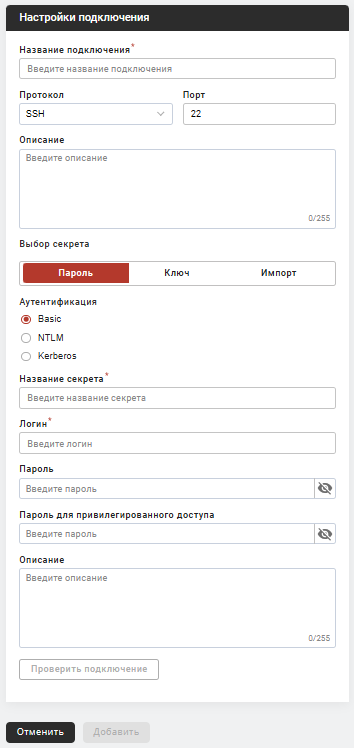
Нажать кнопку «Добавить подключение».
-
В открывшемся окне «Настройки подключения» заполнить параметры.
-
Нажать «Создать».
Подробное описание настройки, редактирования и удаления подключений приведено в разделе Подключения руководства.