Карты сети
Карты сети — инструмент визуализации топологии IT-инфраструктуры. Карта строится в виде графа: узлы — это активы, рёбра — связи между ними. Данные для построения берутся из результатов задач «Исследование сети» с включённой трассировкой.
Вкладка «Карты сети»
Для перехода к картам сети нажмите «Карты сети» на панели навигации. Откроется таблица со всеми ранее созданными картами.
- Перейдите на вкладку «Карты сети».
- Нажмите «Добавить карту сети +».
- Выберите одну или несколько завершенных задач «Исследование сети», в настройках которых была включена опция «Трассировка для топологии».
- Нажмите «Сохранить».
Таблица содержит следующие столбцы:
| Столбец | Описание |
|---|---|
| Название | Имя карты сети, заданное оператором |
| Создано | Дата и время создания |
| Обновлено | Дата и время последнего изменения |
| Действия | Кнопки редактирования и удаления карты |
Создание карты сети
- Нажать кнопку «Добавить карту сети +».
- Откроется страница «Новая карта сети» с таблицей завершённых задач «Исследование сети».
- Выбрать подходящие задачи. Для выбора доступны только задачи с включённой опцией «Трассировка для топологии» — остальные выделены серым.
- Нажать «Сохранить» в нижнем левом углу страницы — кнопка станет активной после выбора.
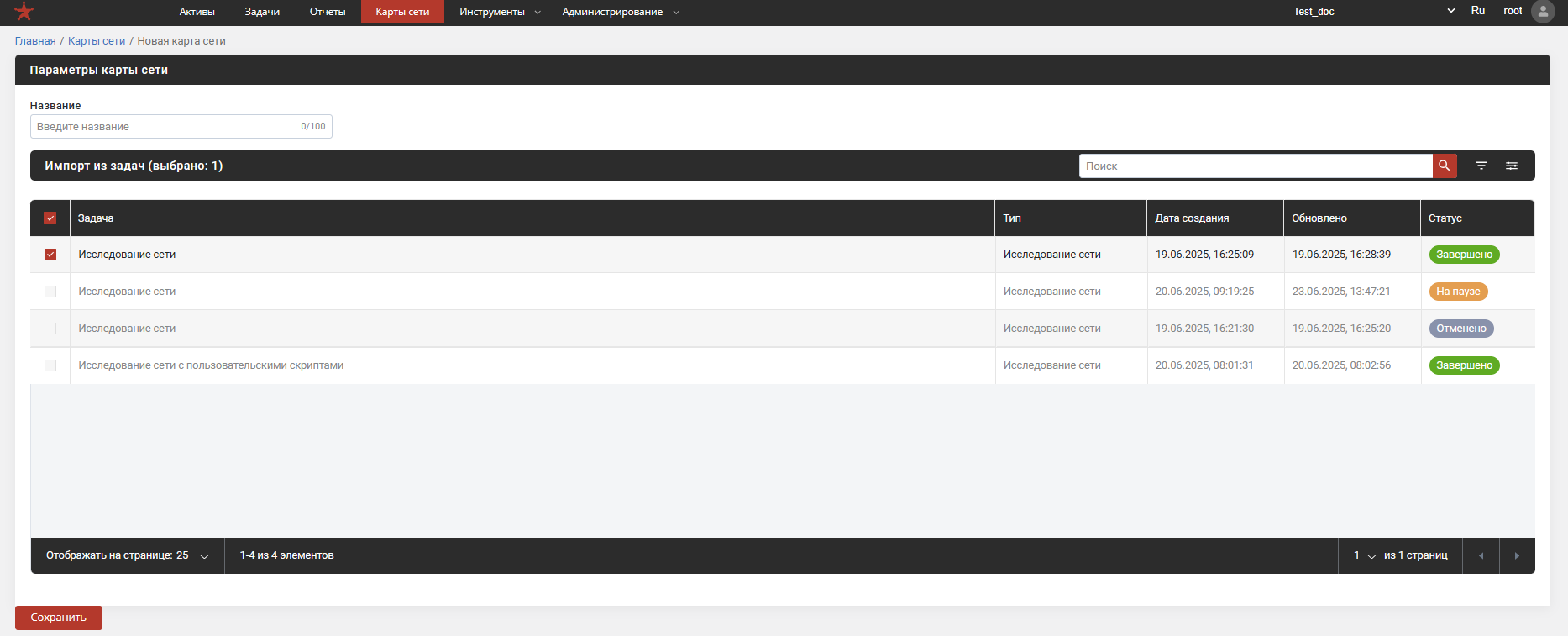
Таблица отображает завершённые задачи со следующими параметрами:
| Столбец | Описание |
|---|---|
| Задача | Название задачи, заданное пользователем при создании |
| Тип | Тип задачи |
| Дата создания | Дата и время создания задачи |
| Обновлено | Дата и время последнего изменения задачи |
| Статус | Результат выполнения задачи |
Для построения карты сети доступны только задачи «Исследование сети», в настройках которых была включена опция «Трассировка для топологии». Задачи без этой опции выделены серым цветом и недоступны для выбора.
Созданная карта появится в таблице во вкладке «Карты сети». Для просмотра карты нажмите левой кнопкой мыши на любое место строки с нужной картой.
Просмотр карты сети
Карта сети представляет собой интерактивный граф, где вершины — узлы сети, а рёбра — связи между ними.
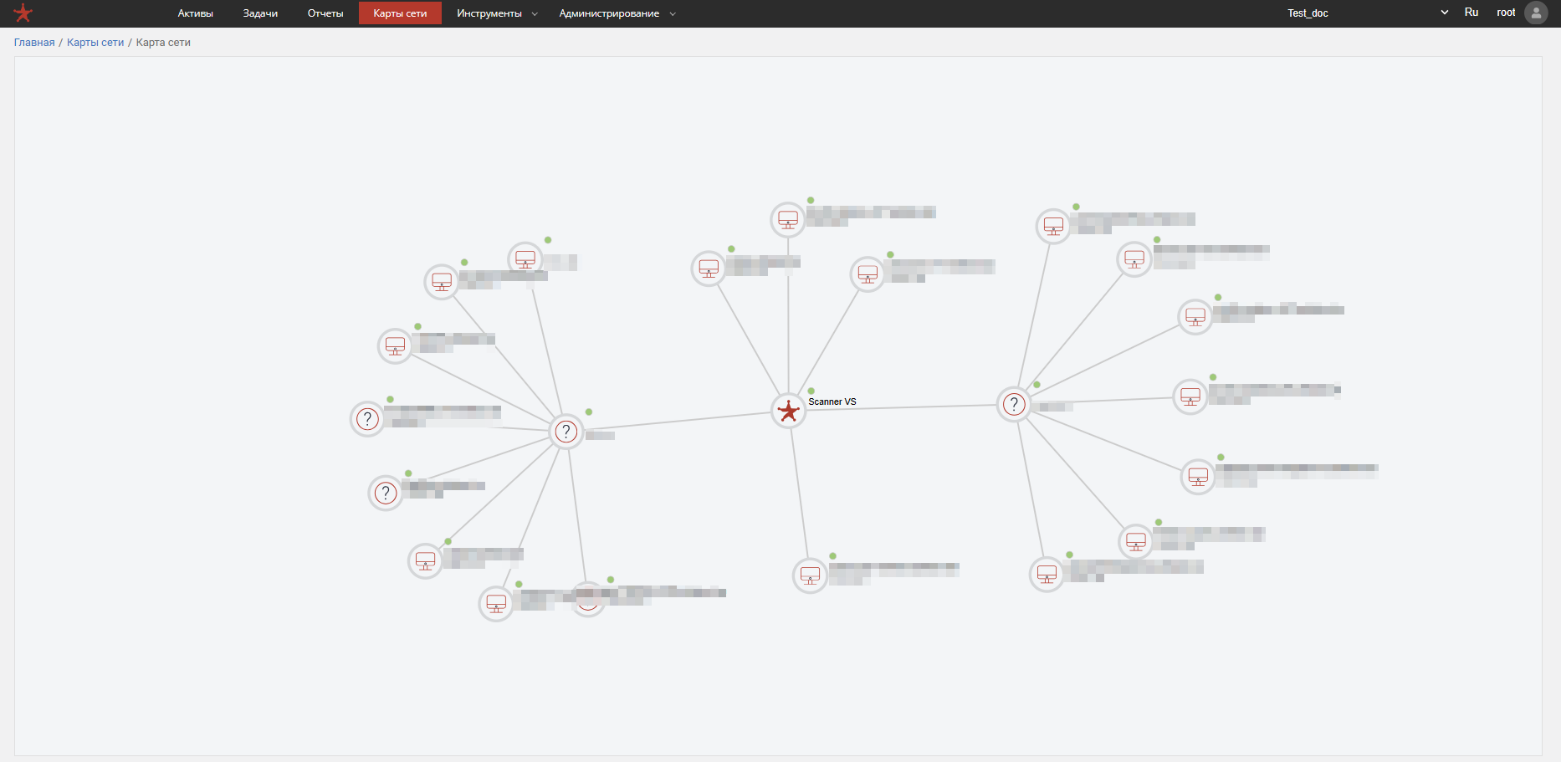
Связи между узлами отображаются на основе данных об активах, полученных при исследовании сети. Если данные актива изменились — карта обновится после следующего сканирования.
Что можно узнать из карты сети
- Связи между узлами инфраструктуры.
- Отсутствие необходимых связей.
- Архитектурные проблемы сети.
- Постороннее оборудование, подключённое к внутренним сетям.
Цветовая индикация узлов
Цвет рамки и заливки каждого узла отражает максимальный уровень критичности уязвимостей, выявленных для данного актива в задаче «Поиск уязвимостей»:
- Зелёный — низкий или отсутствует.
- Жёлтый — средний.
- Оранжевый — высокий.
- Красный — критический.
На карте отображаются только активы из последней задачи «Исследование сети» с включённым параметром трассировки.
Управление картой сети
При просмотре карты доступны следующие операции:
- Перемещение узла — нажмите и удерживайте левую кнопку мыши на узле, затем перетащите его на новое место. Карта перестраивается в режиме реального времени.
- Перемещение всей карты — нажмите и удерживайте левую кнопку мыши в свободном месте рабочей области, затем перетащите. Взаимное расположение узлов при этом не изменится.
- Масштабирование — прокруткой колёсика мыши.
- Просмотр параметров узла — нажмите на узел, чтобы открыть панель с краткой информацией об активе.
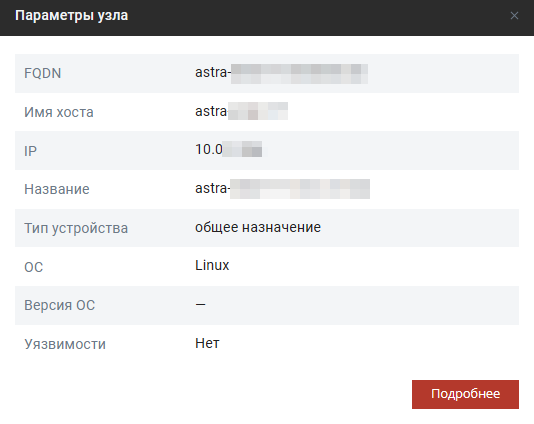
- Переход в карточку актива — в панели параметров узла нажмите «Подробнее», чтобы перейти к полной карточке актива.
Карты сети наиболее информативны для сегментов с числом активов не более 50. При большем количестве узлов карта становится перегруженной и неудобной для анализа.
Редактирование карты сети
Для редактирования ранее созданной карты нажмите кнопку редактирования в строке нужной карты в таблице вкладки «Карты сети».
Страница редактирования аналогична странице создания. В рамках редактирования доступны следующие операции:
- Изменение названия карты сети.
- Добавление новых завершённых задач для построения карты.
- Удаление ранее выбранных задач из карты.
Добавление или удаление задач изменяет набор узлов, отображаемых на карте.
После внесения изменений нажмите «Сохранить». Карта сети будет автоматически перестроена с учётом новых параметров.
Удаление карты сети
Удаление одной карты
Нажмите кнопку удаления в строке нужной карты. В появившемся окне подтверждения нажмите «Удалить» для подтверждения или «Отменить» для отказа.
Удаление нескольких карт
Отметьте нужные карты в таблице, после чего рядом с кнопкой «Добавить карту сети +» появится кнопка «Удалить». Нажмите её и подтвердите удаление.