Инвентаризация
Задача «Инвентаризация» выполняет активное безагентное подключение к узлам сети и собирает детальную информацию об их конфигурации. В отличие от «Исследования сети», инвентаризация требует аутентификации на целевой системе и даёт значительно более точные данные.
Результаты инвентаризации значительно повышают точность последующего поиска уязвимостей — особенно для Windows-систем, где точные версии ПО можно получить только через аутентифицированный доступ.
-
Получение точного списка установленного ПО и его версий.
-
Сбор информации об установленных обновлениях безопасности (особенно актуально для Windows).
-
Определение аппаратной конфигурации.
-
Сбор данных о локальных пользователях.
-
Windows: учётная запись должна быть включена в группу администраторов.
-
Unix/Linux: учётная запись должна иметь права
root.
Учётные данные настраиваются в разделе Секреты и подключения. Активы без настроенных подключений будут недоступны для выбора в задаче. :::
Создание задачи
Перейдите на вкладку «Задачи», нажмите «Добавить задачу +» и выберите тип «Инвентаризация».
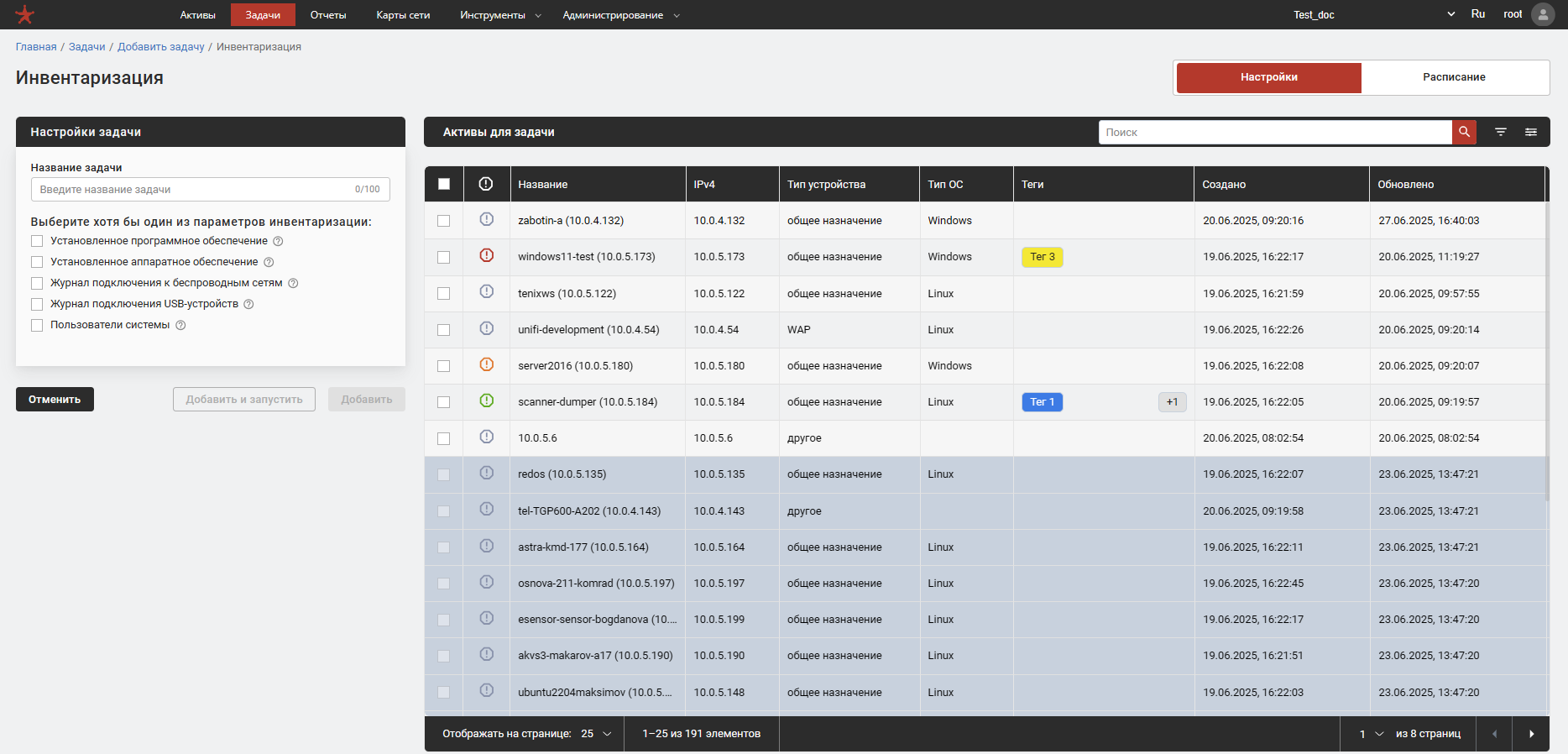
Настройка задачи
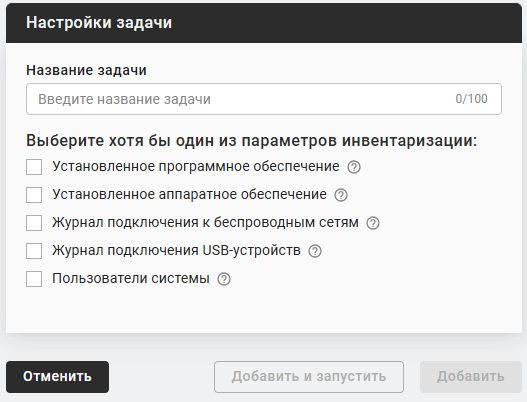
Название задачи
Введите имя в поле «Название задачи». По умолчанию: Инвентаризация.
Параметры глубины инвентаризации
Активируйте нужные флажки, чтобы указать, какую информацию следует собирать:
| Параметр | Что собирает |
|---|---|
| Прикладное ПО | Список установленных программ с версиями (включая обновления безопасности) |
| Аппаратное обеспечение | Процессор, память, диски, сетевые карты и другие компоненты |
| Журнал подключений к беспроводным сетям | История Wi-Fi подключений (SSID, идентификаторы профилей) |
| Журнал подключений USB-устройств | История USB-подключений: производители, серийные номера, время подключения |
| Пользователи системы | Локальные учётные записи и служебные пользователи |
Выбор активов
В блоке «Импорт активов» (справа на странице) отметьте узлы, для которых будет проведена инвентаризация. Строки с затемнённым фоном соответствуют активам без настроенных подключений — они недоступны для выбора.
Не рекомендуется добавлять более одного подключения к одному активу. Несколько подключений могут привести к дублированию результатов инвентаризации ПО — данные будут собраны по каждой учётной записи отдельно.
Просмотр результатов
После успешного выполнения задачи откроется таблица активов, по которым проводилась инвентаризация.

Нажмите на строку актива, чтобы перейти к детальным результатам.
Выберите строку актива и нажмите кнопку «Скачать» (иконка загрузки). Вы можете экспортировать список ПО в форматах:
- CycloneDX — для анализа состава ПО и уязвимостей.
- SPDX — для аудита лицензионной информации.
Стандарт SPDX гарантирует корректное заполнение всех обязательных полей.
Вкладка «Прикладное ПО»
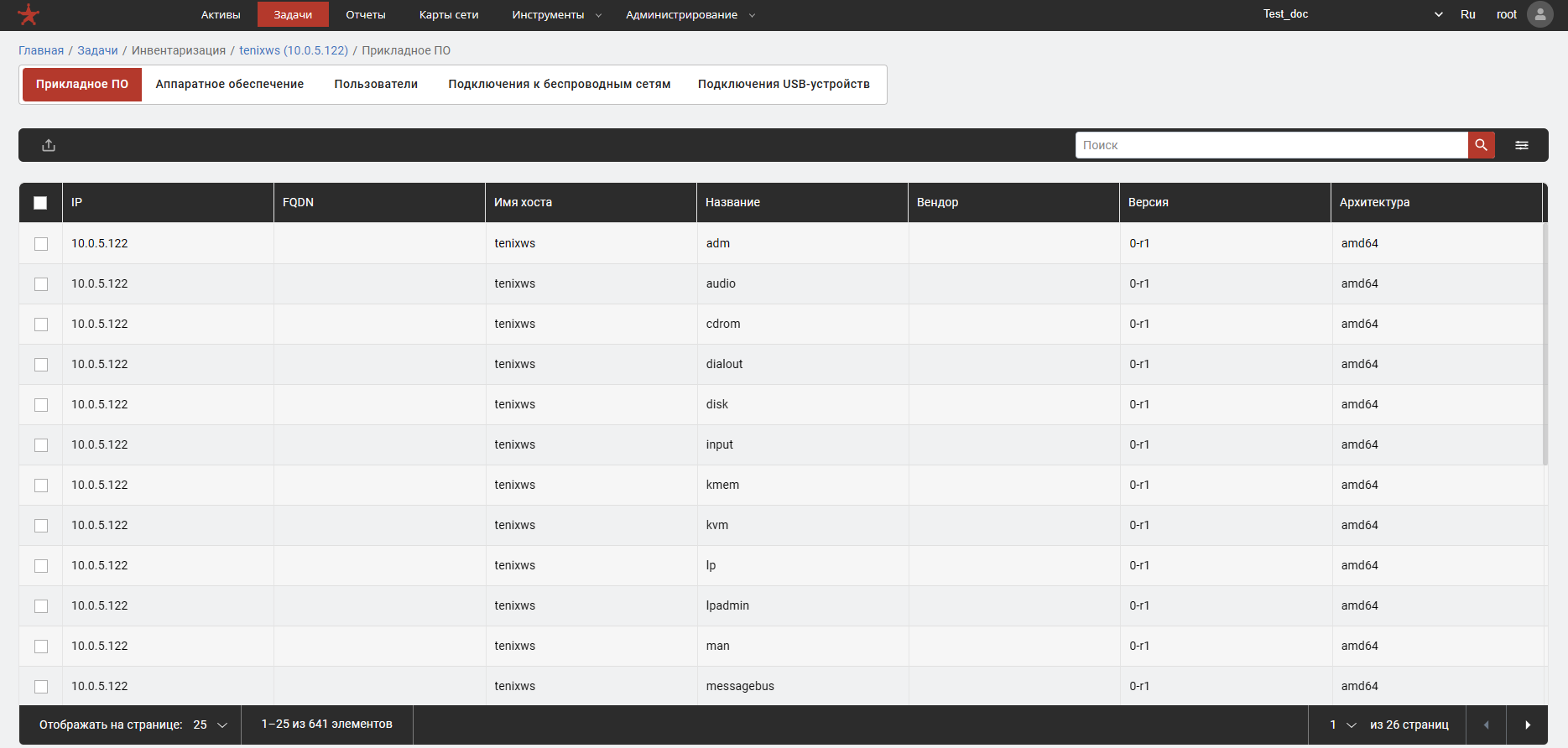
Список всего обнаруженного программного обеспечения с указанием версий. Данные об установленных обновлениях безопасности в этой вкладке не отображаются — они сохраняются в базе данных и используются при выполнении задачи «Поиск уязвимостей», а также видны в карточке актива.
Вкладка «Аппаратное обеспечение»
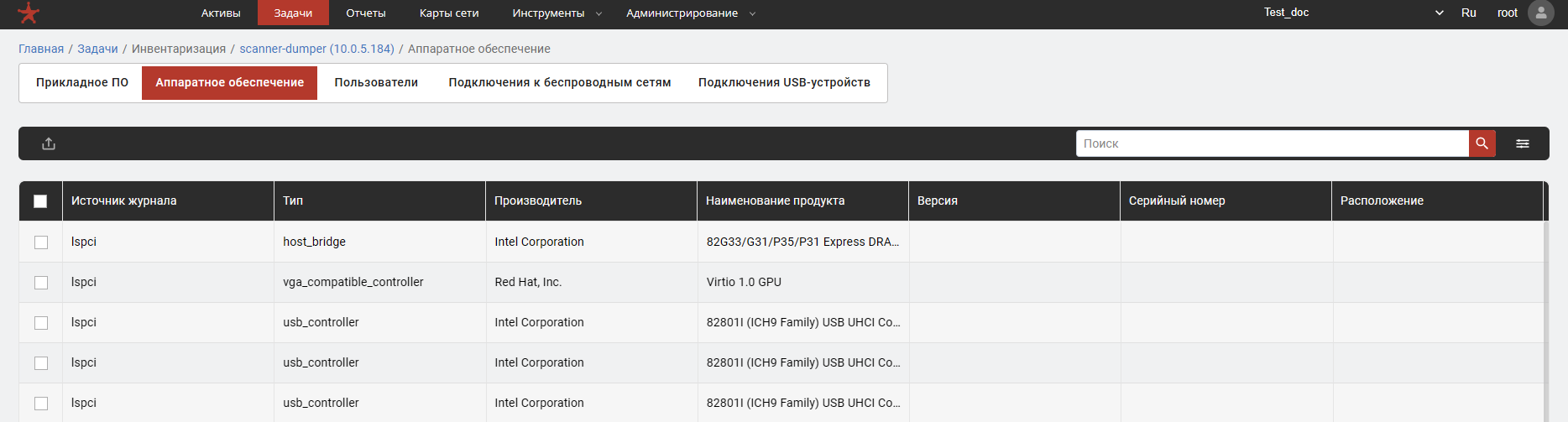
Таблица с аппаратными компонентами узла. Нажмите на любую строку, чтобы открыть карточку компонента с подробными характеристиками продукта.
Вкладка «Пользователи»
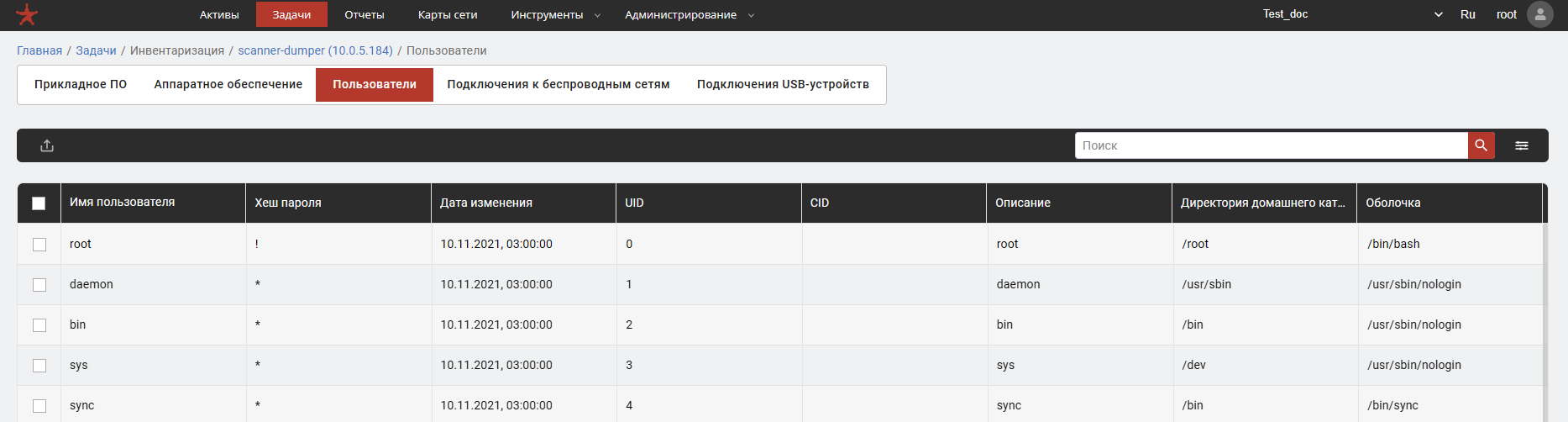
Список локальных учётных записей и служебных пользователей, обнаруженных на исследуемом узле.
Вкладка «Подключения к беспроводным сетям»
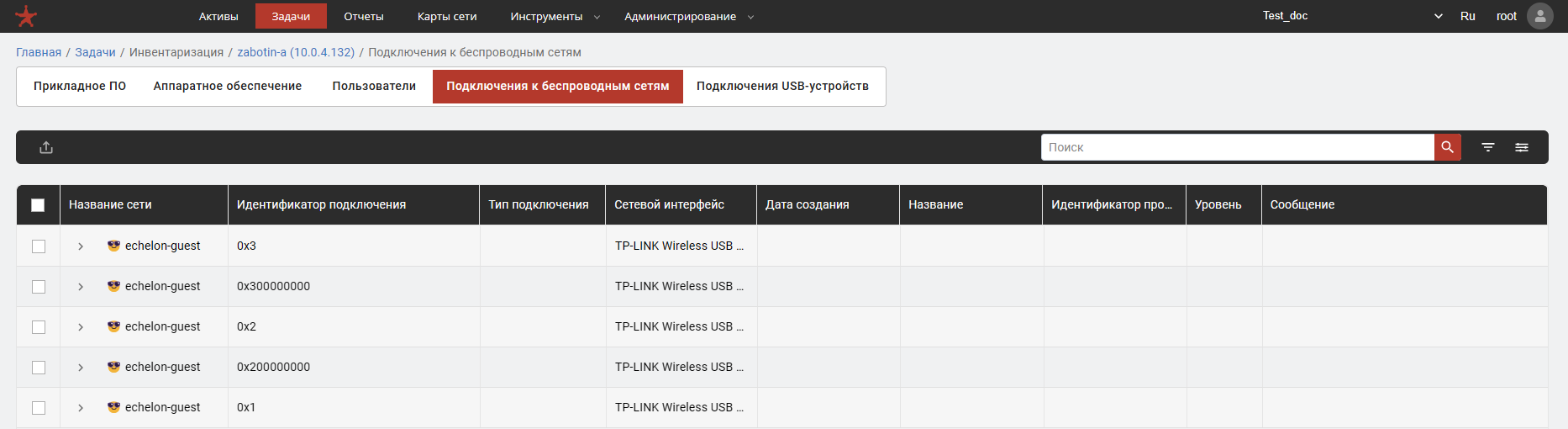
История Wi-Fi подключений, зафиксированных в журналах ОС. Ключевой параметр — «Название сети» (SSID). Также отображаются идентификаторы сетевых профилей и типы подключений.
Вкладка «Подключения USB-устройств»
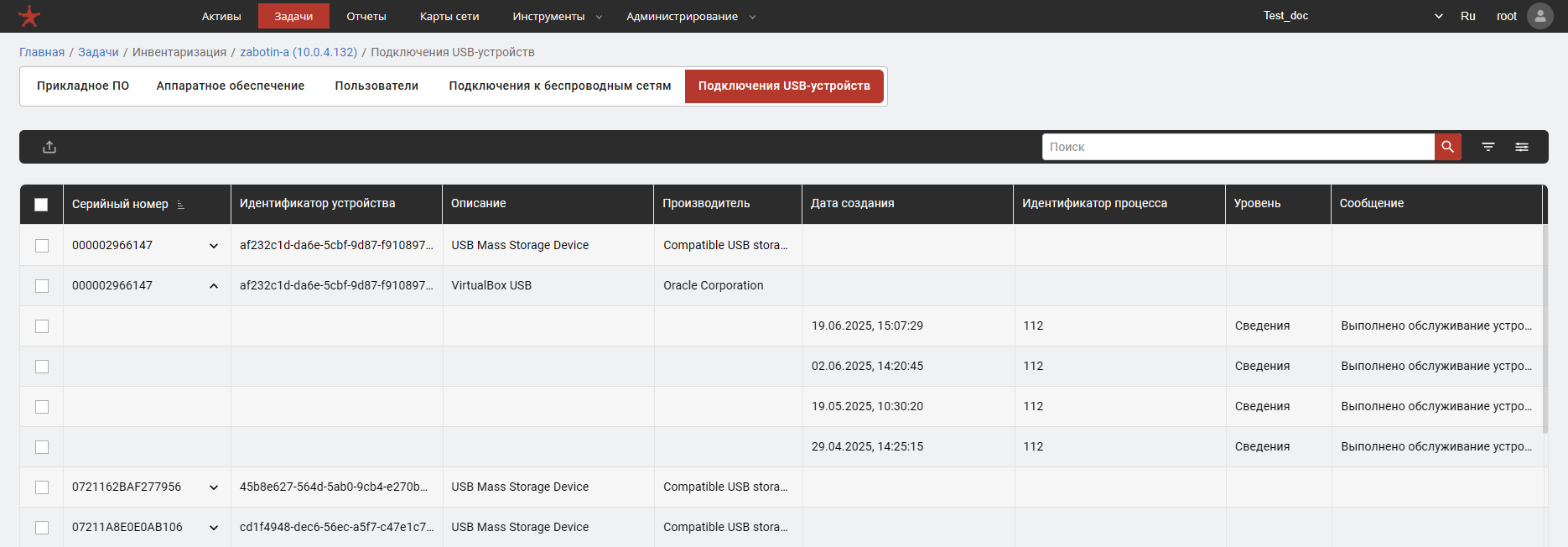
История USB-подключений из журналов ОС: идентификаторы устройств, описания, производители, серийные номера, пути в системе и временны́е метки.
Вкладка «История»
Список всех запусков задачи. Работает аналогично истории задачи «Исследование сети» — нажмите на строку для просмотра результатов конкретного запуска.
Если во время инвентаризации на каком-либо активе возникли ошибки, над таблицей результатов появится кнопка «Скачать
текст ошибки выполнения команд». Скачайте файл .txt для диагностики проблемы.